


第一步:获取视频文件
在将视频存入U盘之前,你必须先拥有这个视频文件,视频的来源通常有以下几种:
(图片来源网络,侵删)
- 本地文件:视频文件已经存在于你的电脑硬盘上(在“下载”文件夹、“视频”文件夹或桌面上)。
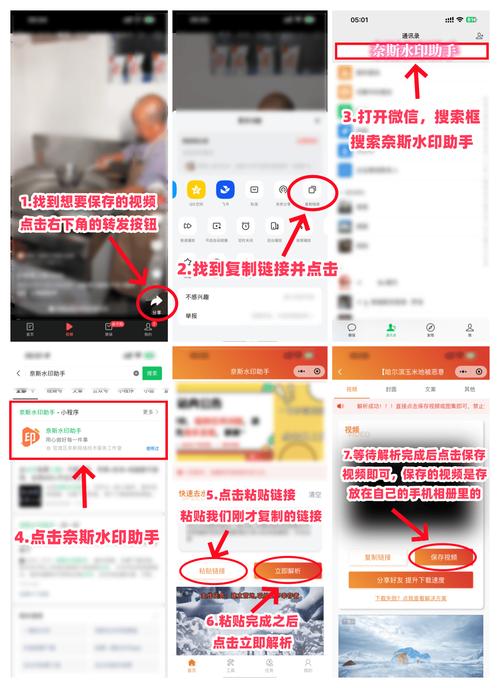
- 在线视频:视频在某个网站(如YouTube、Bilibili、腾讯视频等)上在线播放,你需要先将其下载到电脑上。
如何下载在线视频?
- 使用浏览器插件:在浏览器(如Chrome, Edge)的应用商店搜索“视频下载”类插件,安装后即可在视频播放页面找到下载按钮。
- 使用专业下载工具:如
Internet Download Manager (IDM)、4K Video Downloader等,它们通常支持更多网站和更高清的下载选项。 - 注意版权:请务必尊重版权,只下载你有权下载的视频内容。
第二步:准备工作(插入U盘)
- 找到U盘接口:在台式电脑上,接口通常在主机箱的前面板或后面板,在笔记本电脑上,通常在机身两侧。
- 插入U盘:将U盘的金属接口端对准电脑的USB接口,轻轻插入,听到“咔哒”一声表示已插好。
- 确认电脑识别:
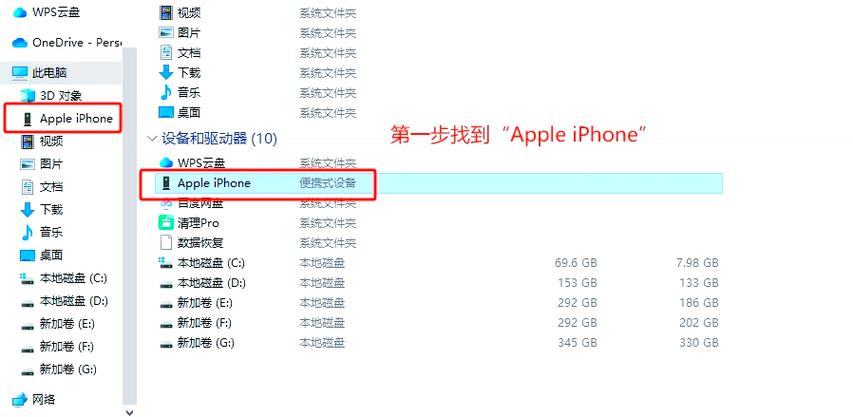
- Windows 系统:任务栏右下角会弹出“正在安装驱动程序”的提示,然后会出现“安全删除硬件并弹出媒体”的图标,你也可以打开“此电脑”(或“我的电脑”),会看到一个可移动磁盘,那就是你的U盘。
- Mac 系统:屏幕顶部的菜单栏会显示一个U盘图标,在桌面上或“访达”(Finder)的侧边栏中,也会看到U盘的名称。
第三步:复制视频文件到U盘
这是最关键的一步,这里以最常见的“将视频从电脑硬盘复制到U盘”为例。
复制和粘贴(最常用)
这种方法直观易懂,适合所有用户。
对于 Windows 系统:
(图片来源网络,侵删)
-
找到视频文件:打开“此电脑”,导航到你存放视频的文件夹(下载”文件夹)。
-
复制视频:右键点击你要保存的视频文件,在弹出的菜单中选择 “复制”,你也可以先选中文件,然后按下键盘快捷键
Ctrl + C。 -
打开U盘:再次打开“此电脑”,双击打开你的U盘(那个“可移动磁盘”)。
-
粘贴视频:在U盘的空白处,右键点击,选择 “粘贴”,你也可以直接按下键盘快捷键
Ctrl + V。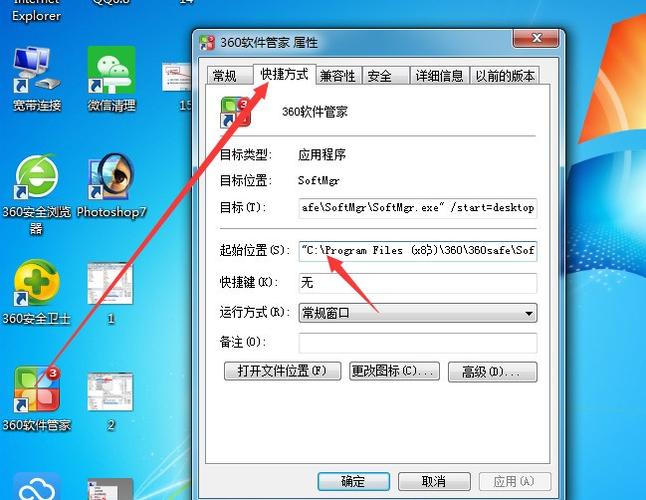 (图片来源网络,侵删)
 -
等待完成:系统会开始复制文件,文件越大,所需时间越长,复制完成后,视频就成功保存在U盘里了。
对于 Mac 系统:
- 找到视频文件:打开“访达”(Finder),在侧边栏导航到你存放视频的文件夹(下载”)。
- 复制视频:右键点击视频文件,选择 “拷贝”,或者选中文件后,按下
Command (⌘) + C。 - 打开U盘:在“访达”的侧边栏,点击你的U盘名称。
- 粘贴视频:在U盘的窗口中,按下
Command (⌘) + V,或者右键点击空白处,选择 “粘贴项目”。 - 等待完成:等待拷贝进度条走完即可。
拖拽(最快捷)
如果你习惯使用鼠标,这个方法最快。
- 同时打开两个窗口:
- 一个窗口显示你存放视频的文件夹。
- 另一个窗口显示你的U盘内容。
- 直接拖拽:用鼠标左键按住视频文件,直接拖动到U盘的窗口中,然后松开鼠标左键。
- 注意:在拖动过程中,如果鼠标指针旁边有一个 号,表示是“复制”操作;如果没有,则可能是“移动”操作(原文件会被删除),为了安全起见,拖拽到U盘窗口后松开前,请确认有 号。
发送到(仅限Windows)
这是一个快速复制的小技巧。
- 找到视频文件:在文件上右键点击。
- 选择“发送到”:在菜单中选择 “发送到” -> “可移动磁盘 (E:)" (这里的E:盘符可能会不同,根据你的U盘实际盘符选择)。
- 等待完成:文件会被直接复制到U盘的根目录下。
第四步:安全弹出U盘(非常重要!)
文件复制完成后,千万不要直接拔掉U盘!这可能会导致数据损坏或U盘文件系统出错。
-
Windows 系统:
- 点击任务栏右下角的 “安全删除硬件并弹出媒体” 图标(一个带对勾的USB图标)。
- 在弹出的列表中,选择 “弹出 [你的U盘名称]”。
- 等待几秒钟,系统提示“现在可以安全地移除设备”后,再拔掉U盘。
-
Mac 系统:
- 将U盘图标从桌面或“访达”侧边栏拖到 “废纸篓”(此时废纸篓会变成一个弹出图标)。
- 或者,在“访达”侧边栏中,点击U盘旁边的 “推出” 按钮。
- 等待U盘图标从桌面和侧边栏消失后,再拔掉U盘。
常见问题与解决方法
-
问题:无法将大文件复制到U盘。
- 原因:U盘的文件系统是
FAT32,它不支持单个超过4GB的文件。 - 解决:
- 格式化U盘为
NTFS(Windows常用)或exFAT(跨平台通用,推荐)。 - 格式化警告:格式化会清空U盘所有数据,请务必先备份重要文件!
- 操作:插入U盘,在“此电脑”中右键点击它,选择“格式化”,在“文件系统”中选择
exFAT,然后开始格式化。
- 格式化U盘为
- 原因:U盘的文件系统是
-
问题:复制速度非常慢。
- 原因:可能是USB接口问题(比如USB 2.0接口速度慢)、U盘本身质量差,或者正在传输的文件有大量碎片。
- 解决:尝试换一个USB接口,特别是电脑后面的高速USB 3.0接口(通常接口是蓝色的)。
-
问题:U盘插入后没有反应。
- 原因:U盘损坏、USB接口故障或电脑驱动问题。
- 解决:换个USB接口试试,或者将U盘插到另一台电脑上测试。
希望这份详细的指南能帮助你顺利完成操作!


