


查看存储空间,了解“内存”去哪儿了
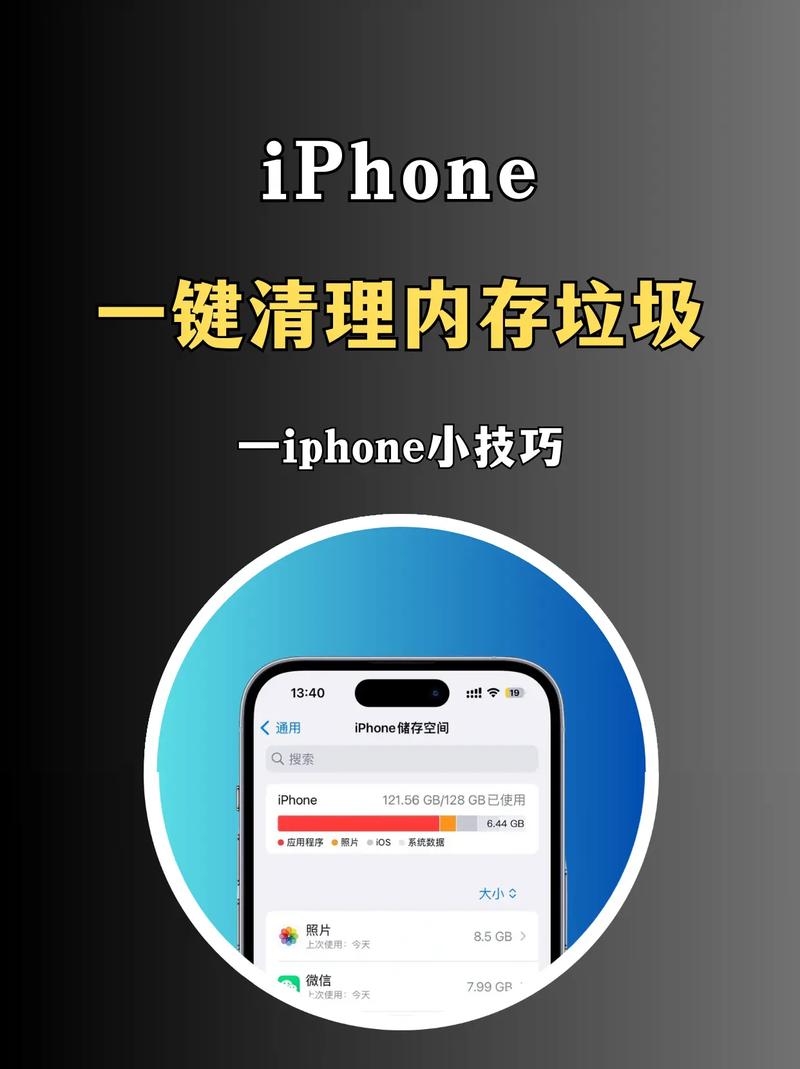
在清理之前,我们首先要搞清楚存储空间都被什么占用了。
(图片来源网络,侵删)
- 打开 “设置” App。
- 点击 “通用”。
- 点击 “iPhone 储存空间”。
您会看到一个彩色的图表和详细列表,清晰地告诉您:
- “App”:每个App占用的空间。
- “信息”:短信、彩信(包含图片和视频)占用的空间。
- “邮件”:邮件附件占用的空间。
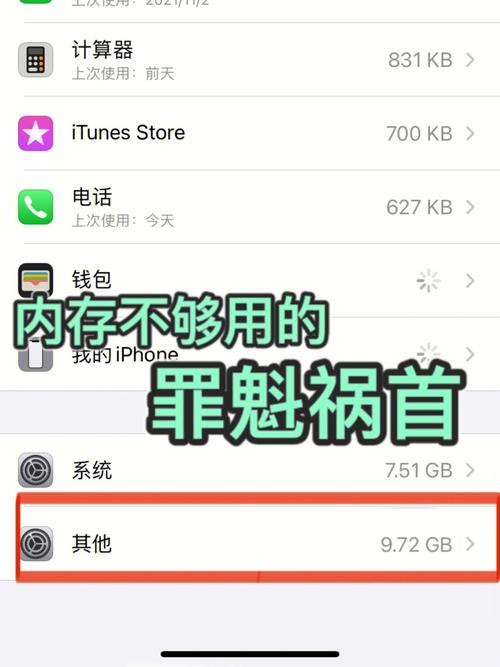
- “系统”:iOS操作系统本身占用的空间(通常为几GB,无法清理)。
- “其他”:这是一个“大杂烩”,包括缓存文件、Safari浏览历史、备忘录、语音备忘录、系统日志等,这部分通常是清理的重点。
清理原则: 优先清理占用空间最大的项目,以及那些您确认不需要的App和数据。
第二步:常规清理方法(快速见效)
这些方法最简单,不需要任何第三方工具。
清理不用的App及其数据
这是最有效的方法之一,删除一个App会同时删除它本身及其所有数据(除非您选择“卸载App”,只删除App本身,数据保留)。
(图片来源网络,侵删)
- 操作方法:
- 在主屏幕上长按您想删除的App图标。
- 在弹出的菜单中选择 “删除App”。
- 确认删除。
特别提示:对于一些大型游戏或您不常用的App,这是释放空间最快的方式。
清理照片和视频(照片库的“瘦身”)
照片和视频是存储空间的“大户”。
-
使用“优化iPhone储存空间”功能
- 前提:您必须已开启 “iCloud 照片”。
- 操作:
- 进入 “设置” > “[您的姓名]” > “iCloud” > “照片”。
- 确保 “iCloud 照片” 是开启状态。
- 点击 “优化iPhone储存空间”。
- 原理:iPhone会保留一些低分辨率的照片和视频作为预览,而将原始高清版本上传到iCloud,当您需要查看原图时,会自动下载,这可以立即节省大量空间。
-
手动删除不需要的照片和视频
 (图片来源网络,侵删)
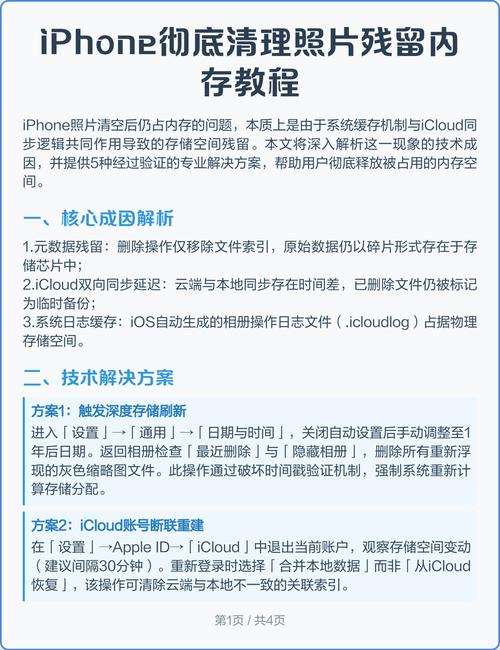
- 打开 “照片” App,在“相簿”中找到“最近删除”相簿。
- 进入后,点击右上角的 “选择”,然后左下角的 “全部删除”,这样可以永久清空最近30天内删除的所有项目,效果拔群。
-
清理“最近删除”相簿
“最近删除”相簿里的照片在30天后会自动永久删除,您可以手动进入并清空它。
清理Safari缓存和历史记录
Safari的缓存也会占用不少空间。
- 操作方法:
- 进入 “设置” > “Safari 浏览器”。
- 向下滑动,点击 “清除历史记录与网站数据”。
- 确认清除。
清理“信息”中的大附件
信息里的图片、视频、文件会一直保存在手机上。
- 操作方法:
- 进入 “设置” > “信息”。
- 点击 “保留信息”。
- 选择 “30天” 或 “1年”,这样新的对话附件会定期自动删除。
- 清理现有附件:进入 “信息” > “对话”,找到那些包含大图片/视频的聊天记录,向左滑动,选择 “删除” > “删除信息”。
第三步:进阶清理方法(效果更彻底)
如果常规方法还不够,可以尝试以下进阶操作。
管理下载的离线内容(音乐、播客、视频)
- 音乐:进入 “设置” > “音乐” > “下载的音乐”,可以在这里管理并删除已下载的歌曲。
- 播客:进入 “播客” App,点击 “已购”,然后进入 “已下载”,删除不需要的剧集。
- 视频/腾讯视频/爱奇艺等App:打开这些视频App,找到“我的”或“下载”管理,删除已缓存的电影和剧集。
清理“其他”存储空间(疑难杂症)
“其他”空间很顽固,但也有一些清理技巧。
-
重置所有设置(非常推荐,风险低)
- 作用:这不会删除您的照片、App、通讯录等数据,但会重置所有系统设置,如Wi-Fi密码、壁纸、通知设置、隐私权限、键盘词典等,这可以清除大量系统缓存和损坏的配置文件,对解决“其他”空间过大和系统卡顿非常有效。
- 操作:进入 “设置” > “通用” > “传输或还原iPhone” > “还原” > “还原所有设置”,输入密码后等待重启即可。
-
关闭“iCloud 照片”并重新优化
- 优化iPhone储存空间”功能效果不佳,可以尝试:
- 进入 “设置” > “[您的姓名]” > “iCloud” > “照片”。
- 关闭 “iCloud 照片”(需要输入密码确认)。
- 等待几分钟,再重新 打开 “iCloud 照片”,并再次点击“优化iPhone储存空间”,这个过程会重新整理您的照片库。
- 优化iPhone储存空间”功能效果不佳,可以尝试:
-
更新iOS系统
确保您的iPhone 7运行的是最新的iOS版本(目前是iOS 15.7.x),苹果在新版本中通常会优化存储管理,修复可能导致“其他”空间异常的Bug。
第四步:终极方法(物理清理)
如果以上方法都无法解决问题,您可能需要借助电脑进行一次彻底的清理。
使用电脑(Mac或Windows)进行恢复
这是唯一能100%清空所有存储空间(包括所有系统垃圾和损坏文件)的方法。
- 操作步骤:
- 将iPhone 7连接到电脑。
- 在电脑上打开 “访达”(Mac)或 “iTunes”(Windows)。
- 在左侧设备列表中选择您的iPhone。
- 在“页面,点击 “恢复iPhone”。
- 电脑会下载最新的iOS固件并为您重新安装,将手机恢复到出厂设置。
- 重要:恢复完成后,在设置新手机时,选择 “从iCloud云备份恢复” 或 “从Mac或PC恢复”,这样您的个人数据(照片、通讯录等)会从云端或电脑恢复回来,而那些系统垃圾和旧缓存则永远消失了。
总结与建议
| 清理方法 | 优点 | 缺点 | 推荐指数 |
|---|---|---|---|
| 删除不用的App | 立即见效,简单直接 | 需要重新下载使用 | ★★★★★ |
| 优化照片存储 | 效果显著,保留所有照片 | 需要iCloud支持,查看原图时可能延迟 | ★★★★★ |
| 清理Safari缓存 | 快速,无风险 | 释放空间有限 | ★★★☆☆ |
| 重置所有设置 | 清理深层垃圾,改善系统流畅度 | 需要重新设置一些系统偏好 | ★★★★☆ |
| 使用电脑恢复 | 100%彻底清理,效果最佳 | 操作稍复杂,耗时较长 | ★★★★☆(作为最后手段) |
给iPhone 7用户的最终建议:
- 日常习惯:定期删除不用的App和照片,养成好习惯。
- 核心操作:务必开启iCloud照片并使用“优化iPhone储存空间”,这是iPhone 7用户最应该做的设置。
- 遇到卡顿或“其他”空间过大时:首选 “重置所有设置”,这通常能解决大部分问题。
- 作为最终手段:如果手机已经非常卡顿,或者准备卖掉/送给别人,使用电脑进行一次完整的“恢复”是最好的选择。


