


调整整个系统的字体大小(推荐)
这个方法会改变所有支持动态字体大小的App里的文字大小,是最常用、最彻底的方法。
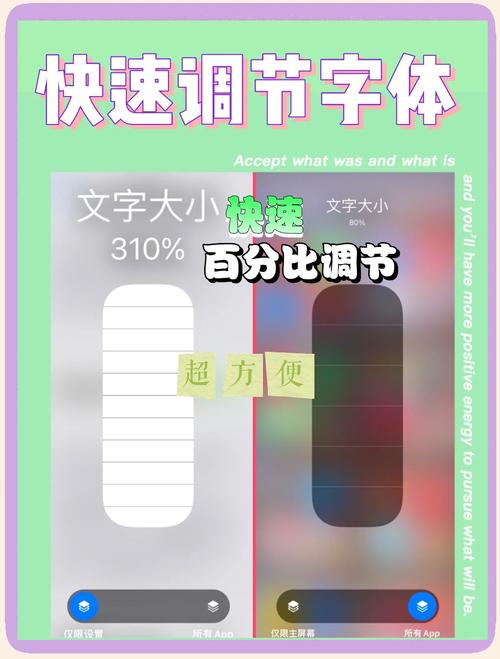
(图片来源网络,侵删)
操作步骤:
- 打开“设置”:在手机主屏幕找到并点击 “设置” 图标(齿轮状)。
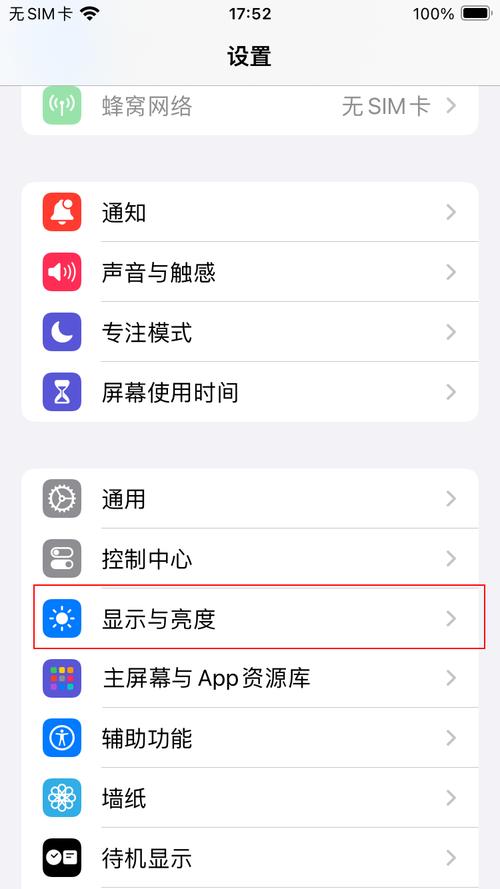
- 进入“显示与亮度”:在设置列表中向下滑动,找到并点击 “显示与亮度”。
- 点击“文字大小”:在新页面中,点击 “文字大小” 选项。
- 拖动滑块调整:你会看到一个带有 "A" 字的滑块。向右拖动滑块,屏幕上方的预览文字会变大,拖到你满意的大小即可。
- 返回测试:设置完成后,返回主屏幕或打开任何App(如信息、设置、备忘录等),你会发现里面的文字都变大了。
小贴士:
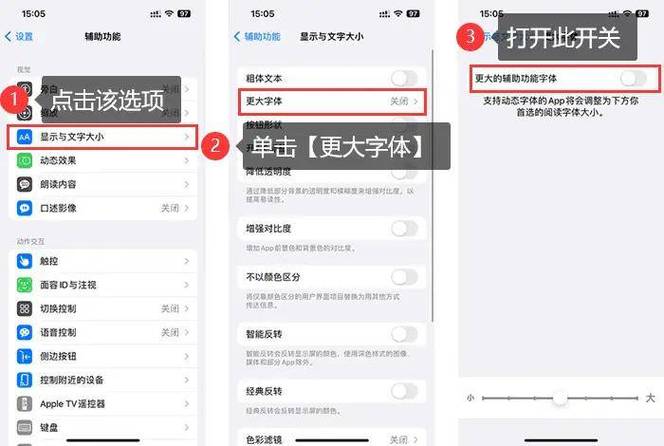
- 如果觉得系统字体还不够大,可以开启一个“更大字体”的选项,在 “文字大小” 页面的最下方,有一个 “更大字体” 的开关,打开后滑块的最右侧会提供更大的字号选项。
为单个App(如微信)调整字体大小
有些App(特别是微信)有自己的字体大小设置,可以独立于系统字体进行调整,这种方法更灵活,可以只让某个App的文字变大,而不影响其他App。
以微信为例:
(图片来源网络,侵删)
- 打开微信。
- 进入“我”:点击右下角的 “我”。
- 进入“设置”:点击页面顶部的 “设置”。
- 进入“通用”:在设置列表中点击 “通用”。
- 点击“字体大小”:在通用设置里,点击 “字体大小”。
- 拖动滑块调整:同样,拖动滑块来调整微信聊天界面的字体大小,调整后可以立即在聊天窗口看到效果。
其他App: 很多阅读类、新闻类或社交类App都有类似的独立设置,通常在 “设置” > “通用” > “字体大小” 或 “显示” 菜单下可以找到。
使用辅助功能(缩放整个屏幕)
如果你不仅想让文字变大,还想让整个屏幕上的所有内容(图标、图片、按钮等)都一起放大,可以使用 “缩放” 功能。
操作步骤:
- 打开“设置” > “辅助功能”。
- 进入“缩放”:点击 “缩放”。
- 开启缩放:点击顶部的 “缩放” 开关,将其打开。
- 选择缩放方式:
- 全屏缩放:会整个放大屏幕,可能会遮挡部分边缘内容,需要三指双击来移动视图。
- 窗口缩放:在屏幕中央出现一个放大镜,可以通过三指拖动来移动它,查看屏幕细节。
- 镜头缩放:类似一个取景框,你可以把它移动到想看的地方进行放大。
- 调整缩放级别:开启后,你可以通过 “缩放区域” 来调整放大倍数。
如何使用缩放:
(图片来源网络,侵删)
- 开启/关闭缩放:三指双击 屏幕。
- 移动视图(全屏缩放模式下):三指拖动 屏幕。
- 临时放大:三指双击并按住,可以临时放大,松开后恢复。
| 方法 | 作用范围 | 优点 | 缺点 |
|---|---|---|---|
| 系统字体大小 | 所有支持动态字体的App | 简单、全面、一劳永逸 | 某些App可能不支持,效果有限 |
| App内字体设置 | 仅限单个App(如微信) | 灵活、针对性强 | 需要逐个App设置 |
| 辅助功能-缩放 | 整个屏幕的所有内容 | 放大效果最彻底,不依赖App | 操作稍复杂,可能会影响界面布局 |
推荐顺序:
- 首先尝试 方法一(系统字体大小),能满足大部分需求。
- 如果某个App(如微信)觉得还不够,再使用 方法二(App内设置)。
- 如果希望图标和图片也一起变大,使用 方法三(缩放功能)。


