


笔记本电脑C盘多大才合适?2025年终极指南,告别卡顿焦虑!
** 新买笔记本电脑,C盘空间怎么选?256GB够用吗?512GB是不是浪费?作为一名深耕软件开发领域的专家,我见过太多用户因为C盘空间规划不当,导致系统卡顿、软件崩溃、数据丢失的“惨案”,我将用最通俗易懂的方式,结合软件开发者的独特视角,为你彻底讲清楚C盘空间大小的“黄金法则”,助你一步到位,告别存储焦虑!
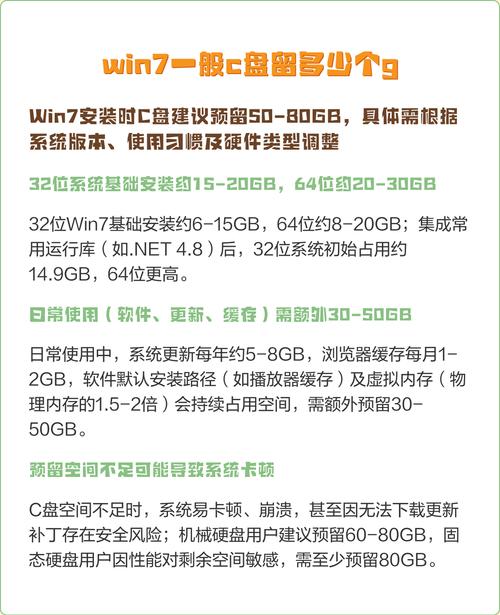
开篇:为什么C盘大小,是决定你电脑流畅度的“第一道门槛”?
在软件开发的世界里,我们常说“程序的性能瓶颈,往往不在CPU,而在I/O”,对于普通用户来说,I/O(输入/输出)最直观的体现就是硬盘的读写速度,而C盘,作为你电脑的“系统心脏”和“主战场”,它的空间大小和性能,直接决定了你的日常使用体验。
- C盘是什么? C盘是操作系统的“专属领地”,它存放着Windows/macOS系统本身、所有已安装的程序、系统缓存、以及用户个人文档(默认情况下)。
- 空间不足的“致命伤”:
- 系统卡顿: 硬盘需要频繁进行碎片整理,读写效率骤降,你会明显感到系统反应迟钝。
- 软件崩溃: 许多软件在运行时需要大量临时空间(如开发工具编译项目、视频剪辑软件渲染缓存),空间不足会导致程序直接闪退。
- 更新失败: Windows系统更新、驱动更新往往需要数GB的预留空间,空间不足会导致更新中断,甚至系统损坏。
- 蓝屏死机: 这是空间不足最严重的后果,系统关键文件无法写入,直接导致崩溃。
选择合适的C盘容量,绝不是“够用就行”那么简单,它是一项关乎未来几年使用体验的“战略投资”。
核心解答:C盘多大才算“合适”?—— 按需分类,精准推荐
没有“万能”的答案,最合适的容量取决于你的“用户身份”和“主要用途”,作为一名开发者,我将用户分为以下几类,并提供针对性建议。
轻度办公/学生党(日常上网、文档、影音娱乐)
-
典型场景: 浏览网页、使用Office三件套、看视频、听音乐、社交聊天。
 (图片来源网络,侵删)
 -
软件特点: 软件体积相对较小,对缓存和临时文件需求不高。
-
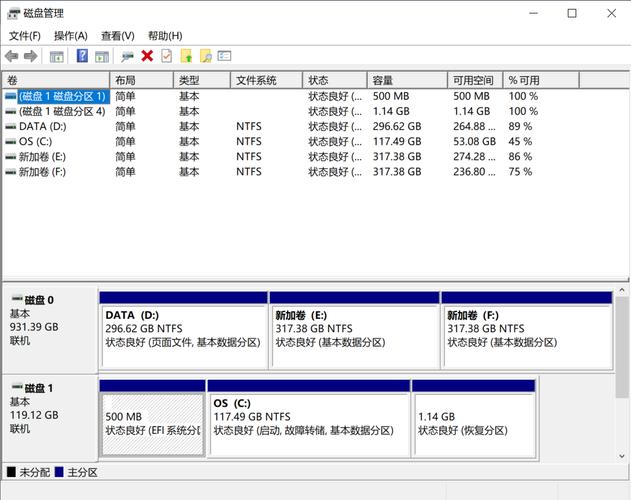
C盘容量建议:256GB SSD
-
专家解读: 对于这类用户,256GB SSD是一个性价比极高的选择,操作系统(约20-30GB)+ 常用办公软件(约10-20GB)+ 系统预留空间(约30-50GB),初始占用大约在60-100GB,剩余的150GB+空间,完全足够你存放一些常用文件和缓存,保证系统长期流畅。但请注意: 如果你习惯将所有电影、游戏、资料都放在C盘,那么256GB会很快捉襟见肘。
游戏玩家/创意设计(大型游戏、PS/Pr/Ai等)
-
典型场景: 运行3A大作、进行视频剪辑、平面设计、音乐制作。
 (图片来源网络,侵删)
 -
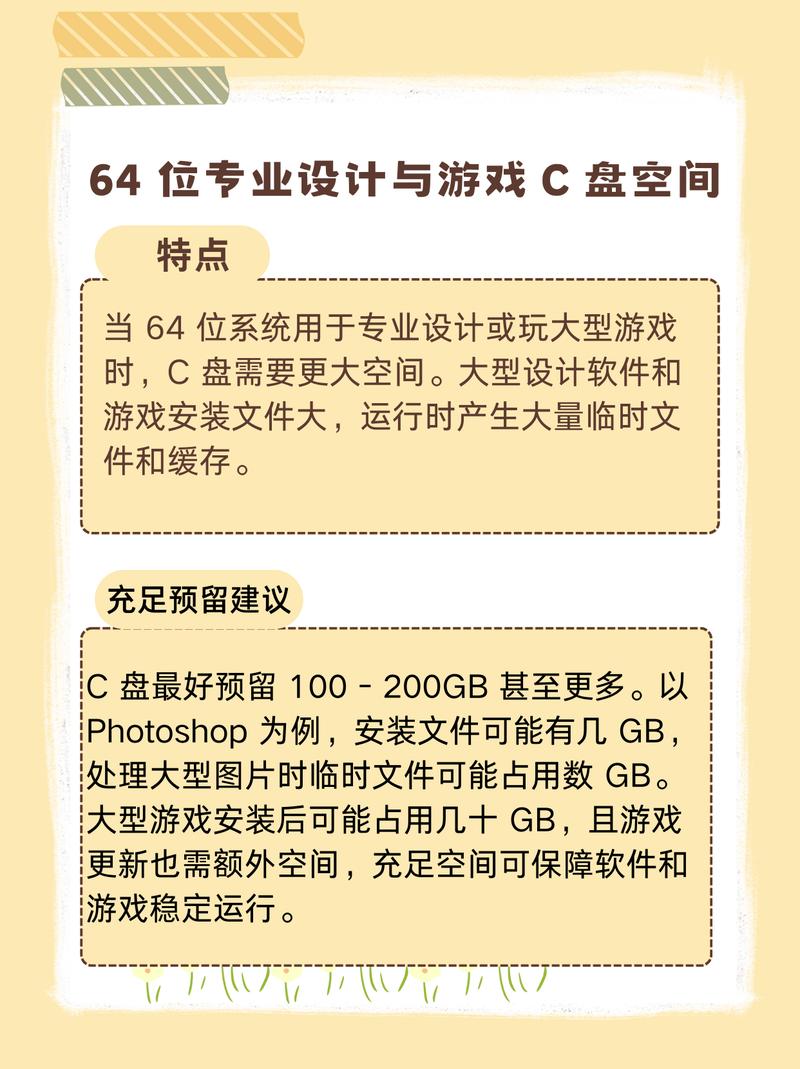
软件特点: 软件本身体积大(Adobe全家动辄数GB),项目文件和素材占用空间巨大,游戏本体动辄50-100GB+。
-
C盘容量建议:512GB SSD 或 1TB SSD
-
专家解读: 这是“256GB绝对不够用”的重度用户群体。
- 512GB SSD: 这是一个“甜点级”配置,你可以将1-2个常玩的大型游戏安装在C盘,保证最快的加载速度,Adobe等创意软件的启动和运行速度也会得到保障,剩下的空间用于系统和缓存,压力可控。
- 1TB SSD: 如果你同时玩多个大型游戏,或者处理4K视频等大型项目,1TB是更稳妥的选择,它能让你在“软件+游戏+系统”之间游刃有余,不必频繁进行“卸了装,装了卸”的繁琐操作。
软件开发者/IT专业人士(编译环境、虚拟机、容器化)
-
典型场景: 编写代码、运行IDE(如VS Code, JetBrains全家桶)、使用Docker/Kubernetes、部署虚拟机(VMware, VirtualBox)。
-
软件特点: 开发工具链庞大、依赖库繁多、虚拟机镜像文件巨大、编译缓存占用空间恐怖。
-
C盘容量建议:1TB SSD 或 2TB SSD
-
专家解读(来自资深开发者): C盘就是“弹药库”,一个完整的Java开发环境可能就要占用数GB,一个Windows虚拟机镜像轻松50GB+,Docker镜像和容器加起来也可能上百GB,如果C盘空间不足,会导致编译失败、虚拟机无法启动、项目加载缓慢,严重影响开发效率。
- 1TB SSD: 可以满足大多数中小型项目的开发需求,能够容纳多个开发环境、虚拟机和常用工具。
- 2TB SSD: 对于从事大型项目、移动端开发(Android Studio + iOS模拟器)或云计算相关工作的开发者来说,2TB能提供充足的“弹药储备”,让你心无旁骛地投入编码,而不是时刻担心空间告急。
进阶技巧:不止于大小,如何让你的C盘“持久健康”?
选对了容量,更要学会科学管理,以下是我总结的几条“开发者级”C盘保养秘籍:
改变文件保存习惯:让“我的文档”搬家
这是最有效的一招!默认情况下,你的“桌面”、“下载”、“文档”、“图片”等文件夹都在C盘,右键点击这些文件夹 -> “属性” -> “位置” -> “移动”,将它们指向你的D盘或其它数据盘,这样,所有个人产生的文件都直接存放在非系统盘,从源头上为C盘减负。
善用磁盘清理工具:定期“大扫除”
Windows自带的“磁盘清理”功能非常实用。
- 路径: 此电脑 -> C盘右键 -> 属性 -> 磁盘清理。
- 必选项: 清空“临时文件”、“回收站”、“Windows更新清理”。
- 开发者必选项: 在“清理系统文件”中,可以清理掉“下载的程序文件”、“Internet临时文件”以及更占地方的“Windows.old”(系统更新后的备份,可安全删除,节省数GB空间)。
管理系统休眠文件和页面文件
- 关闭休眠文件(Hiberfil.sys): 如果你从不使用休眠功能,可以节省几GB空间,在CMD(管理员模式)中输入
powercfg -h off即可关闭。 - 调整页面文件: 对于大内存(16GB以上)用户,可以尝试将页面文件设置为“系统管理的大小”或手动分配一个较小的固定值,甚至移到非系统盘。(警告:此操作有一定风险,不建议普通用户尝试)
为C盘预留“缓冲空间”:永不踩线的红线
无论你的C盘多大,都请保持至少15%-20%的剩余空间,这就像汽车的油箱,不能等报警了才去加油,充足的剩余空间是系统高效运行和稳定更新的保障。
2025年特别提醒:SSD是基础,容量是关键!
也是最重要的一点:请务必选择固态硬盘作为系统盘!
在今天,即使是速度较慢的SATA SSD,其读写速度也是传统机械硬盘的数倍,能带来天翻地覆的体验提升,而NVMe协议的M.2 SSD,更是将速度提升到了一个新的量级。
我们的讨论前提永远是“SSD”,不要为了省钱而选择“小容量SSD + 大容量HDD”的组合,让C盘成为性能瓶颈,正确的思路是:在预算内,尽可能为C盘(系统盘)分配最大的SSD容量。
一张图,快速决策!
| 用户类型 | 主要用途 | C盘容量建议 (SSD) | 核心考量点 |
|---|---|---|---|
| 轻度办公/学生党 | 日常办公、影音娱乐 | 256GB | 性价比,满足基本需求 |
| 游戏玩家/创意设计 | 3A游戏、视频剪辑、设计 | 512GB ~ 1TB | 软件与游戏性能,项目空间 |
| 软件开发/IT专业人士 | 编程、虚拟机、容器化 | 1TB ~ 2TB | 开发环境效率,海量工具与缓存 |
最终建议: 如果你预算充足,512GB SSD是目前最主流、最均衡的选择,能满足绝大多数用户未来3-5年的需求,如果你是追求极致体验的重度用户,直接上1TB SSD,一步到位,永无后顾之忧。
希望这篇来自软件开发专家的深度解析,能帮你做出最明智的选择,选对C盘,让你的笔记本电脑始终保持最佳状态!
#笔记本电脑C盘多大合适 #C盘容量 #SSD #电脑选购指南 #系统优化 #软件开发者 #电脑知识


