


新手入门指南:从零开始创建你的第一个安卓项目
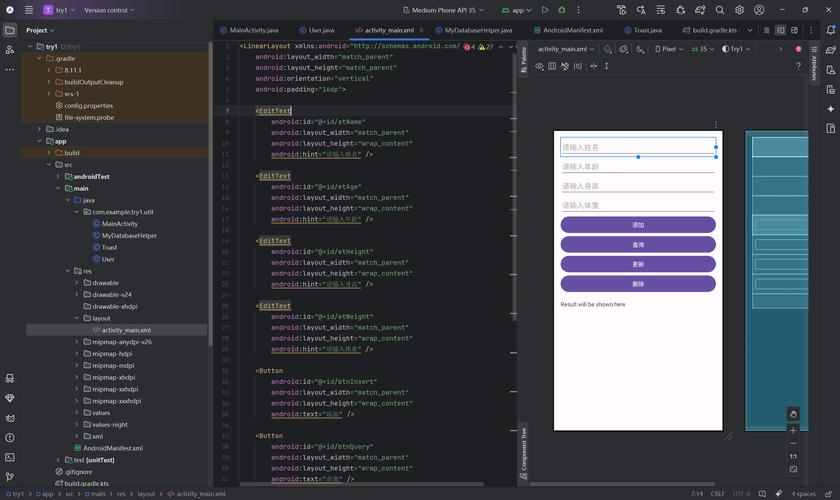
如果你是第一次使用 Android Studio,请按照以下步骤操作:
(图片来源网络,侵删)
环境准备
- 安装 Android Studio:从 Android 开者者官网 下载并安装最新版的 Android Studio,它会自动包含你需要的 Android SDK (软件开发工具包)、模拟器 (AVD) 和其他工具。
- 配置 JDK:Android Studio 通常会自带一个 JDK (Java Development Kit),但建议你系统也配置好环境变量,以防万一。
创建新项目
- 打开 Android Studio,选择 "New Project" (新建项目)。
- 选择模板,对于新手,推荐选择 "Empty Activity" (空活动),这是最基础的模板。
- 配置项目信息:
- Name: 你的应用名称,"My First App"。
- Package name: 应用的唯一标识符,通常是反向域名格式,
com.example.myfirstapp。创建后尽量不要修改。 - Save location: 项目保存的路径。
- Language: 选择编程语言,Kotlin 是目前官方推荐的首选语言,更现代、更安全;Java 是传统语言,资料多,但代码更冗长。建议新手直接选择 Kotlin。
- Minimum SDK: 最低支持的安卓系统版本,选择一个较低的版本(如 API 24: Android 7.0 Nougat)可以覆盖更多设备,但要注意使用新特性时要做兼容处理。
- 点击 "Finish",Android Studio 会开始同步 Gradle,下载所需的依赖库,这个过程可能需要几分钟,请耐心等待。
理解项目结构
同步完成后,你会在左侧看到项目文件结构,主要关注以下几个目录:
app/: 应用的主要代码和资源所在目录。java/: 你的 Java/Kotlin 代码文件,默认会有一个包名(如com.example.myfirstapp),里面是你的 Activity 文件(MainActivity.kt)。res/: (resources) 应用的所有资源文件。layout/: 布局文件,用于定义 UI 界面(如activity_main.xml)。drawable/: 图片、图标等可绘制资源。mipmap/: 应用图标。values/: 字符串 (strings.xml)、颜色 (colors.xml)、样式 (styles.xml) 等配置文件。
AndroidManifest.xml: 应用的“身份证”,声明了应用的基本信息(如包名、版本号)、权限、以及包含的 Activity 等。
Gradle Scripts/: 构建脚本配置文件。build.gradle (Module: app)是最重要的文件,用于管理应用的依赖库(如 Retrofit, Glide 等)和构建设置。
运行你的第一个 "Hello World"
- 打开
res/layout/activity_main.xml文件,默认是一个 "Hello World!" 的文本。 - 你可以直接拖拽组件(如 Button, TextView)到设计界面上,或者直接修改 XML 代码来修改界面。
- 在 Android Studio 顶部工具栏,选择一个模拟器(如果没有,点击
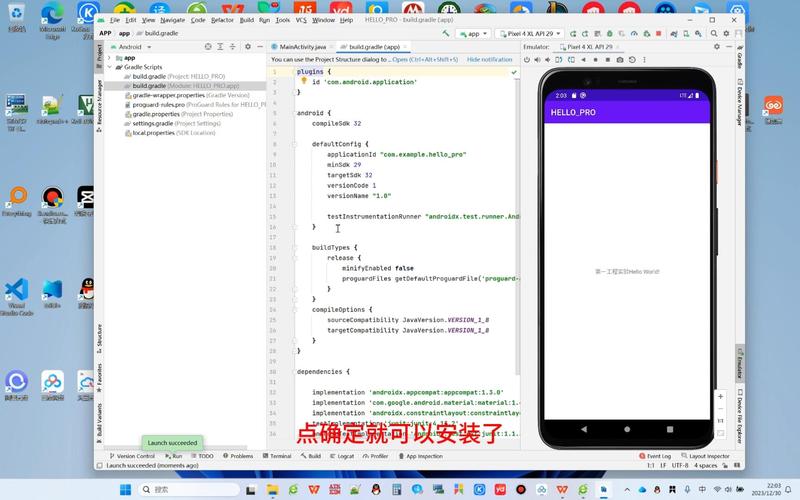
Create Device创建一个)或连接的真机。 - 点击绿色的 "Run 'app'" 按钮(▶)。
- 几秒后,模拟器或真机上就会显示你的应用了!恭喜你,完成了第一步!
核心概念与架构(理解安卓开发的骨架)
一个成熟的安卓项目不仅仅是写代码,更需要遵循一定的架构和模式。
四大组件
安卓应用由四大核心组件构成,每个组件都是独立的入口点。
- Activity: 应用的一个屏幕,一个应用通常有多个 Activity,例如一个主界面 Activity,一个设置页面 Activity,用户通过 Activity 与应用交互。
- Service: 在后台长时间运行且没有用户界面的组件,播放音乐、下载文件。
- Broadcast Receiver: 接收系统或应用发出的广播消息的组件,接收手机电量低的通知。
- Content Provider: 管理应用数据,并允许其他应用访问这些数据的组件,联系人、日历等系统数据就是通过 Content Provider 提供的。
布局
- XML 布局: 传统方式,在
res/layout/目录下编写 XML 文件来描述 UI 结构。 - Jetpack Compose: 现代、声明式的 UI 工具包,你用 Kotlin 代码直接构建 UI,而不是 XML,这是谷歌未来的方向,强烈建议新项目学习并使用 Compose。
数据存储
- SharedPreferences: 存储简单的键值对数据,如用户的开关设置。
- Room 数据库: 一个强大的本地数据库解决方案,是 SQLite 的高级封装,用于结构化地存储大量数据。
- 文件存储: 直接将数据读写到设备的内部或外部存储中。
- 网络存储: 从服务器获取或保存数据,通常使用 Retrofit + OkHttp + JSON (如 Gson/Moshi) 来实现。
架构模式
为了代码的可维护性、可测试性和可扩展性,安卓官方推荐使用 MVVM (Model-View-ViewModel) 架构。
(图片来源网络,侵删)
- View (视图): 负责显示 UI,可以是 XML 布局或 Jetpack Compose,它负责观察 ViewModel 的数据变化并更新自身。
- ViewModel (视图模型): 负责为 View 准备数据,它持有并暴露数据给 View,并处理来自 View 的用户操作,ViewModel 的生命周期与 Activity/Fragment 解耦,即使屏幕旋转,数据也不会丢失。
- Model (模型): 负责处理数据和业务逻辑,例如从网络 API 或数据库获取数据,它通常由 Repository (仓库) 层来管理。
辅助库 (Jetpack):
- LiveData/StateFlow: 可观察的数据持有者类,当数据变化时,它会通知观察者(通常是 UI),UI 自动更新。
- ViewModel: 官方提供的库,用于实现 ViewModel 组件。
- Room: 用于数据库。
- Navigation Component: 用于管理应用内的页面跳转。
- WorkManager: 用于确保后台任务(即使应用关闭或重启)也能可靠地执行。
实战项目示例(从简单到复杂)
项目:待办事项列表
这是学习安卓开发的经典入门项目。
- 功能:
- 显示一个待办事项列表。
- 可以添加新的待办事项。
- 可以标记某个事项为已完成。
- 可以删除某个事项。
- 技术栈:
- UI:
RecyclerView(用于高效显示列表) +CardView(用于列表项样式)。 - 数据存储:
SharedPreferences或Room(如果数据量较大)。 - 架构: MVVM。
- 语言: Kotlin。
- UI:
项目:天气预报应用
这个项目会涉及到网络请求和 JSON 解析。
- 功能:
- 用户输入城市名。
- 从天气 API (如 OpenWeatherMap) 获取天气数据。
- 显示当前天气和未来几天的预报。
- 技术栈:
- 网络:
Retrofit(用于发送 HTTP 请求) +OkHttp(HTTP 客户端) +Gson/Moshi(用于解析 JSON 数据)。 - 异步处理:
Kotlin Coroutines(用于处理网络请求等耗时操作,避免阻塞主线程)。 - 架构: MVVM。
Repository层负责调用 Retrofit 获取数据。 - UI:
RecyclerView或Jetpack Compose。
- 网络:
项目:新闻客户端
这是一个更完整的应用,会涉及到列表、详情页、下拉刷新等。
(图片来源网络,侵删)
- 功能:
- 从新闻 API (如 NewsAPI) 获取新闻列表。
- 点击新闻项,跳转到详情页。
- 详情页加载新闻的完整内容。
- 支持下拉刷新。
- 技术栈:
- 网络:
Retrofit+OkHttp。 - 图片加载:
Glide或Coil(用于高效加载和缓存网络图片)。 - 页面导航:
Navigation Component(用于管理列表页和详情页之间的跳转)。 - 架构: MVVM + Repository。
- 网络:
常见问题与调试技巧
Gradle 同步失败
这是新手最常遇到的问题。
- 原因: 网络问题、代理设置错误、Android Studio 或 Gradle 版本不兼容。
- 解决方案:
- 检查网络连接是否正常。
- 在 Android Studio 的
Settings/Preferences->Appearance & Behavior->System Settings->HTTP Proxy中,尝试设置为 "No proxy"。 - 确保你的
Android Gradle Plugin版本和Gradle版本是兼容的(在build.gradle文件中查看)。
找不到 R 类
R 类是自动生成的,包含了所有资源的 ID,如果找不到,通常是资源文件出错。
- 原因: XML 文件有语法错误(如拼写错误、标签未闭合)、资源文件(如图片)损坏。
- 解决方案:
- 检查
res/目录下的所有 XML 文件,特别是AndroidManifest.xml和布局文件,是否有红色波浪线提示。 - 删除
build文件夹,然后重新Sync Project with Gradle Files。
- 检查
ANR (Application Not Responding)
应用无响应,通常是因为主线程(UI 线程)被耗时操作阻塞了超过 5 秒。
- 常见耗时操作: 网络请求、数据库读写、复杂的计算。
- 解决方案:
- 将所有耗时操作放到子线程中执行。
- 在 Kotlin 中,强烈推荐使用 Kotlin Coroutines 或 RxJava 来管理异步任务。
调试技巧
- Logcat: Android Studio 底部的 Logcat 窗口是查看应用日志、调试信息的神器,你可以根据包名、日志级别 (Info, Debug, Error) 来过滤日志。
- 断点调试: 在代码行号旁边点击,可以设置断点,然后点击 "Debug" 按钮 (🐞),程序运行到断点时会暂停,你可以查看变量的值,逐行执行代码,是定位问题的利器。
- Layout Inspector: 运行应用后,在
Layout Inspector标签页中,你可以实时查看 UI 的层次结构、组件的尺寸和属性,方便调试布局问题。
进阶学习资源
- 官方文档: developer.android.com 是最权威、最准确的学习资料。
- Codelabs: 官方提供的互动式编程教程,非常适合上手实践。
- GitHub: 搜索优秀的开源安卓项目,阅读源码是提高最快的方式。
- 博客与社区:
- ProAndroidDev: Medium 上的高质量安卓博客。
- Android Developers Blog: 官方博客。
- Stack Overflow: 遇到具体问题,先搜索这里,很可能已经有人解决了。
- 国内社区: 掘金、思否、CSDN 等。
希望这份详细的指南能帮助你更好地理解和构建你的安卓 Studio 项目!如果你有更具体的问题,比如某个功能的实现、某个报错的解决,随时可以再提问。


