


使用微软官方工具(推荐,稳定且功能强大)
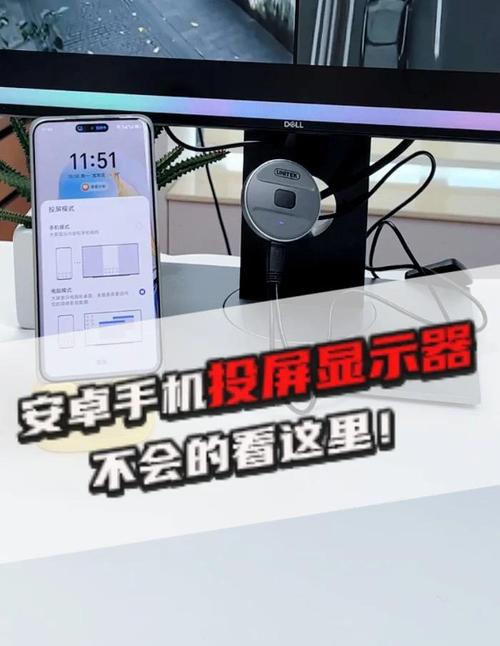
微软推出的“链接到 Windows (Link to Windows)”和“Phone Link”是官方首选方案,体验最好,兼容性也广。
(图片来源网络,侵删)
前提条件:
- 手机端:
- 安卓版本为 Android 7.0 或更高版本。
- 支持“链接到 Windows”功能(大部分三星、小米、OPPO、vivo等主流品牌的新款手机都支持)。
- 手机和电脑连接到同一个Wi-Fi网络(首次配对时需要)。
- 电脑端:
- Windows 10 (版本 1903 或更高) 或 Windows 11。
- 支持“蓝牙”和“Wi-Fi”。
详细步骤:
第一步:在电脑上安装 Phone Link 应用
- 在你的 Windows 电脑上,打开 Microsoft Store (微软应用商店)。
- 搜索 “Phone Link” 或 “链接到 Windows” 并下载安装。
第二步:在手机上安装“链接到 Windows”应用
- 在你的安卓手机上,打开 Google Play 商店。
- 搜索 “链接到 Windows” (Link to Windows) 并下载安装。注意: 部分手机(如三星)可能已预装此功能,可以在“设置”中直接找到。
第三步:配对手机和电脑
- 在电脑上: 打开 Phone Link 应用,它会自动开始搜索设备,如果没有自动搜索,点击“添加手机”。
- 在手机上:
- 打开“链接到 Windows”应用。
- 同意权限请求(如访问通知、联系人等)。
- 应用会显示一个二维码。
- 在电脑上: 使用手机扫描电脑屏幕上显示的二维码,或者电脑会自动识别你的手机。
- 连接: 扫描成功后,手机和电脑就会通过蓝牙和Wi-Fi配对成功。
第四步:使用 USB 数据线进行有线投屏 这是最关键的一步,可以实现有线连接,画面更稳定。
(图片来源网络,侵删)
- 保持手机和电脑的蓝牙和Wi-Fi连接(配对后保持即可)。
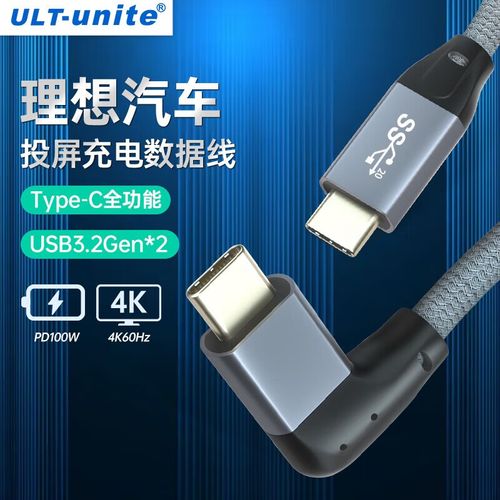
- 用一根质量良好的 USB 数据线将手机连接到电脑的 USB-A 或 USB-C 端口。
- 连接成功后,在电脑的 Phone Link 界面中,你应该会看到手机屏幕的实时画面。
优点:
- 官方支持,稳定可靠。
- 功能全面:不仅可以投屏,还可以同步通知、短信、照片,甚至可以直接在电脑上操作手机App。
- 画面延迟极低,几乎感觉不到。
- 支持音频传输。
缺点:
- 首次设置需要Wi-Fi。
- 旧款手机可能不支持。
使用 Vysor(跨平台,简单易用)
Vysor 是一款非常流行的第三方投屏软件,它通过 ADB (Android Debug Bridge) 协议工作,无需Wi-Fi,直接通过数据线连接。
前提条件:
- 手机端:
- 启用 “开发者选项” 和 “USB调试”。
- 安卓版本不限。
- 电脑端:
- Windows, macOS, 或 ChromeOS。
- 需要安装 Vysor 软件。
详细步骤:
第一步:在手机上启用 USB 调试
(图片来源网络,侵删)
- 在手机上进入 “设置” > “关于手机”。
- 连续点击 “版本号” 或 “内部版本号” 大约 7 次,直到提示“您已处于开发者模式”。
- 返回 “设置”,找到并进入 “开发者选项”。
- 开启 “USB调试” 开关。
第二步:在电脑上安装 Vysor
- 访问 Vysor 官网 (https://www.vysor.io/)。
- 下载并安装适用于你电脑操作系统的 Vysor 版本(免费版即可满足基本需求)。
第三步:连接手机并投屏
- 用 USB 数据线将手机连接到电脑。
- 在手机弹出的 USB 连接方式选择中,选择 “传输文件” 或 “仅充电”,不要选择“MTP”模式(Vysor会自动处理)。
- 在电脑上打开 Vysor 软件。
- Vysor 会自动检测到你的设备,点击设备名称即可开始投屏。
优点:
- 真正的无线投屏体验,完全依赖数据线。
- 设置简单,界面直观。
- 跨平台支持。
缺点:
- 免费版有广告,且分辨率和帧率有限制。
- 需要开启“USB调试”,对普通用户来说可能有点技术门槛。
- 依赖 ADB,有时需要手动安装 ADB 驱动。
使用 ADB 命令(高级用户,最原生)
这是最底层、最直接的方法,适合喜欢折腾的开发者或高级用户。
前提条件:
- 手机端: 已启用 USB 调试(同方法二)。
- 电脑端: 已安装 Android SDK Platform-Tools。
详细步骤:
第一步:安装 Android SDK Platform-Tools
- 访问 Android 官方开发者网站下载页面:https://developer.android.com/studio/releases/platform-tools
- 下载适用于你操作系统的 ZIP 包(如
platform-tools-latest-windows.zip)。 - 解压到一个固定位置,
C:\platform-tools。 - 将该目录(如
C:\platform-tools)添加到系统的 环境变量 Path 中,这样就可以在命令行中直接使用adb命令。
第二步:连接并执行命令
- 用 USB 数据线连接手机和电脑。
- 在电脑上打开 命令提示符 (CMD) 或 PowerShell。
- 输入以下命令检查连接:
adb devices
如果看到设备序列号,说明连接成功。
- 输入以下命令启动投屏:
adb shell screenrecord --bit-rate 8000000 /sdcard/screen.mp4 &
--bit-rate 8000000设置视频比特率,可以根据需要调整。- 这个命令会在手机上开始录制视频,但并不直接显示在电脑上。
- 要在电脑上实时查看,你需要一个支持 ADB 视频流的工具,Scrcpy(免费、开源、强大)。
更推荐使用 Scrcpy: Scrcpy 是一个轻量级的屏幕镜像工具,完美利用 ADB。
- 下载 Scrcpy:https://github.com/Genymobile/scrcpy/releases
- 下载
scrcpy.exe并放到一个文件夹(C:\scrcpy),同样将其所在目录添加到环境变量 Path。 - 确保手机已开启 USB 调试并用数据线连接电脑。
- 在命令提示符中直接运行:
scrcpy
几秒钟后,你的手机屏幕就会实时显示在电脑上。
优点:
- 完全免费、开源、无广告。
- 性能极佳,延迟极低。
- 功能强大,支持剪贴板同步、文件传输等。
缺点:
- 对新手极不友好,需要一定的技术基础。
- 需要手动安装驱动和配置环境变量。
总结与对比
| 方法 | 优点 | 缺点 | 适合人群 |
|---|---|---|---|
| 微软 Phone Link | 官方、稳定、功能全面、延迟低 | 首次配对需Wi-Fi,旧手机可能不支持 | 所有用户,特别是三星、小米等品牌手机用户 |
| Vysor | 简单易用,跨平台,纯数据线 | 免费版有广告和限制,需开启USB调试 | 追求简单、不想折腾的普通用户 |
| ADB / Scrcpy | 免费、开源、性能最强、无广告 | 技术门槛高,配置复杂 | 开发者、高级用户、技术爱好者 |
给你的建议:
- 如果你是普通用户,首选 微软 Phone Link,它最省心,体验最好。
- Phone Link 不支持你的手机,或者你追求纯粹的“数据线连接”且不想配对Wi-Fi,可以尝试 Vysor。
- 如果你是开发者或喜欢折腾的技术爱好者,强烈推荐 Scrcpy,它能给你最极致、最自由的体验。


