


第一步:准备工作
在开始之前,请准备好以下物品:
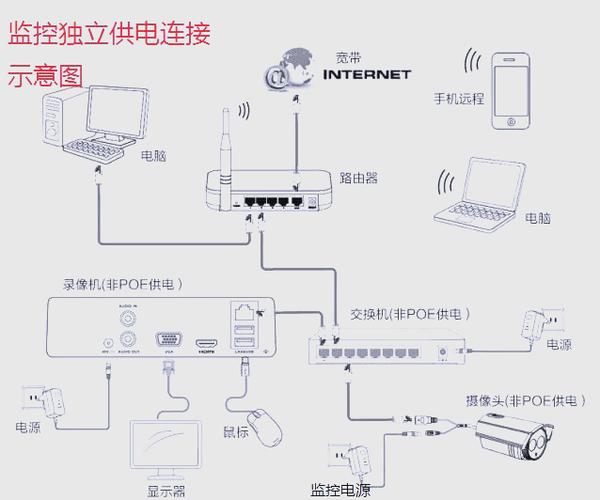
(图片来源网络,侵删)
- 一台台式电脑:确保电脑已经开机并进入操作系统(如 Windows 10/11 或 macOS)。
- 一个USB摄像头:这是您要安装的主要设备。
- 一条USB数据线:通常摄像头自带,连接摄像头和电脑。
- 一个可用的USB接口:台式机机箱的前面板或后面板都有USB接口。建议优先使用机箱后面的USB接口,因为它们通常直接连接到主板,供电更稳定,不易出现兼容性问题。
第二步:硬件连接 - “插上就行”
这是最简单的一步,只需将摄像头连接到电脑即可。
操作步骤:
-
找到USB接口:
- 前面板接口:位于显示器下方、机箱正面的USB插口,优点是方便插拔。
- 后面板接口:位于机箱背面的USB插口,通常键盘、鼠标等也在这里,优点是供电稳定,推荐使用。
-
连接摄像头:
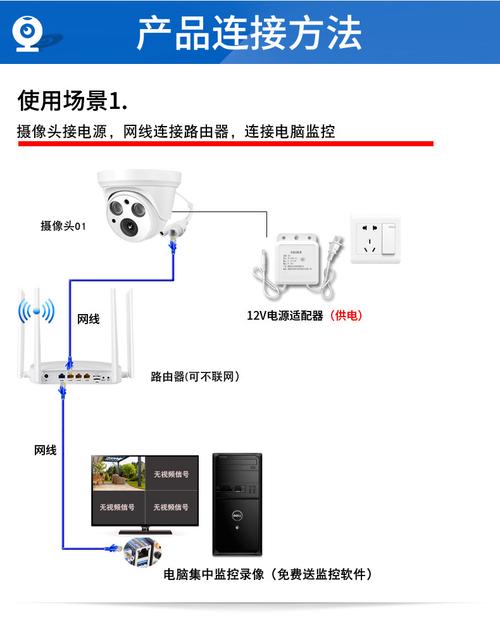 (图片来源网络,侵删)
- 将摄像头自带USB数据线的一端,插入到电脑的USB接口中。
- 另一端(通常是标准USB-A或USB-C接口)插入摄像头上的对应端口。
-
固定摄像头(可选但推荐):
- 大部分摄像头都有一个底座,底座上可能有夹子或吸盘。
- 夹子式:可以直接夹在显示器的顶部或边框上。
- 吸盘式:可以吸附在光滑的显示器背面或桌面上。
- 有些摄像头也可以直接放在桌面上。
到此为止,硬件安装已经完成!
第三步:软件设置 - “让电脑认识它”
连接成功后,操作系统通常会自动识别并安装摄像头驱动,您需要做的就是确认摄像头是否正常工作。
对于 Windows 10 / 11 用户:
Windows系统非常智能,即插即用”,无需手动安装驱动。
(图片来源网络,侵删)
-
自动安装驱动:
当您插上摄像头后,电脑会自动搜索并安装所需的驱动程序,屏幕上可能会弹出提示,如“正在安装设备驱动程序”,请耐心等待几秒钟。
-
检查设备是否被识别:
-
通过“设备管理器”检查
- 在任务栏的搜索框中输入“设备管理器”并打开它。
- 在设备管理器列表中,找到并展开“相机”或“图像设备”选项。
- 如果您看到您的摄像头型号("HD WebCam" 或品牌名),并且前面没有黄色感叹号,说明驱动安装成功。
-
通过“设置”应用检查
- 点击“开始”菜单,进入“设置”(齿轮图标)。
- 选择“隐私和安全性”。
- 在左侧菜单中点击“相机”。
- 确保“允许应用访问你的相机”的开关是开启状态。
- 向下滚动,在“相机设置”下,您应该能看到一个预览窗口,显示摄像头拍摄到的画面,如果能看到画面,说明摄像头工作正常!
-
对于 macOS 用户:
macOS同样非常友好,驱动通常也是自动安装的。
-
自动识别:
将摄像头插入Mac的USB接口后,系统会自动识别。
-
检查设备是否被识别:
-
通过“照片”应用检查
- 打开 Mac 自带的“照片”(Photos)应用。
- 在菜单栏中,点击“文件” > “导入” > “从[摄像头名称]导入...”。
- 如果能看到摄像头的实时预览画面,说明它已经正常工作了。
-
通过“系统信息”检查
- 点击屏幕左上角的苹果菜单 ,选择“关于本机”。
- 点击“系统报告...”。
- 在左侧的“硬件”类别下,选择“摄像头”。
- 在右侧的详细信息中,您应该能看到摄像头的具体信息,这表示系统已成功识别。
-
第四步:在常用软件中使用
现在摄像头已经准备就绪,您可以在各种应用程序中使用它,
- 视频会议软件:Zoom, Microsoft Teams, 腾讯会议, 钉钉等,启动软件后,通常在设置中选择摄像头为视频输入源。
- 聊天软件:微信, QQ, Skype等,在视频通话或发起直播时选择摄像头。
- 浏览器:访问支持摄像头的网站,如一些在线视频面试或教学平台。
- 系统自带应用:Windows 的“相机”应用,macOS 的“照片”应用,可以拍照或录制视频。
常见问题与解决方法
如果遇到问题,可以尝试以下步骤:
-
问题:摄像头没有画面。
- 检查物理连接:确保USB线两端都插紧了,尝试换一个USB接口,特别是换到机箱后面的接口。
- 重启电脑:有时候简单的重启可以解决临时的软件冲突。
- 检查驱动:在“设备管理器”中,如果摄像头名称旁边有黄色感叹号,说明驱动有问题,右键点击它,选择“更新驱动程序”或“卸载设备”(卸载后重启电脑会自动重装)。
- 检查应用权限:确保您正在使用的软件(如微信、Zoom)有权限访问摄像头,在Windows的“设置”或macOS的“系统设置”->“隐私与安全性”中检查。
-
问题:画面非常模糊或对不上焦。
- 检查摄像头镜头是否被手指、灰尘或其他物品遮挡。
- 大部分摄像头有手动对焦环,轻轻旋转它来调整清晰度。
-
问题:找不到我的摄像头设备。
这通常是驱动问题,请参考上述“检查驱动”的步骤,或者去摄像头品牌的官方网站下载最新的驱动程序进行安装。
安装台式电脑摄像头可以总结为三个核心步骤:
- 连接:将USB线插入电脑的USB接口。
- 识别:等待系统自动安装驱动,并通过系统工具(如设备管理器或设置)确认摄像头已被识别。
- 使用:在需要视频的应用程序中选择该摄像头作为视频源。
整个过程非常简单,希望这份指南能帮助您顺利完成安装!


