


请按照以下步骤操作,每完成一步,都尝试重新开机看看屏幕是否亮起。
(图片来源网络,侵删)
第一步:基础检查(最常见的原因)
这些步骤能解决大部分问题,请务必先尝试。
-
检查电源和连接线
- 确保电源已接通:检查电源适配器是否插在墙上插座上,并且插座有电(可以插个手机充电器试试)。
- 检查线缆连接:确保电源线两端都牢固地连接在MacBook和电源适配器上,如果是台式机(iMac, Mac mini),确保电源线连接牢固。
- 尝试更换充电器:如果你有另一台Mac的充电器,或者原装充电器有损坏迹象(如插头弯曲、线缆破损),请尝试更换一个充电器。
-
强制重启(硬重启) 这是解决临时性软件死机的“万能钥匙”。
- 对于带 Touch ID 的键盘(新款 MacBook Pro/Air/iMac): 按住 Touch ID(电源键) 大约 10-15 秒,直到看到苹果标志或重新启动。
- 对于在右上角有电源键的旧款 MacBook: 按住右上角的 电源键 大约 10-15 秒,直到听到“噗”的一声或者看到风扇停止转动,然后再按一次电源键开机。
- 对于台式机(iMac, Mac mini): 按住机身上的 电源按钮 同样 10-15 秒,然后松开,再按一下开机。
-
检查屏幕亮度
 (图片来源网络,侵删)
- 笔记本电脑:检查键盘上是否有 F1 或 F2 键(通常在键盘顶部,上面有个太阳图标),按 F2(或
fn + F2)来调高屏幕亮度,有时候不小心按到了 F1,屏幕就黑了。 - 台式机:检查显示器本身的物理按钮,确保亮度没有被调到最低或处于关闭状态。
- 笔记本电脑:检查键盘上是否有 F1 或 F2 键(通常在键盘顶部,上面有个太阳图标),按 F2(或
-
检查外接显示器
- 如果你使用了外接显示器,请拔掉所有连接线(HDMI, USB-C, DisplayPort 等),只使用MacBook自身的屏幕开机。
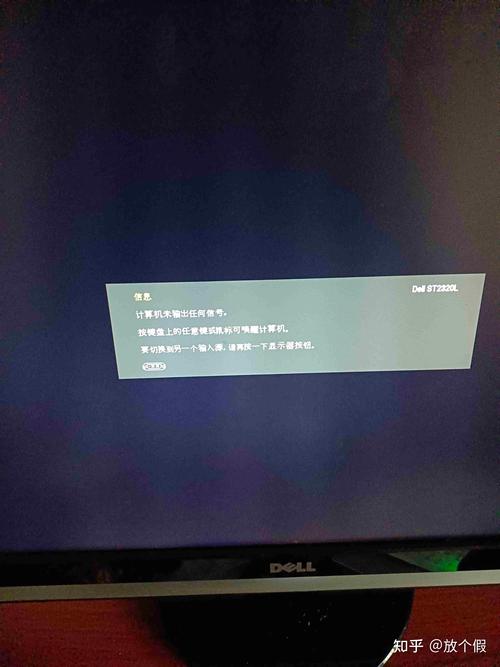
- 如果是台式机,确保显示器已开启并选择了正确的输入源(HDMI 1, DP 2 等)。
第二步:进阶排查(如果基础检查无效)
如果以上步骤都无法解决问题,可能需要更深层次的检查。
-
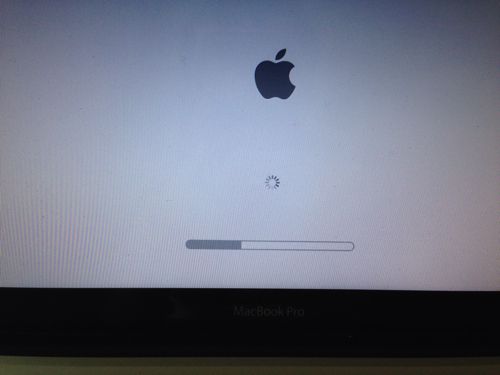
进入安全模式 安全模式可以启动Mac并只加载必要的系统文件,这有助于判断是否是第三方软件或驱动导致的问题。
- 操作方法:
- 完全关机。
- 按下电源键开机。
- 立即按住
Shift键,不要松手,直到看到登录窗口或启动进度条。
- 如果安全模式下屏幕正常显示:说明问题很可能是某个第三方软件或系统缓存引起的,你可以在安全模式下备份重要数据,然后考虑重置NVRAM/SMC或重新安装macOS。
- 如果安全模式下屏幕依然不亮:问题很可能出在硬件上。
- 操作方法:
-
重置 NVRAM 和 SMC
- 重置 NVRAM (非易失性随机存取存储器):可以解决一些与显示、音量、启动磁盘相关的设置问题。
- 完全关机。
- 开机,然后立即按住
Option + Command + P + R四个键。 - 持续按住大约 20 秒,然后松手,Mac可能会自动重启,这没关系。
- 重置 SMC (系统管理控制器):可以解决电源管理、风扇、电池指示灯等硬件问题。
- 针对带 T2 芯片或 Apple Silicon 芯片的 Mac (2025年及之后的大部分型号): 重置 NVRAM 的操作通常会自动重置SMC,所以一般不需要单独操作。
- 针对旧款 Intel Mac (MacBook Pro/Air):
- 完全关机。
- 同时按住
Shift + Control + Option键,然后按住电源键。 - 所有按键都按住约 10 秒,然后松开所有按键。
- 再按一次电源键开机。
- 重置 NVRAM (非易失性随机存取存储器):可以解决一些与显示、音量、启动磁盘相关的设置问题。
第三步:硬件问题排查(最后阶段)
如果所有软件方法都失败了,很可能是硬件故障。
-
聆听启动声音
- MacBook:开机时仔细听,是否能听到启动的“咚”声(Chime),如果能听到声音但屏幕不亮,说明电脑内部硬件(主板、屏幕排线)可能有问题。
- 台式机:iMac 和 Mac mini 开机时风扇会转动,硬盘会启动,如果风扇转,但屏幕黑,可能是显示器或显卡问题。
-
连接外接显示器
- 这是最关键的硬件诊断步骤,使用一根可靠的线缆(如雷电线或HDMI线)将MacBook连接到一台正常工作的显示器或电视上。
- 开机后,按一下
Command + F1或Command + F2键来切换屏幕显示(有些Mac可能不支持,但值得一试)。 - 如果外接屏幕有显示:说明MacBook的主机是好的,问题出在 内置屏幕或连接屏幕的排线 上。
- 如果外接屏幕也没有显示:说明问题更严重,可能是 显卡、逻辑主板 或 内存 等核心硬件损坏。
总结与建议
| 现象 | 可能原因 | 解决方案 |
|---|---|---|
| 电源灯不亮,风扇不转 | 电源问题、电池耗尽 | 检查充电器和电源插座,更换充电器。 |
| 电源灯亮,风扇转,但屏幕黑 | 屏幕亮度太低、排线问题、显卡/主板故障 | 调高亮度、连接外接显示器测试。 |
| 能听到启动声但屏幕黑 | 内置屏幕或排线故障 | 连接外接显示器,如果外接屏正常,则确定是屏幕或排线问题。 |
| 进入安全模式后正常 | 第三方软件或系统缓存问题 | 备份数据,考虑重装系统。 |
| 所有方法都无效 | 严重硬件故障(主板、显卡、内存) | 寻求专业帮助 |
何时寻求专业帮助?
当你尝试了以上所有步骤,尤其是连接外接显示器也无法显示时,基本可以断定是硬件问题,请不要再尝试自行拆机(可能会失去保修)。
- 联系 Apple 官方支持:通过官网预约 Apple Store 的天才吧,或拨打官方客服热线,这是最可靠的选择,尤其是在保修期内。
- 寻找授权服务提供商:如果附近没有Apple Store,可以寻找官方授权的维修点。
- 可靠的第三方维修店:如果已经过了保修期,并且预算有限,可以寻找信誉良好的第三方维修店进行检测和维修。
希望这些步骤能帮助你解决问题!


