


设计思路与UI分析
我们要分析苹果音乐播放器的核心UI和交互特点,这是“仿”的关键。

(图片来源网络,侵删)
-
整体风格:
- 简洁、优雅:大量留白,视觉焦点集中在内容上。
- 卡片式设计:播放器界面悬浮在内容之上。
- 深色模式:原生支持深色/浅色模式切换,视觉效果出色。
-
核心界面:
- 主界面:以歌曲列表为主,通常分为“正在播放”、“浏览”、“搜索”、“播放列表”等Tab。
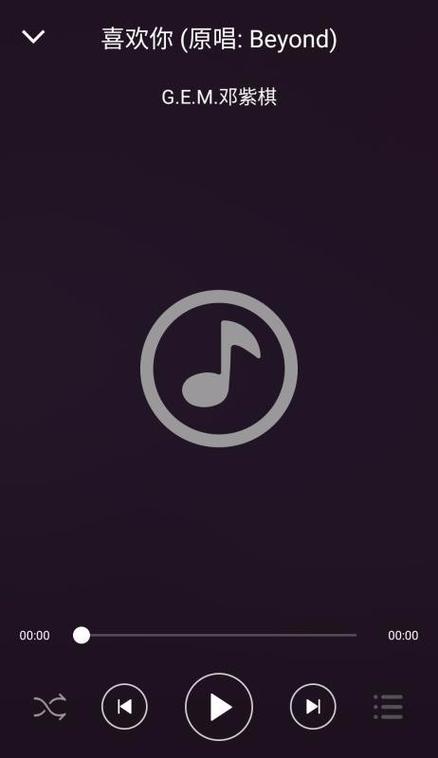
- 正在播放界面:
- 顶部:返回按钮、歌单/专辑标题、分享/更多按钮。
- 中央:大尺寸的、可旋转的专辑封面(核心视觉元素)。
- 底部、艺术家名称、播放控制按钮(上一曲、播放/暂停、下一曲)、进度条和时间显示。
- 播放队列界面:显示当前播放列表,可以上下拖动调整歌曲顺序。
-
核心交互:
- 平滑过渡:界面切换有流畅的动画。
- 沉浸式播放器:专辑封面会随着歌曲切换而改变,并且可以点击进入全屏播放视图。
- 播放状态同步:锁屏通知、通知栏、手表、蓝牙设备等都能同步播放状态和控制。
技术选型
为了高效地实现这个项目,我们选择一些现代且强大的安卓开发技术。
(图片来源网络,侵删)
- 语言: Kotlin - 官方推荐,更简洁、安全。
- UI框架: Jetpack Compose - 这是安卓未来的UI发展方向,声明式UI非常适合构建像音乐播放器这样状态驱动的界面,它能极大简化代码,实现流畅的动画。
- (如果你更熟悉传统View,也可以使用 XML + Material Design 3 组件,但动画和状态管理会更复杂)。
- 架构: MVVM (Model-View-ViewModel)
- Model: 数据层,处理歌曲信息、播放列表等数据模型。
- View: UI层,即 Jetpack Compose 的可组合函数。
- ViewModel: 业务逻辑层,连接 Model 和 View,处理用户交互,并持有 UI 状态。
- 依赖注入: Hilt - 用于管理 ViewModel 和其他依赖,使代码更解耦、更易于测试。
- 媒体播放: AndroidX Media3 - 这是谷歌官方推荐的现代媒体播放库,是旧版
MediaPlayer和ExoPlayer的集大成者,它提供了播放器、会话、UI 等一站式解决方案,尤其对于实现锁屏通知和控制至关重要。 - 异步处理: Kotlin Coroutines - 用于处理耗时操作,如加载歌曲列表、网络请求等,避免阻塞主线程。
- 图片加载: Coil - 一个轻量级、高性能的图片加载库,用于加载专辑封面。
核心功能实现步骤
我们将以 Jetpack Compose + Media3 为例,分步讲解核心功能的实现。
步骤 1: 添加依赖
在 build.gradle.kts (或 build.gradle) 文件中添加必要的依赖:
// build.gradle.kts (Module :app)
dependencies {
    // Jetpack Compose
    implementation(platform("androidx.compose:compose-bom:2025.10.01"))
    implementation("androidx.compose.ui:ui")
    implementation("androidx.compose.ui:ui-graphics")
    implementation("androidx.compose.ui:ui-tooling-preview")
    implementation("androidx.compose.material3:material3")
    implementation("androidx.activity:activity-compose:1.8.0")
    // ViewModel
    implementation("androidx.lifecycle:lifecycle-viewmodel-compose:2.6.2")
    // Hilt (依赖注入)
    implementation("com.google.dagger:hilt-android:2.48")
    kapt("com.google.dagger:hilt-compiler:2.48")
    implementation("androidx.hilt:hilt-navigation-compose:1.1.0")
    // Media3 (核心库)
    implementation("androidx.media3:media3-exoplayer:1.2.0")
    // Media3 Session (用于控制中心和锁屏)
    implementation("androidx.media3:media3-session:1.2.0")
    // Media3 UI (提供播放器组件)
    implementation("androidx.media3:media3-ui:1.2.0")
    // Coil (图片加载)
    implementation("io.coil-kt:coil-compose:2.4.0")
    // Coroutines
    implementation("org.jetbrains.kotlinx:kotlinx-coroutines-core:1.7.3")
    implementation("org.jetbrains.kotlinx:kotlinx-coroutines-android:1.7.3")
}
步骤 2: 数据模型
定义歌曲和播放列表的数据结构。
// data/Song.kt
data class Song(
    val id: String,
    val title: String,
    val artist: String,
    val album: String,
    val duration: Long, // in milliseconds
    val artUri: String, // URL or resource path for album art
    val mediaUri: String // URL or resource path for audio file
)
步骤 3: 创建 Media3 播放器会话
这是实现锁屏通知和控制的关键。Media3Session 将你的播放器暴露给系统。
(图片来源网络,侵删)
// media/MusicService.kt (一个前台服务,用于在后台持续播放)
class MusicService : Service(), MediaSessionService.Callback {
    private var mediaSession: MediaSession? = null
    private var player: ExoPlayer? = null
    override fun onCreate() {
        super.onCreate()
        player = ExoPlayer.Builder(this).build().also {
            // 设置播放器监听器
            it.addListener(PlayerEventListener())
        }
        mediaSession = MediaSession.Builder(this, player!!)
            .setCallback(MediaSessionCallback())
            .build()
    }
    override fun onGetSession(controllerInfo: MediaSession.ControllerInfo): MediaSessionCompat? {
        return mediaSession
    }
    override fun onDestroy() {
        super.onDestroy()
        player?.release()
        mediaSession?.release()
    }
    // ... 其他服务生命周期方法
}
步骤 4: 创建 ViewModel
ViewModel 负责管理播放状态、歌曲列表,并响应 UI 事件。
// ui/viewmodel/MusicViewModel.kt
@HiltViewModel
class MusicViewModel @Inject constructor(
    private val musicServiceConnection: MusicServiceConnection // 用于与 MusicService 通信
) : ViewModel() {
    private val _playbackState = MutableStateFlow(PlaybackState.IDLE)
    val playbackState: StateFlow<PlaybackState> = _playbackState
    private val _currentSong = MutableStateFlow<Song?>(null)
    val currentSong: StateFlow<Song?> = _currentSong
    private val _playlist = MutableStateFlow<List<Song>>(emptyList())
    val playlist: StateFlow<List<Song>> = _playlist
    init {
        // 监听来自 MusicSession 的播放状态变化
        viewModelScope.launch {
            musicServiceConnection.playbackState.collect { state ->
                _playbackState.value = state
            }
        }
        // 监听当前歌曲变化
        viewModelScope.launch {
            musicServiceConnection.currentSong.collect { song ->
                _currentSong.value = song
            }
        }
    }
    fun play(song: Song) {
        musicServiceConnection.play(song)
    }
    fun togglePlayPause() {
        musicServiceConnection.togglePlayPause()
    }
    fun seekTo(position: Long) {
        musicServiceConnection.seekTo(position)
    }
    // ... 其他控制方法
}
步骤 5: 构建 UI (Jetpack Compose)
我们用 Compose 来构建正在播放的界面。
// ui/screen/NowPlayingScreen.kt
@Composable
fun NowPlayingScreen(
    viewModel: MusicViewModel = hiltViewModel(),
    onBackClick: () -> Unit
) {
    val playbackState by viewModel.playbackState.collectAsState()
    val currentSong by viewModel.currentSong.collectAsState()
    val isPlaying = playbackState == PlaybackState.PLAYING
    if (currentSong == null) {
        // 如果没有歌曲在播放,可以显示一个空界面或返回
        BackHandler(onBack = onBackClick)
        return
    }
    Surface(
        modifier = Modifier
            .fillMaxSize()
            .statusBarsPadding() // 处理状态栏
            .navigationBarsPadding(), // 处理导航栏
        color = MaterialTheme.colorScheme.surface
    ) {
        Column(
            modifier = Modifier
                .fillMaxSize()
                .verticalScroll(rememberScrollState()),
            horizontalAlignment = Alignment.CenterHorizontally
        ) {
            // 顶部栏
            NowPlayingTopBar(onBackClick = onBackClick)
            Spacer(modifier = Modifier.height(32.dp))
            // 专辑封面
            AlbumCover(
                imageUrl = currentSong!!.artUri,
                isPlaying = isPlaying,
                modifier = Modifier
                    .size(280.dp)
                    .clip(RoundedCornerShape(16.dp))
            )
            Spacer(modifier = Modifier.height(48.dp))
            // 歌曲信息
            SongInfo(
                title = currentSong.title,
                artist = currentSong.artist
            )
            Spacer(modifier = Modifier.height(24.dp))
            // 进度条
            ProgressBar(
                currentPosition = 0L, // 从 ViewModel 获取
                duration = currentSong.duration,
                onSeek = { position ->
                    viewModel.seekTo(position)
                }
            )
            Spacer(modifier = Modifier.height(32.dp))
            // 播放控制按钮
            PlaybackControls(
                isPlaying = isPlaying,
                onPlayPauseClick = { viewModel.togglePlayPause() },
                onPreviousClick = { /* ... */ },
                onNextClick = { /* ... */ }
            )
        }
    }
}
@Composable
fun AlbumCover(
    imageUrl: String,
    isPlaying: Boolean,
    modifier: Modifier = Modifier
) {
    val rotation by animateFloatAsState(
        targetValue = if (isPlaying) 360f else 0f,
        animationSpec = infiniteRepeatable(
            tween(durationMillis = 20000, easing = LinearEasing),
            RepeatMode.Restart
        ),
        finishedListener = { /* 动画完成 */ },
        label = "rotation"
    )
    Box(
        modifier = modifier
            .graphicsLayer(rotationZ = rotation)
    ) {
        AsyncImage(
            model = imageUrl,
            contentDescription = "Album Art",
            contentScale = ContentScale.Crop,
            modifier = Modifier.fillMaxSize()
        )
    }
}
@Composable
fun PlaybackControls(
    isPlaying: Boolean,
    onPlayPauseClick: () -> Unit,
    onPreviousClick: () -> Unit,
    onNextClick: () -> Unit
) {
    Row(
        horizontalArrangement = Arrangement.SpaceEvenly,
        verticalAlignment = Alignment.CenterVertically,
        modifier = Modifier.fillMaxWidth()
    ) {
        IconButton(onClick = onPreviousClick) {
            Icon(Icons.Default.SkipPrevious, contentDescription = "Previous")
        }
        IconButton(onClick = onPlayPauseClick, modifier = Modifier.size(64.dp)) {
            Icon(
                imageVector = if (isPlaying) Icons.Default.Pause else Icons.Default.PlayArrow,
                contentDescription = if (isPlaying) "Pause" else "Play",
                modifier = Modifier.size(40.dp)
            )
        }
        IconButton(onClick = onNextClick) {
            Icon(Icons.Default.SkipNext, contentDescription = "Next")
        }
    }
}
步骤 6: 连接 UI 和 ViewModel
在你的 MainActivity 或 NavHost 中,将 NowPlayingScreen 组合到你的导航图里。
// MainActivity.kt
@AndroidEntryPoint
class MainActivity : ComponentActivity() {
    override fun onCreate(savedInstanceState: Bundle?) {
        super.onCreate(savedInstanceState)
        setContent {
            AppleMusicTheme {
                val navController = rememberNavController()
                AppNavigation(navController = navController)
            }
        }
    }
}
// navigation/AppNavigation.kt
@Composable
fun AppNavigation(navController: NavHostController) {
    NavHost(navController = navController, startDestination = "home_screen") {
        composable("home_screen") {
            HomeScreen(onSongClick = { song ->
                // 导航到播放界面,并传递歌曲信息
                navController.currentBackStackEntry?.arguments = bundleOf("song" to song)
                navController.navigate("now_playing_screen")
            })
        }
        composable("now_playing_screen") {
            val song = navController.previousBackStackEntry?.arguments?.getParcelable<Song>("song")
            // 通过 HiltViewModel 获取 ViewModel
            val viewModel: MusicViewModel = hiltViewModel()
            // song 不为空,则播放它
            LaunchedEffect(song) {
                song?.let { viewModel.play(it) }
            }
            NowPlayingScreen(
                onBackClick = { navController.popBackStack() }
            )
        }
    }
}
进阶功能与挑战
-
播放队列界面:
- 创建一个可滚动的列表,显示当前播放队列。
- 使用
LazyColumn实现。 - 实现拖拽排序功能,可以使用
rememberLazyListState和dragAndDrop库或手动处理拖拽事件。
-
动画与过渡:
- 使用
AnimatedContent在歌曲切换时平滑地改变专辑封面和歌曲信息。 - 使用
SharedTransitionLayout和Modifier.sharedElement()实现从歌曲列表到播放界面的“元素共享”过渡动画,效果非常惊艳。
- 使用
-
本地播放列表管理:
- 使用 Room 数据库来持久化用户创建的播放列表。
- 创建
Playlist和PlaylistSong(关联表) 的实体。 - 提供增删改查的 DAO 接口。
-
网络音乐与搜索:
- 集成 Retrofit 进行网络请求,从某个音乐 API (如网易云、QQ音乐API) 获取歌曲数据。
- 使用 Paging 3 库来高效地加载和分页显示大量歌曲列表。
-
深色模式:
- Jetpack Compose 和 Material 3 对深色模式有原生支持。
- 在
AppTheme中定义darkColorScheme和lightColorScheme。 - 系统会自动根据设置切换,你只需要在
Surface中使用MaterialTheme.colorScheme即可。
开源项目参考
学习他人优秀的开源项目是提升最快的方式,在 GitHub 上搜索 "Android Music Player",你会发现很多优秀的项目:
- Vinyl Music Player: 一个经典的安卓音乐播放器,功能强大,代码结构清晰(基于传统View)。
- LaTeX Music Player: 一个使用 Jetpack Compose 构建的现代化音乐播放器,设计精美,是学习 Compose 的绝佳范例。
- Accrescent: 一个全功能的 FOSS (自由开源软件) 操作系统,其内置的音乐播放器也是一个很好的参考。
通过这个指南,你应该对如何从零开始构建一个仿苹果音乐播放器的安卓应用有了清晰的认识,关键在于选择合适的技术栈,并逐步将复杂的功能拆解成可管理的小模块,祝你编码愉快!


