


iPhone 和 iPad (运行 iPadOS 13 及更高版本)
这是最常见的情况,设置路径非常统一。
(图片来源网络,侵删)
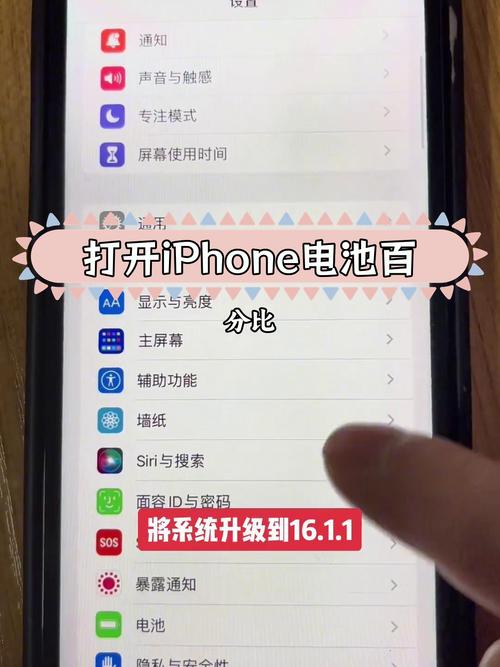
- 打开“设置” App。
- 向下滑动,找到并点击 “电池”。
- 在“电池”设置页面,您会看到一个名为 “电量百分比” 的开关。
- 点击打开 这个开关。
效果:
- 在状态栏(屏幕右上角):会直接显示数字百分比,“87%”。
- 在锁屏界面和控制中心:电池图标旁边也会显示数字百分比。
Apple Watch
Apple Watch 的设置路径略有不同。
- 在您的 Apple Watch 上,点击 “设置” (齿轮图标)。
- 向下滑动,找到并点击 “电池”。
- 在“电池”设置页面,点击 “电量百分比”。
- 在接下来的页面中,选择 “开”。
效果:
- 在 Apple Watch 的表盘界面,右上角的电池图标旁边会显示数字百分比。
特殊情况:旧款 iPhone 或 iPad (运行 iOS 12 或更早版本)
如果您使用的是非常老的设备,电量百分比显示方式有所不同。
(图片来源网络,侵删)
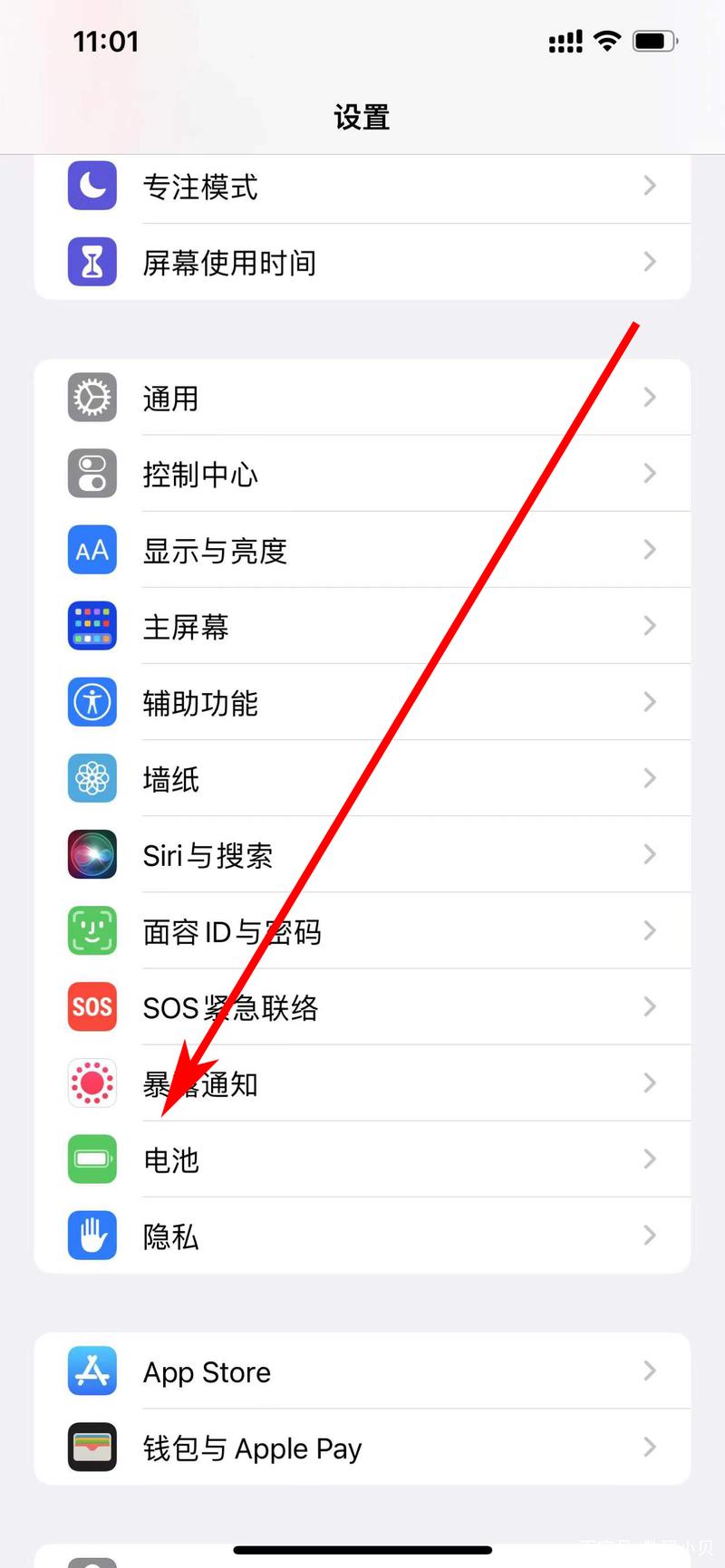
- 打开“设置” App。
- 点击 “电池”。
- 您会发现这里没有“电量百分比”的开关,这是因为旧系统默认只在控制中心显示百分比。
- 如何查看:从屏幕右上角向下滑动,打开 “控制中心”,在这里您会看到电池图标旁边有数字百分比。
特殊情况:iPhone X 及更新机型
对于 iPhone X、iPhone 11、iPhone 12、iPhone 13、iPhone 14、iPhone 15 等全面屏机型,状态栏(最顶部的横条)空间有限,无法同时显示所有图标和电量百分比。
苹果做了如下设计:
- 当电池电量低于 20% 或正在充电时:电量百分比会自动显示在电池图标的右侧。
- 在其他电量水平(20%-100%)且未充电时:状态栏默认只显示电池图标,不显示数字百分比。
如何随时查看电量百分比? 您可以通过以下两种方式随时查看:
- 下拉打开“控制中心”:在这里电池图标旁边会一直显示数字百分比。
- 添加小组件到主屏幕:在主屏幕上添加一个“电池”小组件,可以实时显示电量百分比。
常见问题解答 (FAQ)
问:为什么我的 iPhone 设置里没有“电池”选项? 答:这可能是因为您的设备非常老旧,系统版本过低,请参考第三点“旧款设备”的说明。
问:为什么我的 iPhone X 系列手机状态栏一直不显示百分比? 答:这是正常现象,如上所述,iPhone X 及更新机型只在低电量或充电时在状态栏显示百分比,请使用控制中心或主屏幕小组件来查看。
问:在哪里可以设置低电量模式? 答:和电量百分比在同一个地方,在 “设置” > “电池” 页面,您会看到“低电量模式”的开关,打开后可以显著延长电池续航。
希望这个详细的指南能帮助您轻松设置电量百分比!


