


什么是从 iCloud 恢复?
从 iCloud 恢复,是指您将一台新的或已抹掉数据的苹果设备(如 iPhone、iPad)连接到 Wi-Fi 后,通过登录您的 Apple ID,从 iCloud 服务器上自动下载您的个人数据和应用,并将其设置到这台设备上。
这个过程通常被称为“设置新设备”或“恢复设备”。
恢复前:必须满足的准备工作
在开始之前,请务必检查以下几点,否则恢复过程可能会失败或数据不完整。
检查 iCloud 备份
这是最关键的一步,您需要确认您的设备之前是否已经成功备份到 iCloud。
- 如何检查备份是否存在?
- 在您的旧设备上,进入 “设置” > [您的姓名] > “iCloud” > “iCloud 云备份”。
- 确保 “iCloud 云备份” 开关是打开状态。
- 您会看到上次成功备份的时间,只要有一个备份记录,就意味着您的数据安全。
- 提示:如果您的设备正在使用中,请确保连接电源和稳定的 Wi-Fi,以便进行最新的备份。
确保网络连接
恢复过程需要下载大量数据,因此必须连接到稳定、高速的 Wi-Fi 网络,请勿使用蜂窝数据(移动数据),否则可能会产生高额费用且速度极慢。
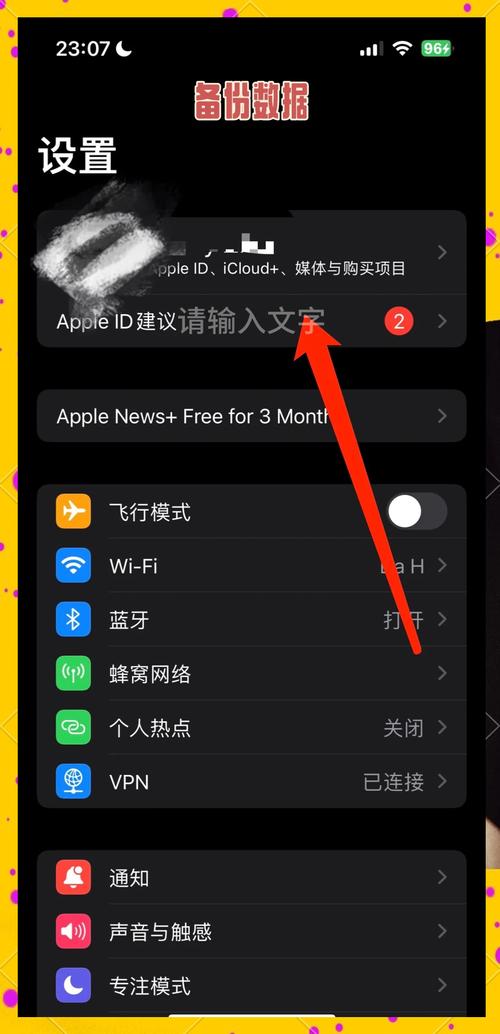
准备好您的 Apple ID 和密码
您需要使用登录旧设备的同一个 Apple ID 和密码,如果您开启了双重认证,还需要准备您的6位数验证码。
确保有足够的存储空间
恢复的数据总量不能超过您新设备的可用存储空间,如果您想恢复一个 60GB 的备份,那么您的新设备至少需要有 60GB 的可用空间。
记住您的设备密码
在恢复过程中,系统会要求您输入旧设备的锁屏密码,而不是 Apple ID 密码,这是安全验证的一部分,非常重要,请务必记住!
从 iCloud 恢复的详细步骤
这个过程主要在新设备上进行。
步骤 1:开始设置
- 打开您的新苹果设备,它会显示多种语言。
- 滑动屏幕,开始设置过程。
- 在“快速入门”界面,如果您的旧设备就在旁边并且电量充足,可以按照提示通过旧设备直接激活新设备,如果选择不使用或无法使用此功能,请点击 “手动设置”。
步骤 2:选择地区和语言
根据您的所在地选择地区,并选择您习惯的语言,然后点击“继续”。
步骤 3:连接 Wi-Fi
选择一个可用的 Wi-Fi 网络,并输入密码,请耐心等待设备连接到网络。
步骤 4:登录 Apple ID
输入您的 Apple ID 和密码,如果开启了双重认证,请在另一台受信任的设备上获取验证码并输入。
步骤 5:选择“从 iCloud 云备份恢复”
这是核心步骤,在“App 与数据”界面,您会看到几个选项:
- 从 iCloud 云备份恢复
- 从 Mac 或 PC 恢复
- 从 Android 设备转移数据
- 不传输任何数据
请选择 “从 iCloud 云备份恢复”。
步骤 6:同意条款与条件
阅读并同意 Apple 的条款与条件。
步骤 7:选择备份
系统会显示您在 iCloud 中的可用备份列表,通常会按设备名称和备份时间列出。
- 请仔细选择您要恢复的备份,通常选择最新的那个,点击它开始下载。
步骤 8:输入旧设备的锁屏密码
如前所述,这里需要输入您旧设备的锁屏密码,以解锁备份中的数据。
步骤 9:等待恢复完成
您需要做的就是耐心等待,设备会从 iCloud 下载您的数据,包括:
- 设置
- 主屏幕布局
- 通讯录、日历、提醒事项
- 照片和视频(来自“我的照片流”和“iCloud 照片”)
- 信息记录
- Apple Pay 卡
- 健康数据
- 应用程序(App Store 会重新下载您曾经安装过的应用,但需要您重新登录账号并等待下载完成)
恢复时间取决于您的备份大小和 Wi-Fi 速度,可能从几十分钟到几小时不等。
步骤 10:完成设置
恢复完成后,设备会重启几次,之后,它会引导您完成一些基本设置,
- 面容 ID / 触控 ID 设置
- Siri 设置
- 密码设置(可以沿用旧密码)
- App 隐私权限设置
完成这些步骤后,您的新设备就和您的旧设备一模一样了。
恢复后:重要检查事项
- 检查应用和数据:打开几个重要的应用(如照片、信息、通讯录),确认数据都已正确恢复。
- 重新下载应用:进入 App Store,点击右上角的头像,选择“已购项目”,在这里可以重新下载所有之前安装过的应用,系统通常会自动开始下载,但您也可以手动管理。
- 检查 Apple Pay:确认您的银行卡是否已恢复。
- 检查照片:如果您的照片没有完全恢复,请确保您在旧设备的“设置” > “[您的姓名] > ‘iCloud’ > ‘照片’”中开启了“iCloud 照片”功能,并等待一段时间让照片同步。
常见问题与解决方法
-
问题:为什么我的“信息”记录没有恢复?
- 原因:iCloud 默认不备份“信息”记录,您需要在旧设备的“设置” > “[您的姓名] > ‘iCloud’ > ‘信息’”中手动开启“iCloud 信息”的开关,并确保它处于打开状态,恢复后,您的信息会通过 iMessage 同步到新设备。
-
问题:恢复过程中断或失败怎么办?
- 解决方法:
- 检查网络:确保 Wi-Fi 连接稳定,可以尝试重启路由器。
- 检查电量:将设备连接到充电器。
- 重试:在“App 与数据”界面,重新选择“从 iCloud 云备份恢复”,并选择同一个备份,系统会从上次中断的地方继续下载。
- 更新 iOS:如果可能,先用电脑通过 iTunes 或 Finder 将设备更新到最新版本的 iOS,然后再尝试恢复。
- 解决方法:
-
问题:找不到我想要的备份怎么办?
- 解决方法:确保您登录的 Apple ID 是正确的,备份列表只显示与该 Apple ID 关联的备份,如果确实没有,说明该备份可能未成功创建或已被删除。
希望这份详细的指南能帮助您顺利完成从 iCloud 的恢复!


