


核心原理
ping 命令使用的是 ICMP (Internet Control Message Protocol) 协议,它通过发送一个数据包到目标主机,并等待对方回应,来判断网络是否连通,要成功 ping 通,必须满足两个条件:
(图片来源网络,侵删)
- 网络可达:两台电脑必须连接到同一个局域网,或者能通过路由器/交换机等设备互相访问。
- 防火墙允许:两台电脑的防火墙(Windows Defender Firewall 或第三方防火墙)必须允许 ICMPv4 回显请求(Echo Request)和回显回复(Echo Reply)流量通过。
详细步骤(以 Windows 系统为例)
第一步:确保物理连接正确
这是最基本的前提,两台电脑必须连接到同一个网络中。
-
通过路由器/交换机连接(最常见)
- 将两台电脑用网线分别插入到路由器或交换机的 LAN 端口(通常标有 1, 2, 3, 4 等数字)。
- 这样它们就自动处于同一个局域网内了。
-
通过网线直连(两台电脑直接相连)
- 如果没有路由器,可以使用一根 交叉网线(Crossover Cable)将两台电脑直接连接。
- 注意:现在的很多新款电脑网卡和路由器端口都支持 Auto-MDIX 功能,可以自动识别直通线和交叉线,所以即使使用普通的直通线也可能成功,但如果不行,请务必使用交叉线。
第二步:获取并配置 IP 地址
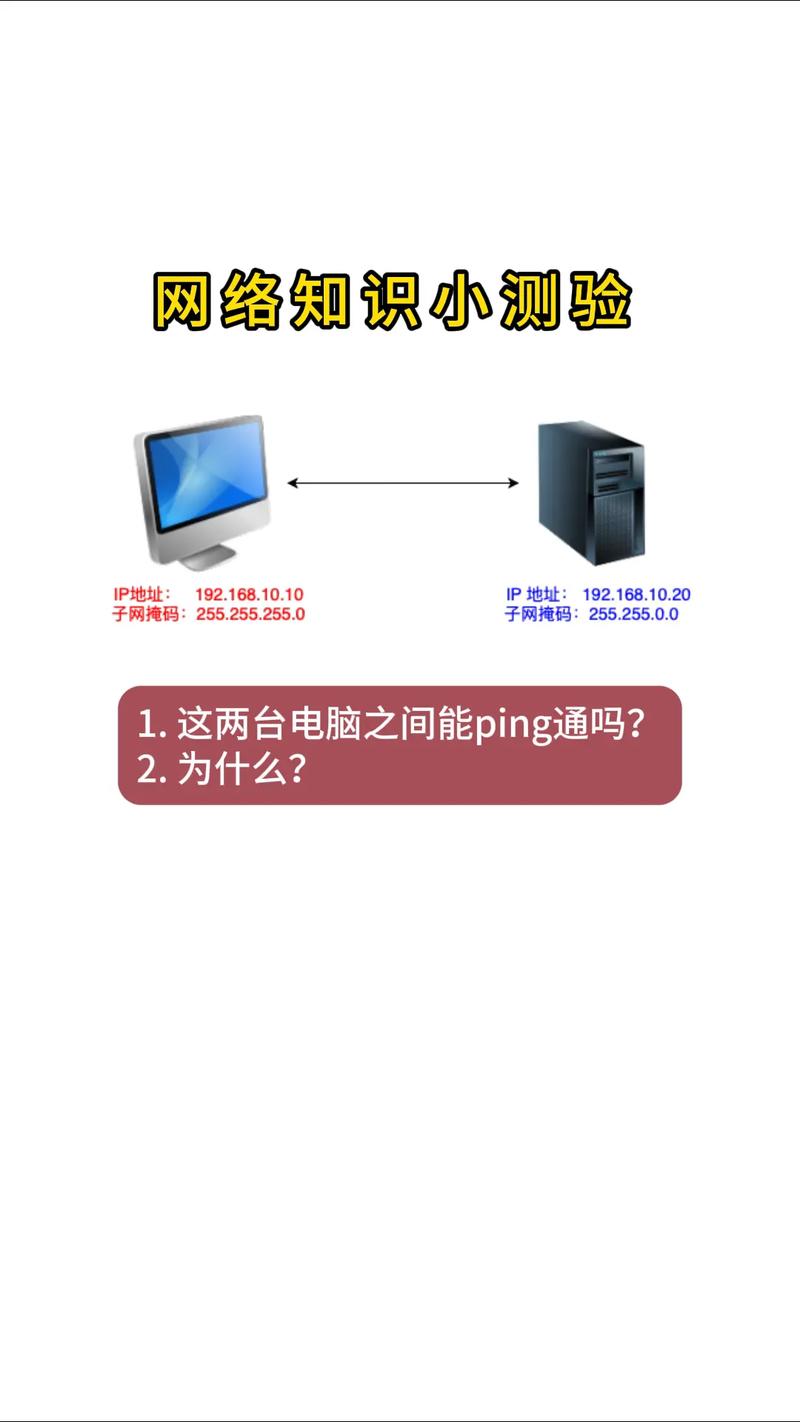
电脑的 IP 地址就像是网络中的门牌号,要让它们找到彼此,门牌号必须在同一个“片区”(网段)。
(图片来源网络,侵删)
推荐方法:使用自动获取 IP(DHCP) 这是最简单、最推荐的方法,只要你的路由器开启了 DHCP 功能(绝大多数路由器默认开启),连接到路由器的电脑会自动从路由器那里获取一个 IP 地址。
- 在两台电脑上,右键点击右下角的网络图标,选择“网络和 Internet 设置”。
- 点击“更改适配器选项”。
- 找到你正在使用的网络连接(以太网”或“WLAN”),右键点击,选择“状态”。
- 点击“详细信息”。
- 在这里查看你的 IPv4 地址、子网掩码 和 默认网关。
- 关键点:两台电脑的 IPv4 地址 的前三部分应该相同,只有最后一部分不同。
- 电脑A:
168.1.101 - 电脑B:
168.1.102 - 它们的子网掩码 和默认网关 也应该相同(通常是
255.255.0和168.1.1)。
- 电脑A:
如果自动获取失败,可以手动设置 IP 如果一台电脑无法获取 IP,或者你想要固定 IP,可以手动设置。
- 同样进入“网络和 Internet设置” -> “更改适配器选项”。
- 右键点击你的网络连接,选择“属性”。
- 在列表中找到并双击 “Internet 协议版本 4 (TCP/IPv4)”。
- 选择“使用下面的 IP 地址”,然后进行设置:
- IP 地址:设置一个与另一台电脑在同一网段的地址,
168.1.103。 - 子网掩码:通常设置为
255.255.0。 - 默认网关:设置为你的路由器地址,通常是
168.1.1。
- IP 地址:设置一个与另一台电脑在同一网段的地址,
- 点击“确定”保存,另一台电脑也照此操作,确保 IP 地址不冲突。
第三步:检查和配置防火墙
防火墙是安全的保障,但也可能阻止 ping 命令。
- 在两台电脑上分别操作。
- 打开“控制面板” -> “系统和安全” -> “Windows Defender 防火墙”。
- 点击左侧的“允许应用或功能通过 Windows Defender 防火墙”。
- 点击“更改设置”(需要管理员权限)。
- 在列表中找到“文件和打印机共享”,并确保其勾选了“专用”(Private)网络,这一步很重要,因为它允许 ICMPv4 流量。
- 如果你想更精确地控制,可以点击“允许其他应用...”,在弹出的窗口中找到并添加“文件和打印机共享”(它包含了 ICMPv4 规则)。
- 临时关闭防火墙进行测试(仅用于排查问题!):
- 在“Windows Defender 防火墙”主页,点击“启用或关闭 Windows Defender 防火墙”。
- 分别关闭“专用网络”和“公用网络”的防火墙。测试完成后务必重新开启!
第四步:执行 Ping 命令
现在所有准备工作都做好了,可以测试了。
- 获取目标电脑的 IP 地址:在电脑B上,按照第二步的方法查到它的 IPv4 地址,假设是
168.1.102。 - 在电脑A上操作:
- 按
Win + R键,输入cmd,然后按回车,打开命令提示符。 - 输入
ping 192.168.1.102,然后按回车。
- 按
- 观察结果:
- 成功:你会看到“来自 192.168.1.102 的回复...”,并且有往返时间,最后会显示“丢失 = 0 (0% 丢失)”,表示完全连通。
- 失败:你会看到“请求超时”或“目标主机无法访问”。
ping 成功,说明两台电脑已经可以互相通信了,你可以在电脑B上 ping 电脑A的 IP 地址(168.1.101)来测试反向连通性。
常见问题与解决方案
ping 失败,请按以下顺序排查:
问题1:请求超时 或 目标主机无法访问
这是最常见的错误。
- 检查 IP 地址:确认你
ping的 IP 地址是正确的,并且是另一台电脑的当前 IP,可以在目标电脑上ipconfig查看并确认。 - 检查防火墙:这是最可能的原因,按照第三步,确保两台电脑的防火墙都允许 ICMPv4 流量,或者临时关闭防火墙再试。
- 检查网络连接:确认网线插紧了,Wi-Fi 连接正常,可以尝试
ping一下你自己的网关(ping 192.168.1.1),ping网关成功,说明你的电脑能连上路由器,问题可能出在另一台电脑或它们之间的通信上。 - 检查网卡驱动:更新或重新安装网卡的驱动程序。
- 检查杀毒软件:某些第三方杀毒软件也可能拦截网络流量,尝试暂时退出它。
问题2:找不到主机
- 原因:通常是你输入的 IP 地址或主机名错误。
- 解决:仔细检查你输入的 IP 地址是否正确,使用
ipconfig命令确认目标电脑的实时 IP 地址。
问题3:两台电脑不在同一个网段
- 原因:一台是
168.1.x,另一台是168.0.x,它们无法直接通信,需要路由器来转发数据,如果它们直连,则肯定不通。 - 解决:确保两台电脑都连接到同一个路由器下,并使用 DHCP 获取 IP,或者手动设置它们在同一个网段(例如都设置为
168.1.x)。
进阶:使用主机名代替 IP 地址
如果觉得记 IP 地址麻烦,可以设置主机名,然后用主机名来 ping。
- 在两台电脑上设置主机名:
- 右键点击“此电脑” -> “属性” -> “高级系统设置”。
- 在“计算机名”选项卡下,点击“更改”。
- 输入一个唯一的计算机名(
PC-Alpha和PC-Beta),然后加入同一个 工作组(WORKGROUP),重启电脑。
- 配置 Hosts 文件:
- 在电脑A上,以管理员身份运行记事本。
- 点击“文件” -> “打开”,在文件地址栏输入
C:\Windows\System32\drivers\etc\hosts,然后打开。 - 在文件末尾添加一行:
168.1.102 PC-Beta(格式是IP地址 主机名)。 - 保存文件(可能会提示需要管理员权限)。
- 测试:现在在电脑A的命令提示符中,你可以直接
ping PC-Beta,效果和ping 192.168.1.102一样。
希望这份详细的指南能帮助你成功让两台电脑 ping 通!


