


在带有面容ID(Face ID)的iPhone上,物理Home键已经被取消了,这里的“设置Home键”主要针对以下两种情况:
- 在带有物理Home键的旧款iPhone上(如iPhone 8及更早型号,包括iPhone SE系列的第一、二代):如何设置和自定义这个物理按键的功能。
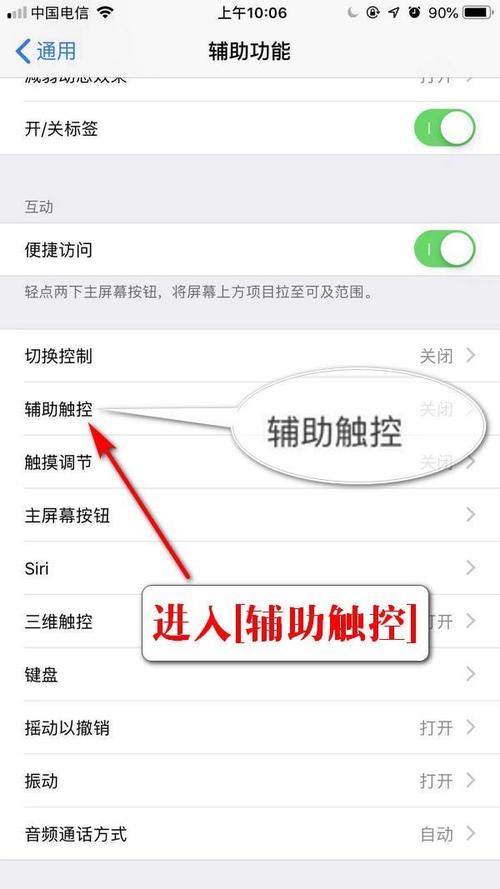
- 在所有iPhone上(包括带面容ID的型号):如何设置虚拟的“辅助触控”功能,它在屏幕上创建一个可以自定义的虚拟Home键,提供非常丰富的功能。
为带有物理Home键的iPhone进行设置
对于这些机型,Home键本身的功能是固定的(如返回主屏幕、多任务切换、Siri等),但我们可以通过“辅助功能”来调整它的点击速度和校准,以防止它失灵或反应迟钝。
调整点击速度(防止双击失灵)
如果您的Home键需要用力或快速按压才能触发多任务等双击功能,可以在这里进行调整。
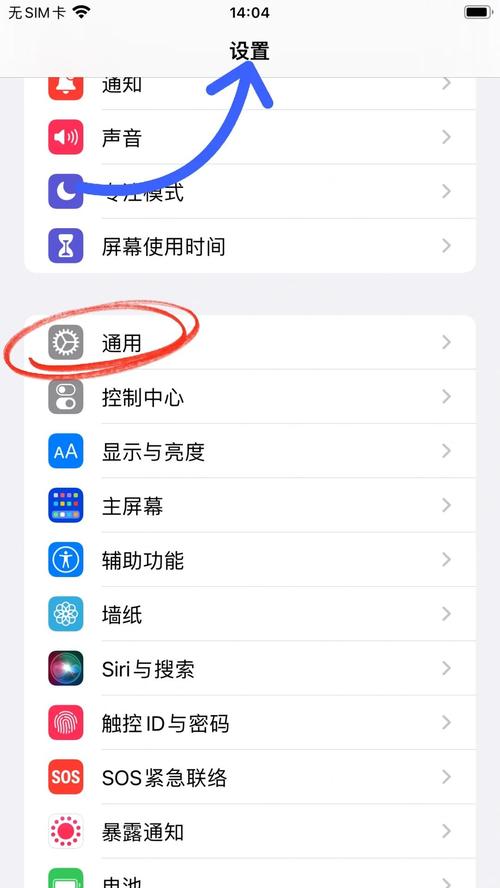
设置路径:
设置 > 辅助功能 > 物理与马达反馈 > 按住以启动
操作方法:
- 开启“按住以启动”:开启后,长按Home键可以启动多任务界面,替代原来的“快速双击”操作。
- 调整“点击速度”:如果您仍想使用双击,可以点击“点击速度”选项。
- 默认:标准的点击速度。
- 慢:适合反应稍慢或希望操作更从容的用户。
- 默认(单击):这个选项会将“单击”Home键的行为也设置为打开多任务界面,与“按住以启动”效果类似。
小贴士:如果Home键已经失灵或非常不灵敏,“按住以启动” 是一个非常实用的临时或永久解决方案。
校准Home键(修复失灵或无响应)
如果Home键完全没反应,或者时好时坏,可以尝试进行校准,这个操作会重新校准Home键的传感器。
校准方法(无需在设置菜单中):
- 打开自带的 “时钟” 应用。
- 点击 “秒表” 选项卡。
- 点击 “复位” 按钮(左上角的圆箭头)。
- 当秒表归零后,长按侧边按钮(电源键),不要松手。
- 在屏幕上出现“滑动来关机”的提示时,立即松开侧边按钮。
- 立即长按Home键,直到屏幕上的辅助功能菜单(如“切换VoiceOver”)出现。
- 完成后,按一下Home键或侧边按钮返回主屏幕。
这个操作通常能解决大部分Home键失灵的问题。
为所有iPhone设置“辅助触控”(虚拟Home键)
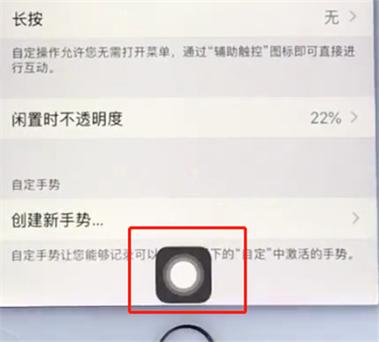
无论您的iPhone是否有物理Home键,“辅助触控” 都是一个极其强大的功能,它在屏幕上创建一个可拖动的虚拟按钮,您可以自定义它的几乎所有操作,让它成为一个万能的快捷工具。
如何开启辅助触控
设置路径:
设置 > 辅助功能 > 触控 > 辅助触控
操作步骤:
- 点击顶部的 “辅助触控”开关,将其打开。
- 开启后,屏幕上会出现一个半透明的小圆点,您可以随意拖动到屏幕的任意位置。
- 您可以设置它“单点”、“双点”、“长按”或“长按两下”时执行什么操作(默认是“单点”返回主屏幕)。
自定义辅助触控的核心功能
这是最关键的一步,能让您的虚拟Home键发挥最大作用。
设置路径:
设置 > 辅助功能 > 触控 > 辅助触控 > “自定顶层菜单”
默认的顶层菜单有4个图标:主屏幕、Siri、截屏和控制中心,您可以长按任意图标进行拖拽、替换或删除。
强烈推荐的自定义设置(顶层菜单):
- Siri:快速唤醒Siri。
- 控制中心:快速打开/关闭常用功能。
- 截屏:一键截图。
- App切换器:打开多任务界面(相当于双击Home键)。
- 通知中心:快速查看通知。
- 锁定屏幕:一键锁屏。
- 静音:快速切换静音模式。
- 呼出菜单:点击这个图标后,会展开下一级菜单,里面有更多功能。
设置路径:
设置 > 辅助功能 > 触控 > 辅助触控 > “自定操作”
您可以设置不同的手势(单击、双击、长按等)来触发特定的操作,这是让辅助触控变得“智能”的核心。
一些非常实用的“自定操作”示例:
- 单击辅助触控 -> 唤起Siri
将“单击”操作设置为“Siri”,这样您就不需要再按物理Home键或侧边键了。
- 双击辅助触控 -> 打开App切换器
模拟了旧款iPhone双击Home键的功能。
- 长按辅助触控 -> 打开控制中心
快速访问各种快捷开关。
- 长按辅助触控 -> 截屏
将最常用的截屏功能设置成长按操作,非常方便。
设置“悬停菜单”(高级功能)
这个功能非常酷炫,当您将手指放在辅助触控按钮上不放时,会弹出一个菜单,可以实现更快捷的单次点击操作。
设置路径:
设置 > 辅助功能 > 触控 > 辅助触控 > “悬停菜单”
您可以设置1-4个快捷功能,
- 主屏幕
- App切换器
- 控制中心
- 截屏
这样,您只需长按按钮不放,然后点击弹出的图标即可,无需再次移动手指到屏幕其他地方。
| 功能类型 | 适用机型 | 设置路径 | 主要用途 |
|---|---|---|---|
| 物理Home键设置 | iPhone 8及更早型号 | 设置 > 辅助功能 > 物理与马达反馈 |
调整点击速度、修复失灵 |
| 辅助触控 (虚拟Home键) | 所有iPhone | 设置 > 辅助功能 > 触控 > 辅助触控 |
创建自定义快捷工具,模拟Home键所有功能,甚至更多 |
- 如果您用的是旧款iPhone,遇到Home键问题,请优先尝试调整“按住以启动”和校准Home键。
- 如果您用的是任何型号的iPhone,都强烈建议您开启并自定义“辅助触控”,它能让您的手机操作效率大大提升,并且是物理Home键损坏后的完美替代方案。


