


下面我将从 准备工作 到 具体操作,为你详细讲解 Apple Pay 的使用方法。
准备工作:添加银行卡
在使用 Apple Pay 之前,你必须在你的苹果设备上添加至少一张支持 Apple Pay 的银行卡。
添加银行卡的步骤
-
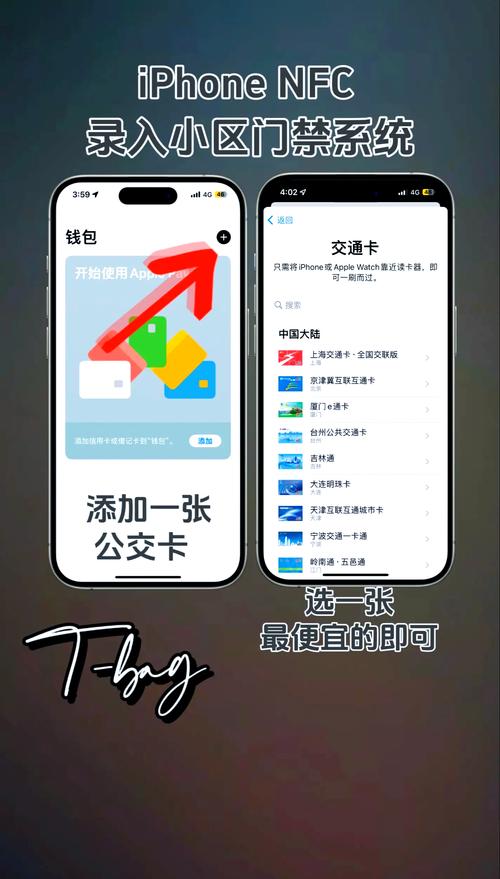
在 iPhone 或 Apple Watch 上添加:
- 打开 “钱包” (Wallet) App。
- 点击屏幕右上角的 号。
- 你可以:
- 使用摄像头扫描:按照提示,将你的银行卡对准摄像头,系统会自动识别卡号等信息。
- 手动输入:如果无法识别,选择“手动输入卡号”,然后根据提示输入卡号、有效期和安全码。
- 阅读并同意服务条款。
- 你的银行或发卡机构可能会要求你进行身份验证,例如通过其官方 App、短信验证码或电话验证。
- 验证成功后,你的卡片就会被添加到“钱包”中了。
-
在 Mac 上添加:
- 打开 “系统设置” (System Settings)。
- 点击侧边栏的 “钱包与 Apple Pay” (Wallet & Apple Pay)。
- 点击 “添加信用卡或借记卡” (Add Credit or Debit Card)。
- 之后步骤与 iPhone 类似,可以使用摄像头或手动输入。
提示: 支持的银行通常包括各大商业银行(如工商、建设、招商、浦发等)和一些地方性银行,如果你的卡不支持,添加时系统会提示。
核心使用场景与操作方法
添加成功后,你就可以在以下场景中使用 Apple Pay 了。
在实体店使用 (最常用)
这是 Apple Pay 最核心的功能,用于在超市、餐厅、便利店等支持非接触式支付的 POS 机上付款。
设备:iPhone
- 唤醒并解锁:双击侧边按钮(或主屏幕按钮,取决于 iPhone 型号),然后通过面容 ID 或触控 ID 解锁手机。
- 调出支付界面:将你的 iPhone 顶部(或背面,取决于机型)靠近 POS 机的非接触式感应区。
- 身份验证:根据提示,通过 面容 ID 或 触控 ID 进行身份验证。
- 完成支付:听到“滴”的一声,并看到“完成”或对勾标志后,支付就成功了!整个过程非常快,通常不超过 3 秒。
设备:Apple Watch
- 唤醒手表:轻轻抬起手腕,点亮屏幕。
- 双击侧边按钮:快速按两下 Digital Crown 旁边的侧边按钮。
- 身份验证:根据提示,输入你的 手表解锁密码 或通过 面容 ID(如果你戴着 Apple Watch)。
- 完成支付:将手表背面靠近 POS 机的感应区,直到感觉到震动并听到“滴”声。
设备:iPad
- 解锁 iPad。
- 调出键盘,调出 控制中心。
- 点击钱包图标,选择要使用的卡片。
- 将 iPad 靠近 POS 机的感应区。
- 通过面容 ID 或触控 ID 验证。
- 完成支付。
在 App 和网站上使用
在线购物时,Apple Pay 比手动输入卡号更快捷、更安全。
在 App 内支付:
- 在购物 App(如淘宝、京东、美团等)的结算页面,选择 “Apple Pay” 作为支付方式。
- 系统会自动调出你的“钱包”App,并显示你添加的卡片。
- 选择要使用的卡片,然后通过 面容 ID 或 触控 ID 进行验证。
- 支付信息会自动加密发送给商家,无需手动输入任何卡号。
在 Safari 网站上支付 (iPhone/iPad/Mac):
- 在支持 Apple Pay 的网站上(如苹果官网、亚马逊等)完成购物,点击结账。
- 在支付页面,你会看到一个 “Apple Pay” 或 “使用面容 ID/触控 ID 支付” 的按钮。
- 点击该按钮。
- 确认支付信息(如收货地址、账单地址等),然后通过你的生物识别(面容 ID/触控 ID)或设备密码进行验证。
- 支付完成,页面会自动跳转。
在 App Store、Apple TV 等苹果生态内使用
- App Store, Apple Music, iCloud 等: 当你购买应用、订阅服务或存储空间时,系统会默认使用你的 Apple Pay 中的支付方式(如果没有,会提示你添加),只需通过面容 ID 或触控 ID 确认即可,非常方便。
管理与查看交易记录
- 查看卡片信息: 打开“钱包”App,点击你的卡片,可以查看卡号、有效期、交易通知设置等。
- 交易通知: 默认情况下,每次使用 Apple Pay 支付,你的 iPhone 和 Apple Watch 都会收到通知,你也可以在“钱包”App 中管理每张卡的通知开关。
- 交易记录: Apple Pay 的交易记录会同步到你添加该卡片的银行 App 中,你可以直接在银行 App 里查看对账单。
安全性与优势
为什么说 Apple Pay 很安全?
- 设备账户: 你的卡号不会存储在你的设备上,也不会分享给商家,系统会为你的设备创建一个唯一的、加密的“设备账户号码”来代替卡号进行交易。
- 生物识别验证: 每次支付都必须通过你的面容 ID 或触控 ID 验证,确保只有你能使用你的 Apple Pay。
- 动态验证码: 每次交易都会生成一个一次性的动态安全码,即使交易数据被截获,也无法被重复使用。
- 锁定设备: 如果你的设备丢失或被盗,你可以立即使用“查找”App 将其锁定或抹掉数据,这样别人就无法再使用你的 Apple Pay 了。
使用 Apple Pay 的主要优势:
- 快速便捷: 无需掏出钱包、找卡片、输密码,一触即付。
- 安全可靠: 相比实体卡,大大降低了卡号泄露和被盗刷的风险。
- 干净卫生: 减少接触实体卡片和 POS 机,尤其在疫情后更受欢迎。
- 整合体验: 完美融入苹果生态系统,线上线下无缝衔接。
常见问题
Q: 我的手机没电了还能用 Apple Pay 吗? A: 可以! 这是 Apple Pay 的一个巨大优势,iPhone 的备用电量(通常在关机后还能维持几个小时)足够让你使用 Apple Pay 进行支付和乘坐地铁,只需双击侧边按钮,然后用备用电量验证身份即可。
Q: 所有 POS 机都能用吗? A: 不是,POS 机必须支持 NFC (近场通信) 功能,并且通常会有一个 闪付/Contactless 的标志(通常像4个重叠的波浪线),你可以在收银台寻找这个标志。
Q: Apple Pay 支持哪些交通卡? A: 在中国大陆,Apple Pay 支持将 北京一卡通 和 上海公共交通卡 添加到“钱包”中,用于乘坐地铁、公交等,无需网络,直接刷手机或手表即可。
希望这份详细的指南能帮助你轻松上手 Apple Pay!


