


第一部分:什么是 Miracast?
简单理解一下:Miracast 是一种无线屏幕镜像技术,它可以把你的手机屏幕(包括视频、游戏、照片)实时“投射”到支持 Miracast 的电视、投影仪或显示器上。
(图片来源网络,侵删)
你可以把它想象成 “无线 HDMI 线”,一旦连接,你的手机屏幕和电视屏幕就会完全同步显示。
第二部分:为什么我的手机找不到 Miracast?
在找位置之前,先确认你的设备是否支持:
-
手机端:
- 安卓版本:Miracast 在 Android 4.2 及以上版本中得到了原生支持,但很多手机厂商(如三星、华为、小米)后来用自己的技术(如 Samsung DeX、华为多屏协同)取代了或部分取代了原生 Miracast。
- 硬件支持:手机必须支持 Wi-Fi Direct (Wi-Fi 直连) 技术,几乎所有现代安卓手机都支持。
-
接收端:
 (图片来源网络,侵删)
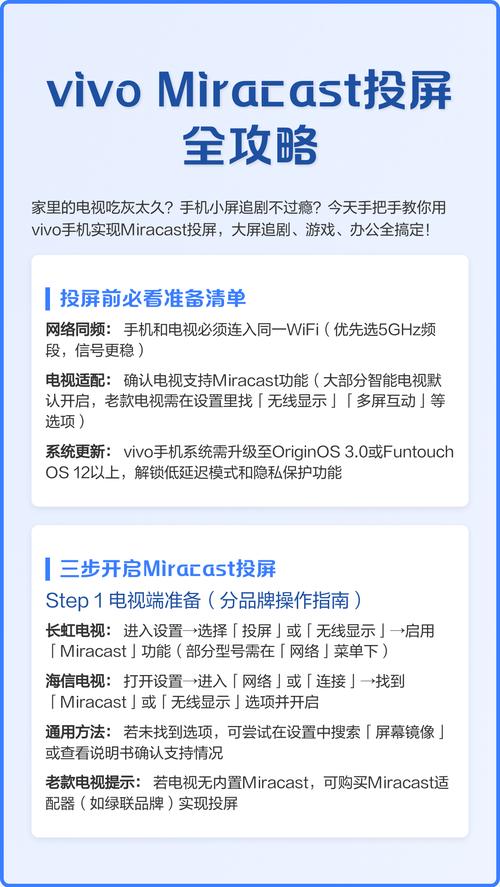
- 电视/投影仪:必须是“智能”设备,并且系统内置了 Miracast 功能(通常也叫“无线显示”、“屏幕镜像”等),一些电视(如较新的索尼、LG、三星电视)支持。
- 无线投屏器/电视棒:最可靠的方式!购买一个支持 Miracast 的投屏器(如很多支持 miracast/airplay/dlna 三合一的盒子),插在电视的 HDMI 接口上,这样几乎任何电视都能接收了。
第三部分:如何在安卓手机上找到并开启 Miracast?(分步指南)
以下是几种最常见的情况,请根据你的手机品牌和系统进行查找。
最常见的方法——通过下拉菜单/快捷设置
这是最直接的方式,很多手机厂商都把它做成了快捷开关。
- 从屏幕顶部向下滑动,调出 通知栏。
- 再次向下滑动(或在某些手机上是向左/右滑动),进入 快捷设置/开关面板。
- 寻找以下图标或名称:
- 屏幕镜像 / 无线显示:这是最标准的名称,图标通常像一个屏幕或电视。
- Smart View:三星手机 的专用名称。
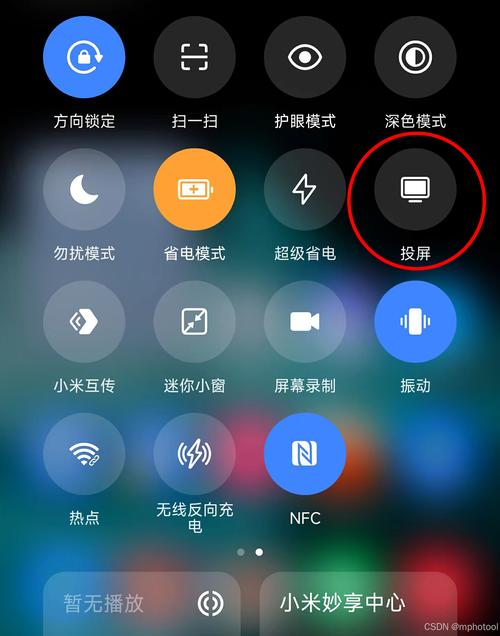
- 投屏 / 无线投屏:小米/红米 手机常用。
- 设备连接 / 多屏协同:华为/荣耀 手机常用,点击后选择“无线投屏”。
- 快速连接:OPPO/一加 手机常用,进入后选择“投屏”。
- Blink & Play:索尼手机 专用名称。
操作:点击这个图标,你的手机会开始搜索附近的可投屏设备(电视、盒子等),找到你的电视名称后,点击连接即可。
找不到怎么办?:如果快捷设置里没有,可以点击快捷设置面板右上角的 编辑(铅笔或“...”图标),在弹出的列表中找到 “屏幕镜像” 或 “无线显示”,并将其添加到快捷面板中。
(图片来源网络,侵删)
通过“设置”菜单查找
如果快捷设置里没有,或者你找不到,可以到手机的“设置”里深挖一下。
- 打开手机的 “设置” App。
- 寻找以下可能包含 Miracast 选项的路径:
- 连接和共享 -> 屏幕共享 / 无线投屏 (最常见)
- 连接 -> 屏幕镜像 / 无线显示
- 显示 -> 无线显示 (较少见,但有可能)
- 更多连接 -> 无线投屏 / 多屏协同
- 智能辅助 -> 多屏协同 (华为)
- 附加功能 -> 无线显示 (部分手机)
特定品牌手机的路径汇总
- 三星:
- 快捷设置:找到 Smart View 图标。
- 设置路径:
设置->连接->外部设备->屏幕共享
- 华为/荣耀:
- 快捷设置:找到 设备连接 或 多屏协同。
- 设置路径:
设置->智慧和辅助->多屏协同(或无线投屏)
- 小米/红米:
- 快捷设置:找到 投屏 图标。
- 设置路径:
设置->连接与共享->无线投屏
- OPPO/一加:
- 快捷设置:找到 快速连接,进入后选择 投屏。
- 设置路径:
设置->其他无线连接->无线显示
- vivo/iQOO:
- 快捷设置:从顶部下滑两次,找到 屏幕镜像。
- 设置路径:
设置->其他网络与连接->屏幕镜像
第四部分:如果还是找不到怎么办?(终极解决方案)
如果你的手机确实找不到任何 Miracast 相关选项,别担心,有替代方案,而且通常体验更好!
使用第三方投屏App(推荐)
这是最灵活、兼容性最好的方法,这些 App 通常支持 Miracast、AirPlay、DLNA 三种协议,能覆盖市面上绝大多数设备。
-
在应用商店搜索并下载投屏App,
- ApowerMirror (功能强大,有免费版)
- Mirror for Android TV (专门为投屏到电视优化)
- LetsView (免费,跨平台支持好)
- 乐播投屏 (国内常用,兼容性广)
-
使用方法:
- 在手机和电视上都安装好同一个 App。
- 确保手机和电视连接在同一个 Wi-Fi 网络下。
- 打开手机上的 App,它会自动搜索到电视上的 App。
- 点击连接,即可开始投屏。
使用手机厂商的生态App
很多手机厂商都有自己的生态系统,即使手机本身功能受限,也可以通过配套的 App 实现。
- 华为:使用 “华为分享” App,支持将屏幕镜像到支持该协议的电视或电脑。
- 小米:使用 “米家” App 里的“屏幕镜像”功能,或配合小米电视/盒子使用。
- 三星:可以使用 SmartThings App 来进行更高级的设备连接和投屏。
| 查找方式 | 路径 | 备注 |
|---|---|---|
| 快捷设置 | 下拉菜单 -> 寻找 “屏幕镜像”、“Smart View”、“投屏” 等 | 首选方法,最快最方便。 |
| 系统设置 | 设置 -> 连接和共享 / 显示 / 智慧助手 等 | 快捷设置里找不到时,来这里深挖。 |
| 第三方App | 应用商店下载 ApowerMirror、乐播投屏 等 | 万能解决方案,兼容性最好,功能最全。 |
希望这个详细的指南能帮助你成功找到并使用 Miracast!如果还有问题,可以告诉我你的手机品牌和型号,我可以给你更精确的指导。


