


下面我将从最常见到最罕见的顺序,为你详细梳理可能导致电脑自动重启的原因,并提供相应的排查和解决方法。
(图片来源网络,侵删)
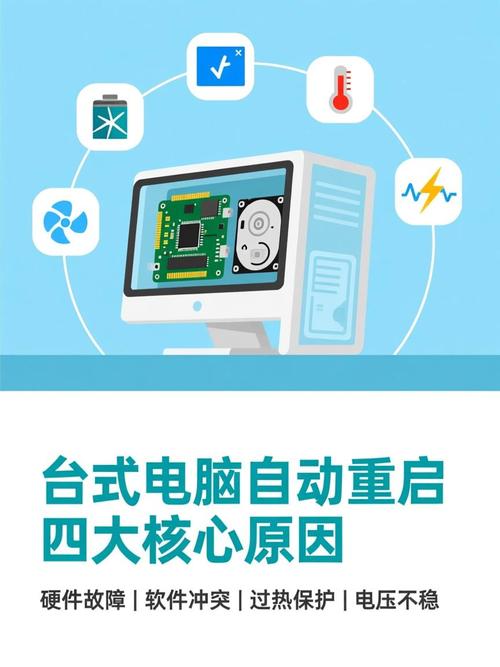
核心原因:电脑为什么重启?
电脑自动重启是操作系统或硬件的一种“自我保护”机制,当系统遇到一个它无法处理的严重错误时,为了避免数据损坏或硬件烧毁,它会选择强制重启,希望下次启动时能恢复正常。
软件层面问题 (最常见)
这是导致自动重启最常见的原因,通常可以自行排查解决。
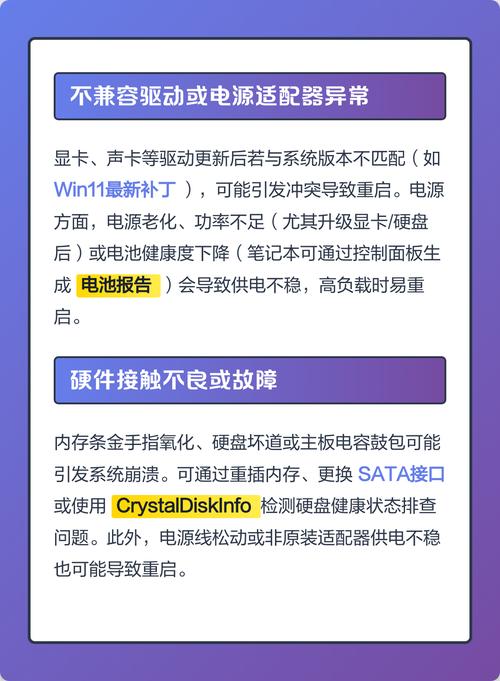
系统更新或驱动程序冲突
- 原因: Windows更新、驱动程序(尤其是显卡、网卡驱动)安装不正确、版本不兼容或损坏,都可能导致系统内核崩溃,从而触发重启。
- 排查方法:
- 回想时间点: 电脑是在最近安装了某个软件、更新了系统或驱动程序后才频繁重启的吗?
- 检查更新历史: 进入“设置” > “更新和安全” > “Windows更新” > “查看更新历史记录”,看看是否有失败的更新。
- 解决方法:
- 回滚驱动: 右键点击“此电脑” > “管理” > “设备管理器”,找到可能出问题的设备(如“显示适配器”),右键点击驱动程序 > “属性” > “驱动程序” > “回滚驱动程序”。
- 重新安装/更新驱动: 前往设备制造商的官方网站(如NVIDIA、AMD、Intel官网)下载并安装最新、最稳定的驱动程序,而不是依赖Windows自动更新。
- 卸载最近更新: 同样在“Windows更新”页面,选择“卸载更新”,可以尝试卸载最近的 Quality Updates 或 Feature Updates。
系统文件损坏
- 原因: 病毒、恶意软件、非正常关机等都可能导致Windows核心文件损坏。
- 排查方法: 无特定方法,但如果你怀疑是系统问题,可以执行系统文件检查。
- 解决方法:
- 运行系统文件检查器(SFC):
- 在开始菜单搜索“cmd”,右键点击“命令提示符”,选择“以管理员身份运行”。
- 输入命令
sfc /scannow并按回车。 - 等待扫描完成,它会自动修复找到的损坏文件。
- 运行系统文件检查器(SFC):
病毒或恶意软件
- 原因: 某些病毒或恶意软件会修改系统核心文件或耗尽系统资源,导致系统不稳定而重启。
- 排查方法: 运杀毒软件进行全面扫描。
- 解决方法:
- 使用Windows Defender或第三方杀毒软件(如火绒、360等)进行全盘扫描,并清除所有威胁。
- 如果杀毒软件无法解决,可以尝试在安全模式下进行扫描和清理。
后台程序冲突
- 原因: 某些软件(特别是杀毒软件、虚拟机、某些游戏辅助程序)可能与系统或其他软件产生冲突。
- 排查方法: 观察重启前是否在运行特定软件。
- 解决方法:
- 暂时禁用启动项: 按
Ctrl + Shift + Esc打开“任务管理器”,切换到“启动”或“启动应用”标签页,暂时禁用所有非必要的开机启动项。 - 干净启动: 这是最有效的排查方法之一。
- 在开始菜单搜索“系统配置”(msconfig)并打开。
- 在“服务”标签页,勾选“隐藏所有Microsoft服务”,然后点击“全部禁用”。
- 在“启动”标签页,点击“打开任务管理器”,禁用所有启动项。
- 重启电脑,如果问题消失,说明是某个后台程序或服务的问题,然后你再逐一重新启用,找出罪魁祸首。
- 暂时禁用启动项: 按
硬件层面问题 (较复杂)
如果软件层面排查后问题依旧,那么很可能是硬件问题,硬件问题通常更难定位。
内存条问题
- 原因: 内存条接触不良、金手指氧化、本身损坏是导致蓝屏和重启的“头号硬件嫌疑犯”。
- 排查方法:
- 听声音: 重启时是否有连续的“嘀嘀”声(不同主板声音不同,但通常表示内存问题)?
- 任务管理器: 打开任务管理器,观察“性能”标签页下的“内存”,如果使用率一直很高,即使没开什么程序,也可能是问题。
- 解决方法:
- 重新插拔内存条: 关机断电,打开机箱,将内存条拔下来,用橡皮擦或干燥的棉签轻轻擦拭金手指部分,然后重新插紧,确保两边的卡扣扣好。
- 更换插槽: 如果有多根内存条,可以尝试单独使用一根,或者交换它们所在的插槽。
- 替换法: 如果有条件,找一根好的内存条替换测试。
电源供应器(电源)问题
- 原因: 电源是电脑的心脏,劣质电源、老化或功率不足,在电脑高负载(如玩游戏、渲染视频)时,无法提供稳定的电压,会导致系统重启甚至关机。
- 排查方法:
- 时机: 重启是否总是在高负载(如3D游戏、视频剪辑)时发生?
- 听声音: 电源在工作时是否有异常的“滋滋”声或啸叫声?
- 解决方法:
- 替换法: 这是最直接的方法,找一个功率足够、质量好的电源替换测试。
- 检查电源线: 确保电源线连接牢固。
CPU或显卡过热
- 原因: CPU和显卡在高负载下会产生大量热量,如果散热器灰尘过多、风扇停转或硅脂干涸,会导致温度过高,触发CPU的自我保护机制而强制重启。
- 排查方法:
- 软件监控: 下载并运行如 HWMonitor、AIDA64 等软件,在玩游戏或进行高负载任务时,观察CPU和GPU的温度,如果温度持续超过90-95°C,就属于过热。
- 物理感受: 机箱出风口吹出的风是否非常烫手?
- 解决方法:
- 清灰: 打开机箱,用吹风机或皮老虎清理CPU散热器、显卡风扇和机箱内部的灰尘。
- 更换硅脂: 如果电脑使用超过2-3年,建议更换CPU和显卡的散热硅脂。
- 检查风扇: 确保CPU和显卡的风扇在开机后正常转动。
硬盘问题
- 原因: 机械硬盘出现坏道,或固态硬盘固件/主控出现问题,导致系统在读取关键文件时出错,从而重启。
- 排查方法:
- 听声音: 机械硬盘是否发出“咔咔”的异响?
- 软件检测: 使用硬盘厂商提供的检测工具(如CrystalDiskInfo)检查硬盘的健康状态。
- 解决方法:
- 备份数据: 一旦发现硬盘健康状态不佳(如显示“警告”或“损坏”),请立即备份所有重要数据!
- 更换硬盘: 备份后,更换一块新的硬盘,并重新安装操作系统。
其他硬件
- 原因: 主板故障、机箱短路、数据线接触不良等也可能导致重启,但相对少见。
- 解决方法:
- 最小系统法: 这是专业维修常用的方法,只保留CPU、一根内存条、主板、电源和显卡,连接显示器开机,如果能正常启动,再逐一添加其他硬件(硬盘、光驱等),找出问题所在。
- 检查机箱: 确保主板没有接触到机箱的金属部分,造成短路。
Windows 设置问题 (最容易被忽略)
有一个系统设置会直接导致自动重启,请务必检查。
(图片来源网络,侵删)
- 原因: 为了在系统崩溃时能快速恢复,Windows默认开启了“自动重启”功能,所以你看到的不是蓝屏错误,而是直接重启了。
- 解决方法:
- 右键点击“此电脑”,选择“属性”。
- 点击“高级系统设置”。
- 在“高级”选项卡下,点击“启动和故障恢复”区域的“设置”按钮。
- 在“系统失败”区域,取消勾选“自动重启”。
- 点击“确定”保存。
做完这个设置后,如果再次发生问题,电脑应该会蓝屏并显示一个错误代码(如 IRQL_NOT_LESS_OR_EQUAL 等),这个错误代码是排查问题的关键线索,你可以根据它去网上搜索具体原因。
排查流程总结
面对自动重启问题,建议按照以下顺序进行排查,从最简单、最可能的原因开始:
- 检查系统设置: 先关闭“自动重启”功能,以便看到蓝屏错误码。
- 回想最近操作: 是否安装了新软件或更新?尝试卸载或回滚。
- 执行干净启动: 排查后台程序和服务的冲突。
- 运行杀毒和系统文件检查: 排除病毒和系统文件问题。
- 检查硬件温度: 使用软件监控CPU和GPU温度,过高则清灰换硅脂。
- 重新插拔内存条: 这是硬件排查的第一步,也是最常见有效的步骤。
- 检查电源和硬盘: 观察重启时机,用软件检测硬盘健康。
- 最小系统法: 如果以上都无效,考虑最小化硬件来排查。
希望这份详细的指南能帮助你找到并解决电脑自动重启的问题!
(图片来源网络,侵删)


