


第一步:基础检查与快速修复(成功率最高)
这些步骤最简单,但往往能解决大部分问题。
(图片来源网络,侵删)
重启电脑
这是解决电脑临时性故障的“万能钥匙”,重启可以清除系统缓存和临时的软件冲突,可能按键错乱就是由某个临时错误引起的。
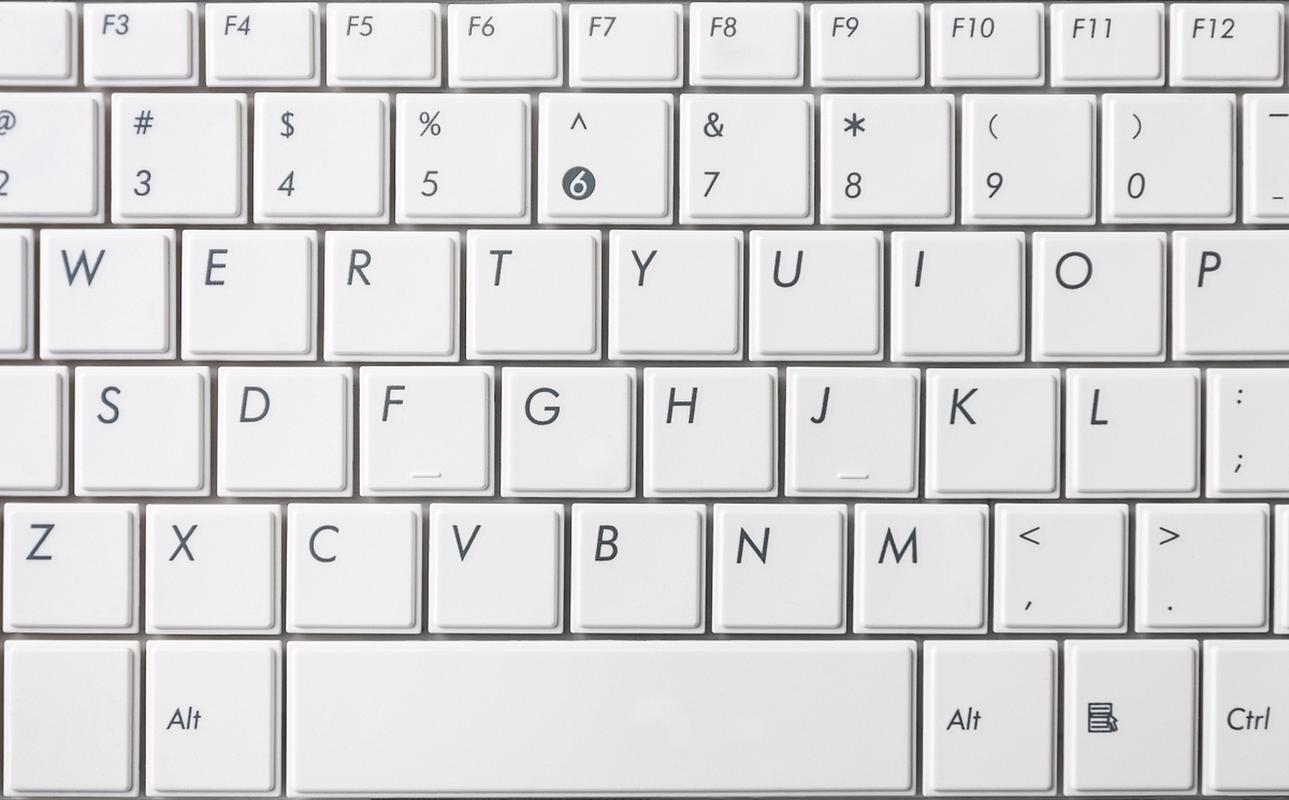
检查物理键盘
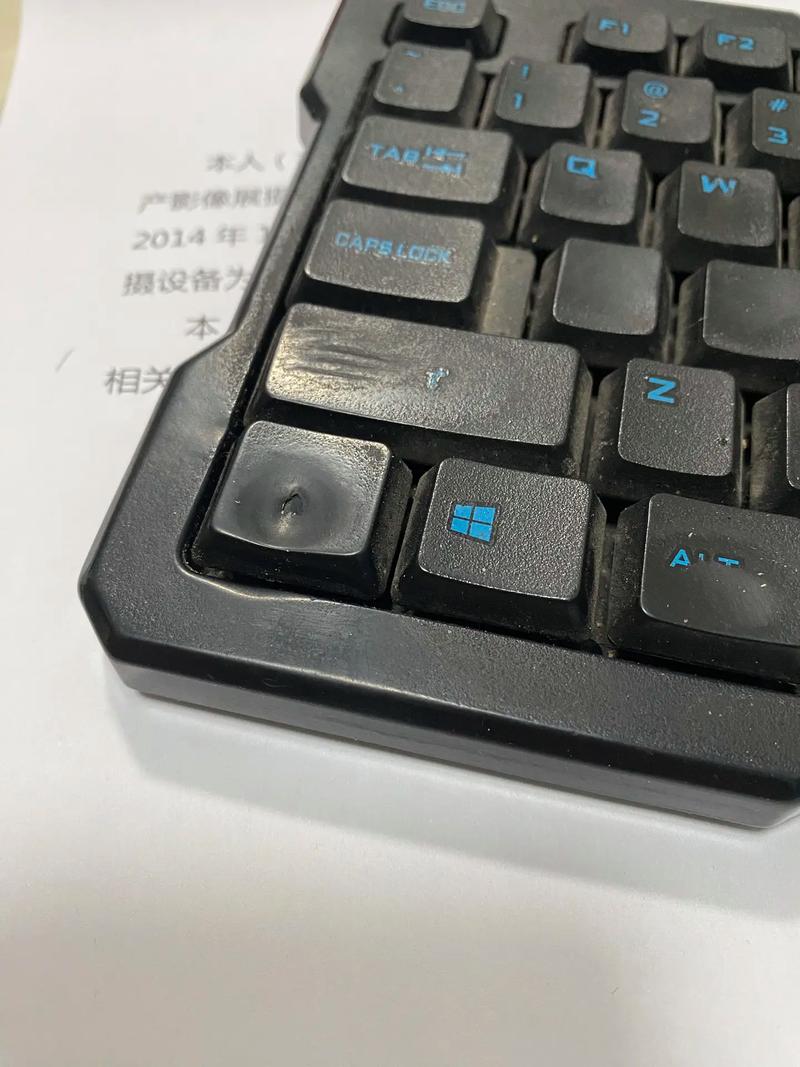
- 清洁键盘:键盘缝隙里进了灰尘、食物碎屑或毛发,可能导致按键被卡住或接触不良,可以使用压缩空气罐、软毛刷或小吸尘器进行清洁。
- 检查是否有液体泼洒:如果不慎将水、饮料等液体洒在键盘上,可能会导致内部短路或按键失灵,即使已经干了,残留的液体也可能导致接触不良,如果发生这种情况,请立即关机断电,并尽快联系售后。
检查是否误触了“Fn”锁定键
很多笔记本电脑有一个 Fn Lock 或 F Lock 功能,开启后,功能键(F1-F12)的默认行为会改变,比如原本的音量调节、亮度调节可能会变成标准的 F1-F12 功能,而你需要按 Fn + F1 才能调节音量。
- 如何关闭:通常需要按
Fn + Esc键,请尝试组合按下这两个键,看看问题是否解决,有些电脑的锁定键是Fn + Caps Lock,具体请查阅你的电脑说明书。
检查键盘语言/布局设置
这是最常见的原因之一,你可能不小心切换了键盘布局,导致按键输入的字符和显示的不符(输入 A 却出来 Q,输入 Shift+2 却出来 )。
- Windows 10/11:
- 点击任务栏右下角的输入法图标。
- 检查当前选择的键盘布局是否是你正在使用的(如“美式键盘”或“中文(简体)-美式键盘”)。
- 如果列表里有多个布局,请点击“设置”图标,然后删除所有不需要的布局,只保留一个。
- 如果你怀疑是布局问题,可以尝试添加一个“美式键盘”布局,然后切换使用,看是否正常。
第二步:软件与驱动层面排查
如果基础检查无效,问题可能出在软件或驱动上。
(图片来源网络,侵删)
检查是否有问题软件
某个新安装的软件(尤其是输入法、宏软件、系统优化工具)可能会与键盘驱动冲突,导致按键错乱。
- 解决方法:进入 安全模式。
- 在Windows搜索框中输入
msconfig,打开“系统配置”。 - 在“引导”选项卡下,勾选“安全启动”,然后点击“应用”并重启电脑。
- 电脑会进入安全模式,在安全模式下,如果键盘恢复正常,说明就是某个第三方软件的问题,你需要 逐一卸载近期安装的软件,特别是输入法和优化软件,直到问题解决,然后正常重启电脑。
- 在Windows搜索框中输入
更新或重新安装键盘驱动
驱动程序是硬件和操作系统之间的桥梁,驱动损坏或过时也可能导致键盘异常。
-
通过设备管理器更新
- 右键点击“开始”菜单,选择“设备管理器”。
- 展开“键盘”选项。
- 右键点击你的键盘设备(通常名为 "HID Keyboard Device" 或类似名称),选择“更新驱动程序” -> “自动搜索驱动程序”。
- 如果更新后无效,可以尝试右键点击设备,选择“卸载设备”,然后重启电脑,Windows通常会自动重新安装一个默认的驱动程序。
-
从电脑官网下载最新驱动
 (图片来源网络,侵删)
- 访问你的笔记本电脑品牌官网(如联想、戴尔、惠普等)。
- 找到“支持”或“服务”页面,输入你的电脑型号。
- 在驱动下载页面,选择你的操作系统版本。
- 搜索并下载最新的“Chipset”(芯片组)和“Input Device”(输入设备)或“Keyboard”驱动,然后安装。
第三步:硬件与系统层面排查
如果以上方法都无效,问题可能更深层。
运行系统故障排除工具
Windows自带的故障排除工具可以自动检测并修复一些常见问题。
- 进入 设置 > 系统 > 疑难解答。
- 点击 其他疑难解答。
- 分别找到 “键盘” 和 “硬件和设备”,点击“运行”并按照提示操作。
创建一个新的用户账户
有时,用户配置文件损坏也可能导致键盘问题,创建一个新账户可以验证这一点。
- 进入 设置 > 账户 > 家庭和其他用户。
- 点击“将其他人添加到此电脑”,创建一个本地账户。
- 登录新账户,然后测试键盘是否正常,如果在新账户下键盘正常,说明是旧账户的配置文件损坏了,你可以将旧账户中的重要文件复制到新账户,然后考虑删除旧账户。
使用外接键盘测试
这是区分“键盘硬件问题”和“系统/主板问题”的关键一步。
- 插一个USB外接键盘。
- 如果外接键盘一切正常,但内置键盘依然错乱,问题几乎可以肯定是内置键盘硬件本身或其连接主板的排线损坏了。
- 如果外接键盘也出现同样的问题,那么问题出在 主板、操作系统或驱动层面。
第四步:最后的解决方案
如果所有软件方法都失败了,并且外接键盘正常,那么硬件问题基本可以确定。
联系官方售后或专业维修
- 在保修期内:直接联系你的笔记本电脑品牌官方售后服务中心,这是最稳妥、最专业的选择,他们会为你免费检测和维修(如果是硬件故障)。
- 已过保修期:
- 品牌售后:虽然需要付费,但原厂配件和技术更有保障。
- 第三方维修店:可以找一个信誉好的电脑维修店,他们可能会帮你更换整个键盘模组(C面顶盖)或尝试修复排线,对于大多数笔记本来说,更换整个键盘模组是更常见的维修方式。
总结与排查流程
请按照以下顺序操作,可以帮你快速定位问题:
- 重启电脑 (最简单,先试)。
- 检查键盘布局 (最常见原因,看右下角输入法图标)。
- 检查Fn锁定 (F1-F12功能异常时检查)。
- 清洁键盘 (排除物理卡顿)。
- 进入安全模式 (排除软件冲突)。
- 更新/重装键盘驱动 (解决驱动问题)。
- 连接外接键盘测试 (判断是硬件还是系统问题)。
- 联系售后 (如果确定是硬件问题)。
希望这些步骤能帮助你解决问题!


