


这份指南将从零开始,带你一步步搭建Eclipse开发环境,并创建你的第一个“Hello, World!”应用。

第一部分:环境搭建
开发安卓应用需要几个核心工具:Java开发工具包、安卓软件开发工具包、Eclipse IDE以及一个插件。
安装Java Development Kit (JDK)
安卓应用是用Java语言编写的,所以必须先安装JDK。
- 下载地址:访问Oracle官网 Java SE Development Kit 8 Downloads (推荐使用JDK 8,因为它与ADT和旧版SDK的兼容性最好)。
- 安装:根据你的操作系统(Windows, macOS, Linux)下载对应的安装包,并按照提示进行安装。
- 验证安装:打开命令行工具(Windows上是CMD或PowerShell,macOS/Linux上是Terminal),输入以下命令:
java -version
如果显示JDK的版本号,则安装成功。
安装Android SDK (Software Development Kit)
SDK包含了开发安卓应用所需的API库、模拟器、调试工具等。
- 下载地址:访问 Android SDK Tools Only 页面,找到 "Command line tools only" 的下载链接。
- 安装:
- Windows: 解压下载的ZIP文件到一个没有空格和中文的路径,
D:\android-sdk。 - macOS/Linux: 解压到一个合适的目录,
/Users/yourname/android-sdk。
- Windows: 解压下载的ZIP文件到一个没有空格和中文的路径,
- 配置环境变量:
- 在系统环境变量中新建一个变量
ANDROID_HOME(或ANDROID_SDK_ROOT),值为你刚才解压的SDK根目录路径。 - 编辑
Path变量,添加%ANDROID_HOME%\tools和%ANDROID_HOME%\platform-tools(Windows) 或$ANDROID_HOME/tools和$ANDROID_HOME/platform-tools(macOS/Linux)。
- 在系统环境变量中新建一个变量
安装Eclipse IDE for Java Developers
- 下载地址:访问 Eclipse IDE for Java Developers 页面。
- 安装:Eclipse是一个绿色软件,直接解压即可使用,建议也放在一个没有空格和中文的路径下。
安装ADT (Android Development Tools) 插件
这是Eclipse开发安卓应用的核心插件,它将Eclipse和Android SDK连接起来。
- 启动Eclipse:双击
eclipse.exe启动。 - 安装插件:
- 点击菜单栏的
Help->Install New Software...。 - 在弹出的窗口中,点击
Add...按钮。 - 在
Name中输入ADT,在Location中输入https://dl-ssl.google.com/android/eclipse/,然后点击OK。 - 等待Eclipse加载完可用软件列表,勾选
Developer Tools,然后点击Next。 - 阅读并接受许可协议,点击
Finish。 - 安装过程中Eclipse可能会提示你重启,请选择重启。
- 点击菜单栏的
配置ADT
重启Eclipse后,需要告诉ADT你的Android SDK路径。
- 点击菜单栏的
Window->Preferences。 - 在左侧导航栏中找到
Android。 - 在右侧的
SDK Location中,点击Browse...,选择你之前解压的Android SDK根目录。 - 点击
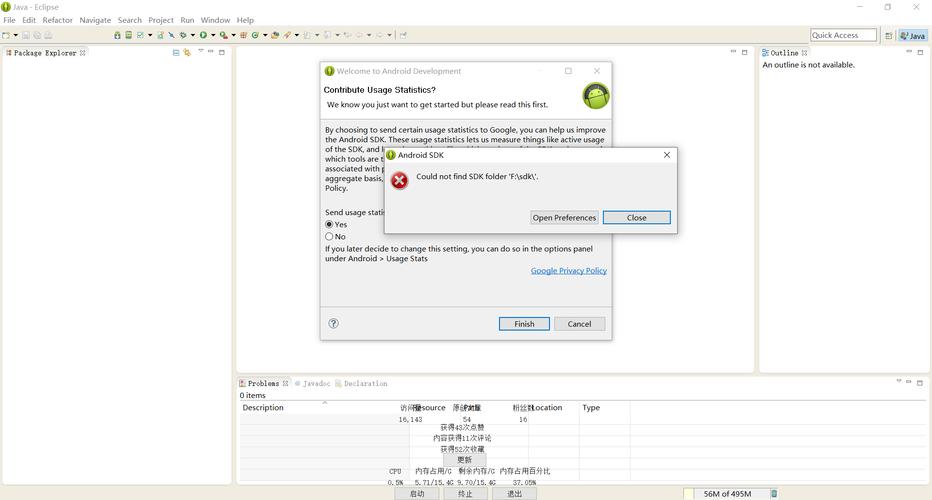
Apply,然后点击OK,Eclipse会自动开始下载可用的安卓平台和工具包,这个过程可能需要一些时间,请保持网络畅通。
第二部分:创建第一个安卓项目
环境搭建完成后,我们来创建一个简单的项目。
新建安卓项目
- 点击菜单栏的
File->New->Other...。 - 在弹出的窗口中,展开
Android文件夹,选择Android Application Project,然后点击Next。 - 配置项目信息:
- Application Name: 你的应用名称,"My First App"。
- Project Name: Eclipse中的项目名称,可以和Application Name一样。
- Package Name: 应用的唯一标识符,通常采用反向域名格式,
com.example.myfirstapp。 - Minimum Required SDK: 选择你的应用支持的最低安卓版本。
- Target SDK: 选择你希望应用针对的安卓版本。
- Compile With: 选择你用来编译应用的API版本。
- Theme: 选择应用的界面主题,选择一个默认的即可。
- 点击
Next,直到Finish,Eclipse会自动为你生成项目结构。
理解项目结构
在Eclipse的 Package Explorer 视图中,你会看到类似下面的结构:
src/: 存放你的Java源代码。com.example.myfirstapp/: 你的包名。MainActivity.java: 应用的主界面代码。
res/: 存放应用的资源文件(图片、布局、字符串等)。layout/: 存放界面布局文件。activity_main.xml: 主界面的布局定义。
values/: 存放各种资源值。strings.xml: 存放字符串资源。colors.xml: 存放颜色资源。styles.xml: 存放样式资源。
AndroidManifest.xml: 应用的清单文件,定义了应用的权限、组件、版本等核心信息。
编写代码
-
修改字符串资源:打开
res/values/strings.xml,找到hello_world字符串,将其修改为你想要的文字,"你好,世界!"。<string name="hello_world">你好,世界!</string>
-
修改布局:打开
res/layout/activity_main.xml,默认是图形化布局编辑器,你可以切换到activity_main.xml标签页查看XML代码,这个文件定义了界面的UI元素。<TextView android:id="@+id/textView1" android:layout_width="wrap_content" android:layout_height="wrap_content" android:text="@string/hello_world" />这段代码表示在屏幕上显示一个文本框,其内容为
strings.xml中定义的hello_world字符串。 -
运行应用:
- 连接真机:将你的安卓手机通过USB连接到电脑,并在手机的“设置” -> “关于手机”中连续点击“版本号”7次,开启“开发者选项”,然后返回“设置” -> “开发者选项”,启用“USB调试”。
- 使用模拟器:或者,你可以创建一个安卓虚拟设备,在Eclipse中点击
Window->Android Virtual Device (AVD) Manager,创建一个新的模拟器设备。 - 运行:在Eclipse的菜单栏中点击
Run->Run As->Android Application,Eclipse会编译你的应用并安装到设备或模拟器上,如果一切顺利,你将看到你的应用在设备上启动,并显示“你好,世界!”。
第三部分:核心开发流程
编写业务逻辑
UI界面的交互逻辑写在Java代码中,我们想让点击按钮后改变文本内容。
-
修改布局:在
activity_main.xml中添加一个按钮。<Button android:id="@+id/myButton" android:layout_width="wrap_content" android:layout_height="wrap_content" android:layout_below="@+id/textView1" android:layout_centerHorizontal="true" android:text="点击我" /> -
修改Java代码:打开
src/com/example/myfirstapp/MainActivity.java,编写按钮的点击事件。package com.example.myfirstapp; import android.os.Bundle; import android.app.Activity; import android.view.Menu; import android.view.View; import android.widget.Button; import android.widget.TextView; public class MainActivity extends Activity { @Override protected void onCreate(Bundle savedInstanceState) { super.onCreate(savedInstanceState); setContentView(R.layout.activity_main); // 加载布局文件 // 1. 获取UI控件的引用 final TextView myTextView = (TextView) findViewById(R.id.textView1); Button myButton = (Button) findViewById(R.id.myButton); // 2. 为按钮设置点击事件监听器 myButton.setOnClickListener(new View.OnClickListener() { @Override public void onClick(View v) { // 3. 当按钮被点击时,执行这里的代码 myTextView.setText("按钮被点击了!"); } }); } }
调试应用
使用Eclipse的调试功能可以帮你定位代码中的错误。
- 在代码行号左侧双击,设置一个断点(一个蓝色圆点)。
- 右键点击你的项目,选择
Debug As->Android Application。 - 程序会运行并在断点处暂停,你可以使用Eclipse顶部的调试按钮(单步跳入、单步跳过、单步返回等)来逐行执行代码,并观察变量的变化。
第四部分:重要提示与常见问题
- SDK Manager: 如果需要下载新的安卓平台、API或系统镜像,可以通过
Window->Android SDK Manager来管理。 - DDMS Perspective: Eclipse有一个名为 "DDMS" (Dalvik Debug Monitor Service) 的透视图,你可以通过
Window->Open Perspective->DDMS打开它,在这里你可以查看正在运行的进程、进行文件传输、截取屏幕、模拟电话/短信等。 - ADT已停止更新:Google早已停止对ADT插件的支持,这意味着你无法用它来开发较新版本的安卓系统(如Android 8.0 Oreo及以上),对于新项目,强烈推荐使用 Android Studio。
- 兼容性问题:较新版本的JDK(如JDK 11, 17)可能与ADT不兼容,如果遇到启动问题,建议回退到 JDK 8。
使用Eclipse开发安卓App的流程可以概括为:
- 环境准备:安装JDK -> 安装Android SDK -> 安装Eclipse -> 安装并配置ADT插件。
- 创建项目:
New->Android Application Project,填写项目信息。 - UI设计:在
res/layout/目录下编辑XML布局文件。 - 逻辑实现:在
src/目录下编写Java代码,操作UI控件。 - 运行调试:连接设备或启动模拟器,运行应用,并使用调试工具进行问题排查。
虽然Eclipse的时代正在过去,但掌握它在维护旧项目或特定环境中依然非常有用,祝你开发顺利!


