


电脑QQ远程控制怎么弄?2025年超详细保姆级教程,从连接到安全,一篇搞定!
** 还在为异地办公、远程协助家人电脑而烦恼吗?QQ作为国民级通讯软件,其内置的远程控制功能非常强大且便捷,本文将手把手教你“电脑QQ远程控制怎么弄”,从准备工作、详细操作步骤,到高级技巧和安全须知,全程图文并茂(注:实际发布时可配图),让你轻松掌握这一实用技能。
为什么选择QQ远程控制?优势大盘点
在开始操作前,我们先来了解一下使用QQ进行远程控制的几大核心优势,这能帮助你更好地理解为何它是众多用户的首选:
- 无需额外安装: QQ作为基础装机软件,几乎每台电脑都有,省去了下载安装专用远程软件的麻烦。
- 操作极其简单: 界面友好,流程清晰,即使是电脑小白也能在几分钟内上手。
- 完全免费: 所有功能均免费开放,无任何隐藏收费或试用期限。
- 穿透性强: QQ服务器中转技术,能有效解决双方在局域网或复杂网络环境下的连接难题。
- 功能集成度高: 除了基础的桌面控制,还支持文件传输、语音聊天等,一站式解决远程协作需求。
准备工作:远程控制的“入场券”
工欲善其事,必先利其器,在开始远程控制之前,请确保满足以下条件,这能确保过程顺利无阻:
- 条件1:双方QQ已登录
- 控制端(你的电脑): 登录你的QQ账号。
- 被控端(对方的电脑): 登录对方的QQ账号,并且必须在线,最好提前和对方沟通好,确保对方知晓并同意本次远程操作。
- 条件2:网络连接正常
双方电脑都需要能够正常访问互联网,网络越稳定,远程控制的体验就越流畅。
- 条件3:QQ版本建议
建议使用最新版本的QQ,以获得最佳的性能和兼容性,旧版本可能在功能或界面上略有差异。
 (图片来源网络,侵删)
 - 条件4:被控端设置(关键一步!)
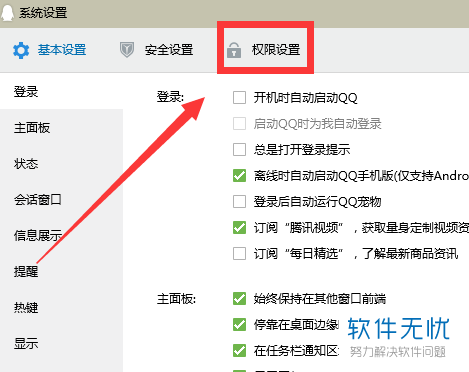
- 在被控端电脑上,打开QQ,点击左下角的 “三” 形菜单。
- 选择 “设置” -> “隐私”。
- 在左侧菜单中找到 “远程控制” 选项。
- 确保 “可以远程控制我的电脑” 这个选项是勾选状态,你还可以选择“需要验证”,这样对方发起请求时,你需要手动点击同意,安全性更高。
电脑QQ远程控制怎么弄?【保姆级图文教程】
准备工作就绪,现在我们进入核心操作环节,整个过程分为两步:发起请求 和 接受并控制。
第一步:控制端发起远程请求
-
打开聊天窗口: 在你的QQ好友列表中,找到需要被控制的对方账号,双击打开与他的聊天窗口。
-
找到远程功能按钮: 在聊天窗口的工具栏区域,找到一个 “电脑” 形状的图标,这就是“远程协助”按钮,点击它。
(注:此处为示意图,实际界面可能因QQ版本更新略有变化,但功能位置基本不变)
-
发送邀请: 点击后,会弹出一个窗口,显示“等待对方接受邀请...”,你的请求已经发送给了对方,你需要耐心等待对方在电脑上点击同意。
第二步:被控端接受并开始控制
- 接收请求: 在被控端的电脑上,对方的聊天窗口会弹出一个提示,显示“XXX(你的昵称)想远程协助你”。
- 点击“接受”: 被控方需要点击 “接受” 按钮。
- 建立连接: 点击接受后,双方的QQ窗口都会出现一个全屏或窗口化的远程桌面视图。鼠标和键盘的控制权已经暂时转移到了你的电脑上! 你可以像操作自己的电脑一样,完全控制对方的桌面。
第三步:控制过程中的核心操作
一旦连接成功,你的QQ聊天窗口上方会出现一排功能按钮,了解它们能让你的操作更高效:
- 请求控制: 这是最核心的按钮,在对方桌面窗口模式下,你需要点击此按钮,对方同意后,你才能获得完整的鼠标和键盘控制权,这是出于安全考虑的设计。
- 聊天窗口: 切换回聊天窗口,可以和对方进行文字或语音沟通,方便你指导对方操作,或询问问题。
- 发送文件: 在控制过程中,可以直接从你的电脑向对方电脑发送文件,非常方便。
- 断开连接: 结束远程时,点击此按钮即可断开连接,建议由控制端来执行断开操作。
【操作小贴士】
- 首次使用: 如果是第一次控制对方的电脑,可能会因为屏幕分辨率不同而感觉不适,可以尝试在被控端调整显示设置。
- 网速影响: 如果网络卡顿,画面可能会延迟或模糊,此时可以适当降低远程画面的质量(如果QQ版本提供该选项)。
- 耐心沟通: 远程控制是双向的,过程中多和对方沟通,能事半功倍。
高级技巧与安全须知:让远程更安全、更专业
作为软件开发专家,我必须强调:便利与安全并存,掌握以下技巧,能让你在享受便利的同时,确保数据安全。
安全须知(重中之重!)
- 绝不向陌生人开放远程: 这是铁律!不要轻易相信任何自称“客服”、“技术人员”并要求你开启远程控制的人,这极有可能是诈骗或木马植入。
- 操作后务必断开: 协助完成后,一定要记得手动断开连接,并建议对方在“隐私设置”中取消“可以远程控制我的电脑”的勾选,恢复默认设置。
- 警惕“钓鱼”请求: 如果对方发送一个奇怪的链接或文件,声称是“远程控制工具”,千万不要点击,QQ自带的远程功能已足够,无需任何第三方软件。
- 核心数据提前备份: 在允许他人控制你的电脑前,特别是涉及重要工作文件或个人隐私数据时,最好提前进行备份。
高级应用场景
- 技术支持: 帮助家人解决电脑卡顿、软件安装、病毒查杀等问题,手把手教学。
- 协同办公: 临时演示一个操作流程,或与同事共同编辑一份文档,提高工作效率。
- 远程文件管理: 当你不在公司,但需要从公司电脑拷取某个紧急文件时,可以通过远程控制完成。
常见问题与解决方案(FAQ)
Q1: 为什么我点击“远程协助”后,对方收不到请求? A1: 请检查:1. 对方QQ是否在线;2. 对方是否在“隐私设置”中开启了“远程控制”功能;3. 双方网络是否通畅。
Q2: 远程控制时画面非常卡顿怎么办? A2: 尝试以下方法:1. 检查双方网络,尽量使用有线网络;2. 在远程控制窗口设置中(如果支持),降低画质;3. 关闭被控端电脑上不必要的程序,以释放CPU和内存资源。
Q3: 我只想看看对方的屏幕,不想控制他的电脑,可以吗? A3: 可以,在连接后,你可以选择不点击“请求控制”按钮,此时你只能查看对方桌面,无法操作鼠标和键盘,适合于演示和教学场景。
Q4: QQ远程控制可以用于商业付费服务吗? A4: 可以,但请务必获得对方的明确授权和同意,并遵守相关法律法规,对于更专业的商业级远程支持,可以考虑向日葵、TeamViewer等专业软件,它们提供更丰富的管理功能和更强的安全性。
通过本文的详细讲解,相信你已经完全掌握了“电脑QQ远程控制怎么弄”这项实用技能,它不仅简单易用,更是我们日常生活和工作中不可或缺的“神器”。
核心要点回顾:
- 准备工作是前提:双方QQ在线、被控端开启权限。
- 两步操作是核心:发起请求 -> 对方接受 -> 请求控制权。
- 安全意识是保障:绝不向陌生人开放,操作后及时断开。
就去打开QQ,尝试一下这个强大的功能吧!如果觉得这篇文章对你有帮助,别忘了点赞、收藏,并分享给更多有需要的朋友!


