


怎么下载和平精英电脑版(2025最新版)【官方正版+三种安装方式】
** 还在用模拟器卡顿卡成PPT?本文手把手教你,告别手机电量焦虑,畅享4K画质与大屏操作的极致体验!
引言:为什么越来越多玩家选择和平精英电脑版?
“吃鸡”爱好者们,你是否也曾遇到这样的困扰:
- 手机烫手如铁: 长时间团战,手机发热严重,性能“降频”,操作直接“卡成PPT”?
- 电量焦虑症: 刚落地成盒,手机电量已告急,充电宝都拯救不了你的“鸡”缘?
- 操作束手束脚: 屏幕太小,敌人从哪个方向来的都看不清,想“八倍镜压枪”却总按错键?
如果你的答案是“YES”,将《和平精英》搬到电脑上,绝对是2025年最值得升级的游戏体验!电脑版不仅能提供更稳定的帧率、更广阔的视野、更精准的键鼠操作,还能让你告别电量焦虑,尽情享受“大吉大利,今晚吃鸡”的快感。
怎么下载和平精英电脑版呢? 别担心,作为你的专属游戏技术专家,我将为你提供三种最主流、最可靠的官方正版下载安装方式,并详细解析各自的优劣,助你一键开启PC端的“吃鸡”新征程!
三种官方正版下载方式全解析
官方提供了三条路径来体验PC版《和平精英》,分别是腾讯手游助手(官方模拟器)、Steam版、以及Xbox云游戏版,下面,我将为你逐一拆解。
腾讯手游助手(官方模拟器)—— 最主流、最亲民的选择
这是最传统也是用户基数最大的方式,通过模拟安卓环境,让你在电脑上玩手游。
- 官方渠道: 腾讯手游助手官网 (请自行搜索“腾讯手游助手”进入官网下载)
- 适合人群: 所有希望无缝衔接手机账号、习惯模拟器操作、电脑配置中等的玩家。
【详细安装步骤】
-
下载与安装:
- 访问腾讯手游助手官方网站,根据你的电脑系统(32位/64位)下载最新版安装程序。
- 双击安装包,根据提示完成安装,整个过程非常简单,类似普通软件安装。
-
登录与搜索:
- 打开腾讯手游助手,使用你的QQ号或微信号登录(这会同步你的游戏账号数据)。
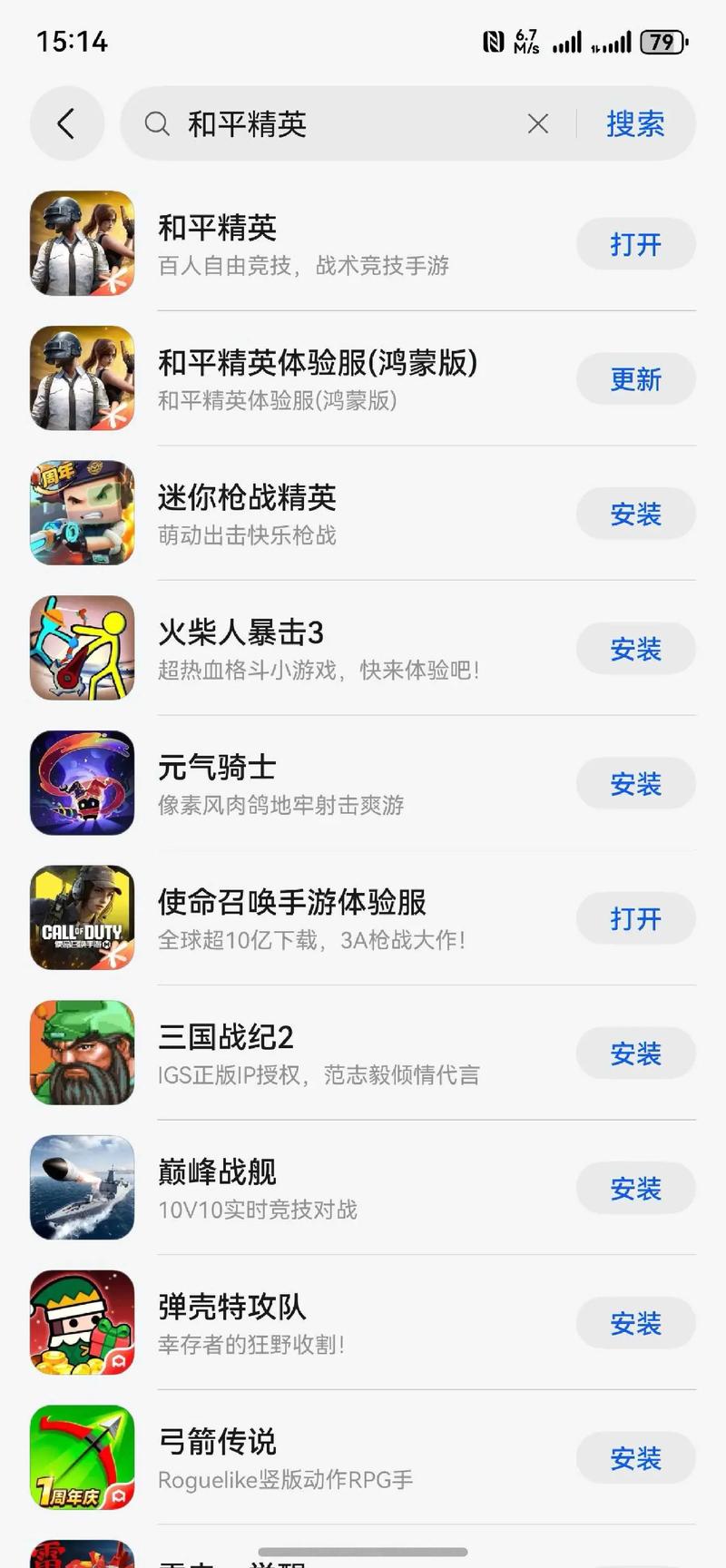
- 在首页的搜索框中输入“和平精英”,点击搜索。
-
下载与启动:
- 在搜索结果中找到《和平精英》的官方图标,点击“安装”或“下载”按钮。
- 等待游戏下载并自动安装完成(首次安装会下载较大的游戏资源包)。
- 安装完成后,点击“启动”即可进入游戏。
【操作设置小技巧】
- 键位映射: 进入游戏后,通常会有键位设置选项,你可以自定义WASD移动、鼠标视角、键盘按键(如开火、跳跃、趴下等),甚至可以录制宏组合键,实现一键“拜佛枪法”或“瞬狙”。
- 多开功能: 模拟器支持多开,你可以同时运行两个或更多游戏窗口,方便“小号”练枪或和朋友组队。
【优缺点分析】
- 优点:
- 官方保障: 腾讯自研,兼容性和稳定性有保障,封号风险极低。
- 账号同步: 无缝衔接手机端账号,数据互通,皮肤、等级全继承。
- 功能全面: 键位映射、多开、高帧率等模拟器功能应有尽有。
- 缺点:
- 资源占用高: 模拟器本身会占用一定的CPU和内存,对低配置电脑不够友好。
- 操作手感差异: 部分玩家认为模拟器的操作反馈与真机有细微差别。
Steam版 —— 真正的PC原生体验
如果你追求的是原汁原味的PC游戏体验,那么Steam版是你的不二之选,它并非模拟器,而是专门为PC平台开发的版本。
- 官方渠道: Steam平台 (请自行搜索“Steam”并安装客户端)
- 适合人群: Steam用户、追求原生PC操作体验、电脑配置较高的玩家。
【详细安装步骤】
-
安装Steam客户端:
如果你的电脑没有安装Steam,请先访问Steam官网下载并安装客户端。
-
购买与下载:
- 启动Steam客户端,在商店搜索框中输入“和平精英”。
- 进入游戏页面,点击“购买”或“添加到库”(注意:PC版可能为免费体验或需购买,请以商店页面信息为准)。
- 购买成功后,在“库”中找到《和平精英》,点击“安装”即可开始下载。
-
启动游戏:
- 下载安装完成后,直接点击“开始游戏”。
【优缺点分析】
- 优点:
- 原生体验: 针对PC深度优化,操作流畅度、帧率表现通常优于模拟器。
- 操作纯粹: 键鼠操作更符合PC游戏习惯,无需复杂的键位映射。
- 社区支持: 可以方便地使用Steam好友、聊天、截图等功能。
- 缺点:
- 账号独立: 部分数据可能与手机端不完全同步,或需要额外绑定账号,请务必在下载前确认官方说明。
- 配置要求高: 对电脑硬件(尤其是显卡)的要求比模拟器版更高。
Xbox云游戏版 —— 配置党玩家的福音
如果你的电脑配置不高,但又想体验高画质、高帧率的《和平精英》,那么Xbox云游戏绝对是你的“救星”,它将游戏运行在微软的云端服务器上,你的电脑只负责接收画面和发送操作指令。
- 官方渠道: Xbox PC客户端 (需加入Xbox Game Pass Ultimate)
- 适合人群: 电脑配置较低、希望体验顶级画质、是Xbox Game Pass Ultimate订阅者的玩家。
【详细安装步骤】
-
订阅Xbox Game Pass Ultimate:
这是使用Xbox云游戏的前提,你需要订阅Xbox Game Pass Ultimate服务(付费)。
-
安装Xbox PC应用:
从微软官方商店下载并安装“Xbox PC”应用。
-
登录与搜索:
- 使用你的微软账户登录Xbox PC应用。
- 在应用中找到“云游戏”或“云端游戏”板块,搜索“和平精英”。
-
直接畅玩:
如果游戏在你的订阅库中,点击即可直接开始,游戏画面会通过网络传输到你的电脑屏幕,你的键盘鼠标操作则通过网络传回云端服务器。
【优缺点分析】
- 优点:
- 配置要求极低: 只需一台能流畅上网的普通电脑、一个手柄(可选)和稳定的网络即可。
- 顶级画质: 云端服务器配置顶级,你可以轻松体验4K分辨率和高帧率的丝滑操作。
- 无需下载安装: 省去了下载和安装大容量游戏的时间。
- 缺点:
- 依赖网络: 对网络质量(尤其是延迟和稳定性)要求极高,网络不好会严重影响体验。
- 需要订阅: Xbox Game Pass Ultimate是付费服务。
- 可能存在延迟: 即使网络很好,也难免会有物理上的操作延迟。
总结与对比:我该选择哪种方式?
为了方便你决策,这里有一个快速对比表格:
| 特性 | 腾讯手游助手 (模拟器) | Steam版 (PC原生) | Xbox云游戏版 |
|---|---|---|---|
| 官方渠道 | ✅ 腾讯官方 | ✅ 腾讯官方 | ✅ 微软官方 |
| 账号同步 | ✅ 完美同步 | ⚠️ 需确认 | ⚠️ 需确认 |
| 配置要求 | 中等 | 高 | 极低 (依赖网络) |
| 操作体验 | 模拟器手感,可自定义 | 原生PC手感,纯粹 | 原生PC手感,但有网络延迟 |
| 核心优势 | 通用、稳定、功能全 | 流畅、纯粹、社区好 | 低配畅玩、顶级画质 |
| 推荐人群 | 绝大多数玩家 | Steam用户、PC性能党 | 配置党、网络优质用户 |
给你的最终建议:
- 如果你是普通用户,不确定选哪个: 首选腾讯手游助手,它最稳妥,用户最多,问题最少。
- 如果你是PC游戏发烧友,追求极致流畅: 优先尝试Steam版,前提是你的电脑配置足够好。
- 如果你的电脑是“办公本”,但想体验高画质: 如果你有高速稳定的网络和Xbox GPU会员,Xbox云游戏会让你打开新世界的大门。
常见问题FAQ(快速解决你的下载烦恼)
Q1: 下载安装后,游戏闪退或无法启动怎么办? A1: 首先检查你的电脑显卡驱动是否为最新版本,如果是模拟器,尝试在设置中开启VT(虚拟化技术)或更换渲染模式(如DirectX或OpenGL),确保系统满足游戏的最低配置要求。
Q2: 模拟器操作卡顿,如何优化? A2: 1. 关闭电脑后台不必要的程序,2. 在模拟器设置中,将“分辨率”和“DPI”调低,3. 将“帧率”设置为60或更高(如果电脑支持),4. 开启“VT”和“性能模式”。
Q3: 手机账号和电脑版数据不互通怎么办? A3: 请确保你在登录时使用了同一个QQ号或微信号,大部分官方渠道都支持数据同步,如果问题依旧,请检查游戏内是否有账号切换选项。
Q4: Xbox云游戏玩起来有延迟,怎么办? A4: 云游戏的延迟主要受网络影响,请尽量使用有线连接,并选择离你地理位置较近的服务器,关闭其他占用带宽的设备和应用。
从模拟器到原生PC,再到云游戏,选择权在你手中,希望这篇详尽的指南,能帮助你顺利下载并找到最适合你的《和平精英》电脑版,就行动起来,告别手机束缚,在电脑屏幕上开启你的“吃鸡”传奇吧!
祝您游戏愉快,把把吃鸡!


