


别担心,忘记Apple ID密码是常见情况,苹果提供了多种方法来帮你找回或重置密码,请按照以下步骤操作,选择最适合你的一种方法。

核心方法:使用Apple ID网页版重置密码
这是最直接、最常用的方法,无论你使用的是iPhone、iPad、Mac还是其他设备,都可以通过浏览器完成。
步骤如下:
-
打开浏览器:在你的电脑或手机浏览器中访问 Apple ID 官方页面: https://iforgot.apple.com
-
输入你的Apple ID:输入你忘记密码的Apple ID(通常是你的邮箱地址)。
 (图片来源网络,侵删)
 -
选择重置方式:系统会提供两种重置密码的方式,任选其一:
- 通过受信任的设备:如果你有一台登录了同一个Apple ID且开启了“双重认证”的iPhone、iPad或Mac,强烈推荐此方法。
- 在你的受信任设备上会弹出一个密码重置窗口。
- 按照提示设置一个新密码即可,非常快捷。
- 通过受信任的电话号码:如果你在Apple ID账户中设置了备用手机号。
- 系统会向你的备用手机发送一条包含验证码的短信。
- 输入收到的验证码,然后就可以设置新密码了。
- 通过受信任的设备:如果你有一台登录了同一个Apple ID且开启了“双重认证”的iPhone、iPad或Mac,强烈推荐此方法。
-
设置新密码:
- 无论选择哪种方式,最终都会让你输入一个新密码。
- 请务必设置一个你从未用过的、复杂且安全的密码(建议包含大小写字母、数字和符号)。
- 系统会要求你确认新密码。
-
完成重置:设置成功后,你的Apple ID密码就更改了。
备用方法:在设备上重置密码
如果你无法访问上述网页,或者更习惯在设备上操作,可以尝试以下方法:
在iPhone、iPad 或 iPod touch 上
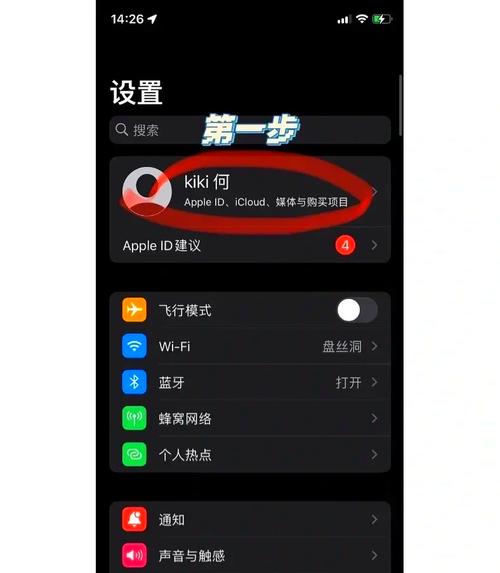
- 打开 “设置” App。
- 点击顶部的 “[你的姓名]”(即你的Apple ID)。
- 选择 “密码与安全性”。
- 点击 “更改密码”。
- 系统可能会要求你通过Face ID、Touch ID或输入当前密码来验证身份。注意:如果你在这里也忘记了当前密码,点击“忘记密码?”或“无法访问?”。
- 按照屏幕上的提示,选择通过受信任设备或电话号码来验证身份,然后设置新密码。
在 Mac 上
- 点击屏幕左上角的 苹果 菜单。
- 选择 “系统设置” (System Settings)。
- 在侧边栏最上方点击 “[你的姓名]” (Apple ID)。
- 选择 “密码”。
- 点击 “更改密码”。
- 系统会要求你输入你的Mac登录密码进行验证。
- 按照提示,通过双重认证或备用号码验证身份,然后设置新密码。
如果以上方法都行不通怎么办?
如果你既没有受信任的设备,也无法收到短信验证码(比如手机号已停用或丢失),别灰心,还有最后一招。
联系Apple官方支持
这是最可靠但可能需要更长时间的方法。
-
访问Apple ID账户恢复页面: https://iforgot.apple.com 在页面底部找到 “仍然需要帮助?” (Still need help?) 或 “无法访问您的账户?” (Can't access your account?) 的链接,点击进入账户恢复流程。
-
选择恢复原因:根据你的情况选择最贴切的选项,我忘记了Apple ID密码”。
-
提交恢复请求:你需要提供一些信息来证明你是该账户的合法所有者,
- 全名
- 电子邮件地址
- 电话号码
- 之前使用过的密码(如果记得的话)
- 回答之前设置的账户安全问题
-
耐心等待审核:提交申请后,Apple会进行人工审核,这个过程可能需要几天甚至更长时间,具体取决于你提供的信息完整性和账户的验证难度,Apple会通过你预留的邮箱或电话联系你。
-
重置密码:一旦你的身份得到验证,你就可以重置密码了。
重要提示和预防措施
- 双重认证是关键:强烈建议务必开启“双重认证”,这是保护你账户安全的最有效方式,即使别人知道了你的密码,没有你的受信任设备也无法登录。
- 更新联系信息:确保你的Apple ID账户中的备用邮箱和手机号码是最新且可用的,这是你找回密码的生命线。
- 使用密码管理器:为了避免再次忘记密码,可以考虑使用系统自带的钥匙串访问(iCloud Keychain)或第三方密码管理器来安全地存储和管理你的各种密码。
- 不要轻信钓鱼网站:在重置密码时,请务必确保你访问的是 apple.com 的官方域名,不要点击任何可疑链接或邮件中的链接,以防被骗。
最推荐的方法是 直接访问 iforgot.apple.com,这是最快、最直接的途径,如果遇到困难,再考虑使用设备内的选项或最后的官方支持渠道。


