


这是一个非常常见的开机报错,别担心,我们可以一步步来排查和解决。
(图片来源网络,侵删)
核心原因分析
这个问题可以分为两大类:
- 硬件问题:这是最常见的原因,电脑检测到某个关键硬件(如内存、硬盘、CPU风扇)存在异常或连接不稳定。
- BIOS/CMOS设置问题:比如系统时间不对、启动顺序设置错误等。
解决方法(从易到难,请按顺序尝试)
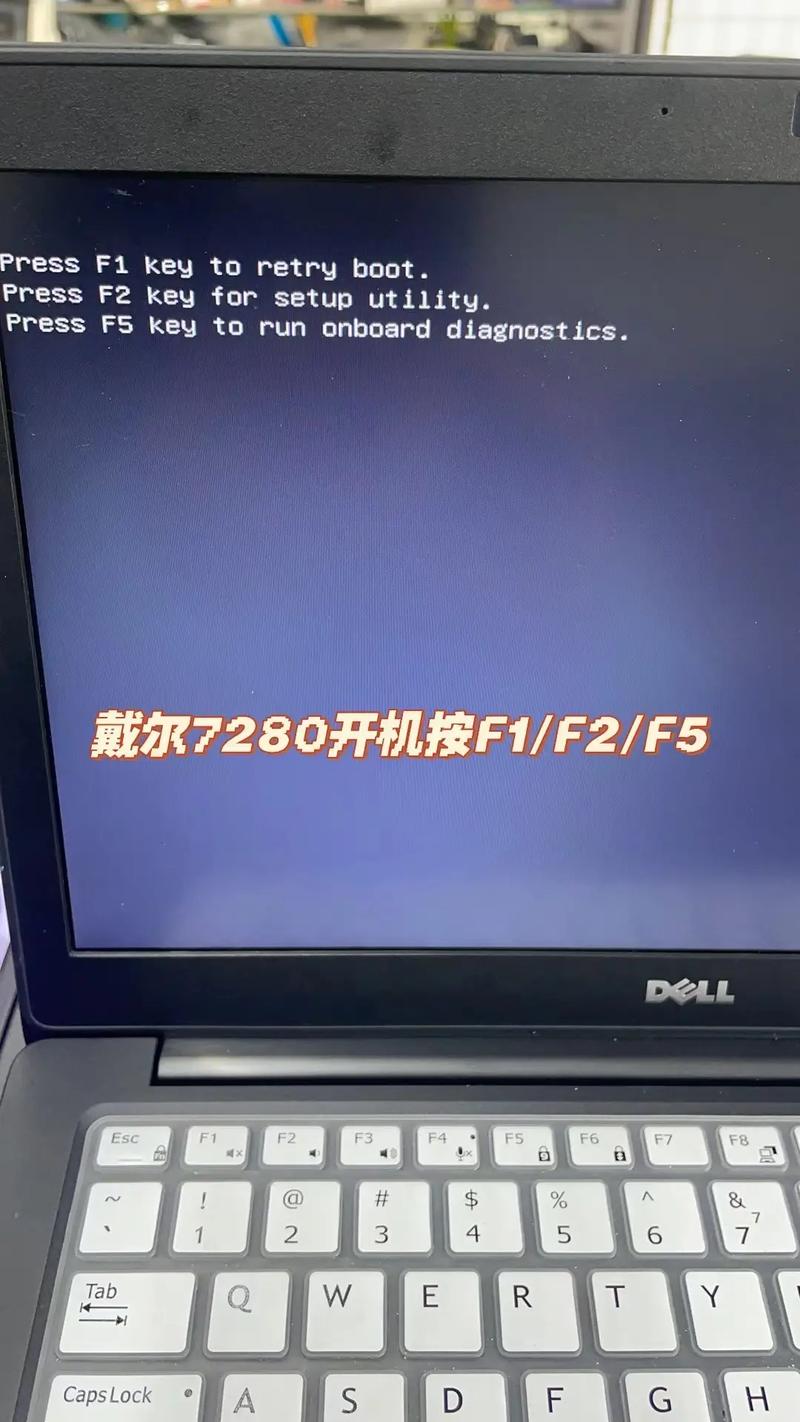
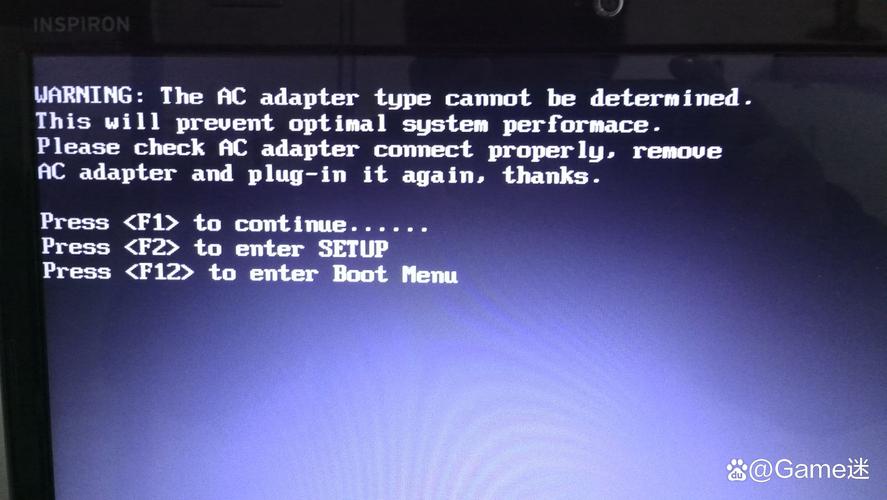
在您按下电源键后,看到这个提示时,通常屏幕下方会有类似这样的文字:
Press F1 to Run Setup 或 Press F2 to Enter BIOS
Press F1 to continue, F2 to enter Setup
第一步:尝试强行启动(最快捷的检查方法)
-
直接按 F1:进入BIOS/UEFI设置界面。
- 检查项目1:系统时间,进入BIOS后,查看右下角的系统时间是否正确,如果时间不正确(比如显示成2025年1月1日),很可能是主板CMOS电池没电了,这是导致此问题的最常见原因之一。
- 检查项目2:启动顺序,查看“Boot”或“启动”选项卡,确认第一启动项(Boot Priority #1)是您的硬盘(通常是带有
Windows Boot Manager或您硬盘品牌标识的选项),如果不是,请把它改回正确的硬盘。 - 检查项目3:硬件监控,查看“Advanced”或“高级”选项卡下的“Hardware Monitor”或“PC Health Status”等选项,查看是否有关于CPU风扇转速、电压等红色警告信息,如果CPU风扇转速为0,说明风扇没转,电脑会因过热保护而无法启动。
- 保存并退出:检查完毕后,按
F10键,选择Save Changes and Exit,然后看电脑是否能正常进入系统,如果可以,说明问题可能是临时性的或设置问题。
-
直接按 F2:同样进入BIOS/UEFI设置界面,检查内容同上。
 (图片来源网络,侵删)
 -
直接按 Enter 键:这是最推荐的首次尝试操作,意思是“我看到了警告,但我想忽略它,直接尝试启动”,有时候这只是个一次性的小问题(比如上次非正常关机),如果电脑能成功进入Windows系统,那么大概率问题不严重,您可以先使用电脑,并关注后续是否还会出现。
第二步:如果按Enter无效,进入硬件排查阶段
如果强行启动失败,或者每次开机都提示,那么问题很可能出在硬件上,请按照以下顺序检查:
检查内存条(最常见原因) 内存条接触不良是导致此问题的“头号嫌疑犯”。
- 操作:关闭电脑并拔掉电源,打开机箱侧盖,找到内存条(通常有1-4根,长条形的),按下两端的卡扣,取出内存条。
- 清洁:用橡皮擦仔细擦拭内存条金手指(金色部分)的氧化层。
- 重新插拔:换一个插槽(如果有多根内存条,最好只插一根,测试单根是否正常),确保听到“咔”的一声,两端卡扣自动扣紧。
检查数据线和硬盘 系统找不到主硬盘也会导致此问题。
- 操作:同样在断电后打开机箱,检查连接到硬盘(无论是机械硬盘HDD还是固态硬盘SSD)的数据线(SATA线)和电源线是否牢固,可以拔下来重新插紧。
检查CPU风扇和散热
- 操作:查看CPU风扇是否在转动,如果风扇不转,电脑会因检测到过热而停止启动,可能原因:风扇线没插好、风扇损坏、或者灰尘过多导致卡顿。
检查CMOS电池(主板电池) 如第一步所述,如果BIOS时间错误,基本就是它的问题。
- 操作:在主板上找到一颗像硬币一样的银色纽扣电池(通常是CR2032型号),小心地将其取出,然后等几分钟再装回去,这可以重置BIOS的所有设置到出厂默认值,有时能解决奇怪的设置问题,如果电池已经没电(电压低于3V),请更换新电池。
检查其他硬件(较少见) 如果以上所有方法都无效,可能是其他硬件故障,如:
- 电源供应器(PSU)供电不稳定。
- 主板本身出现故障。
- CPU损坏。
这种情况建议将电脑送到专业的维修店进行检测。
第三步:针对笔记本用户的额外检查
对于笔记本电脑,除了上述通用方法,还有一些特定检查点:
- BIOS更新:旧版本的BIOS与新硬件不兼容,或者存在Bug,可以访问您笔记本品牌的官方网站,下载最新的BIOS更新程序,并按照官方指引进行更新。(警告:BIOS更新有风险,请务必确保操作正确,避免中途断电!)
- 键盘问题:极少数情况下,是键盘的F1或F2键被卡住,导致开机时误触,可以尝试轻轻拍打键盘或按几下F1/F2键。
总结与建议
| 问题现象 | 最可能的原因 | 推荐解决方案 |
|---|---|---|
| BIOS时间错误 | CMOS电池没电 | 更换主板上的纽扣电池 |
| 每次开机都提示 | 内存条接触不良 | 关机断电,取出内存条,清洁金手指后重新插紧 |
| 强行启动后进入系统 | 临时性小错误或BIOS设置问题 | 进入BIOS检查设置,或观察是否还会频繁出现 |
| 风扇不转或BIOS报错 | CPU散热问题 | 检查CPU风扇是否正常运转 |
| 找不到启动设备 | 硬盘数据线松动或硬盘故障 | 重新插拔硬盘数据线和电源线 |
给您的行动路线图:
- 开机时直接按 Enter 键,尝试强行启动,如果能进系统,先观察。
- 如果不行,按 F1 或 F2 进入BIOS,重点检查系统时间和启动顺序。
- 如果BIOS时间不对,更换CMOS电池。
- 如果BIOS设置正常,断电后打开机箱,重新插拔内存条。
- 如果以上都无效,再考虑检查硬盘、风扇等其他硬件,或寻求专业帮助。
希望这些步骤能帮助您解决问题!


