


第一部分:准备工作
在开始连接之前,请确保以下几点都已满足:

(图片来源网络,侵删)
-
硬件要求:
- 一部 安卓手机。
- 一台 佳明手表 (Forerunner, Fenix, Venu, Vívoactive, Instinct 等系列)。
- 手机和手表都已 充满电 或有足够电量,避免连接过程中断电。
-
软件要求:
- 手机系统: 安卓 8.0 (Oreo) 或更高版本,系统版本过低可能导致不兼容。
- 佳明手表固件: 确保手表的操作系统是最新版本,可以在手表的
设置 > 系统 > 软件更新中检查。 - 手机 App: 在手机的应用商店(如 Google Play 商店)下载并安装最新版本的 Garmin Connect App。
-
网络环境:
- 确保你的手机连接到 稳定的 Wi-Fi 网络 或 移动数据网络,首次配对和后续同步数据都需要网络。
-
蓝牙功能:
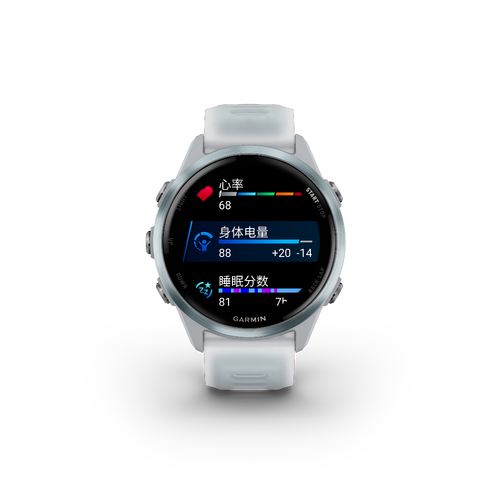 (图片来源网络,侵删)
- 确保手机的 蓝牙功能已开启。
第二部分:详细连接步骤
步骤 1:首次配对(如果你是新用户)
如果你是第一次使用这款佳明手表,需要先在手表上进行初始设置。
- 开机与设置: 打开佳明手表,根据屏幕提示进行语言、单位等基本设置。
- 选择手机配对: 在设置过程中,通常会提示你选择“连接手机”或“与手机配对”。
- 开启蓝牙: 手机会自动开启蓝牙,并开始搜索附近的设备。
步骤 2:在手机上操作
- 打开 Garmin Connect App: 在你的安卓手机上打开已安装的 Garmin Connect App。
- 登录账户: 如果你已有 Garmin 账户,请登录,如果没有,请先注册一个账户(通常是免费的)。
- 开始配对:
- 登录后,App 通常会自动检测到你的佳明手表,并提示你“添加设备”或“开始配对”。
- 如果没有自动提示,请点击 App 右上角的 头像/设置图标 > 选择 “设备” > 点击 “+” 号添加设备。
- 选择设备: 在设备列表中,选择你的手表型号("Forerunner 255")。
- 扫描并连接:
- 手机会在蓝牙列表中显示你的手机名称(如 "Pixel 7")。
- 手机 App 会显示正在搜索你的手表。
- 当两者互相发现对方后,在手机 App 上点击“连接”或在手表屏幕上确认“配对”。
- 完成配对:
- 连接成功后,手机会提示配对成功。
- App 可能会引导你进行一些个性化设置,如设置每日活动目标、安装表盘等。
步骤 3:日常连接与同步
配对成功后,日常使用非常简单:
- 保持蓝牙开启: 每天使用时,只需确保手机的蓝牙功能是开启的。
- 自动同步:
- 当你的手表和手机在有效蓝牙范围内(通常为10米左右)时,Garmin Connect App 会 自动同步 数据。
- 你可以在 App 的
设置 > 活动与连接 > 同步中查看同步设置,确保“自动同步”是开启状态。
- 手动同步:
- App 没有自动同步,你可以手动操作。
- 打开 Garmin Connect App,向下滑动刷新,或进入
设备页面,点击你的手表,然后选择“同步”。 - 手动同步通常会将手表上的所有活动数据(如跑步、游泳记录)上传到云端,并将云端的通知、设置等下载到手表。
第三部分:常见问题与解决方法
连接过程中可能会遇到一些问题,以下是几个最常见的情况和解决方法:
问题 1:手机 App 提示“无法连接”或“未找到设备”
-
原因分析:
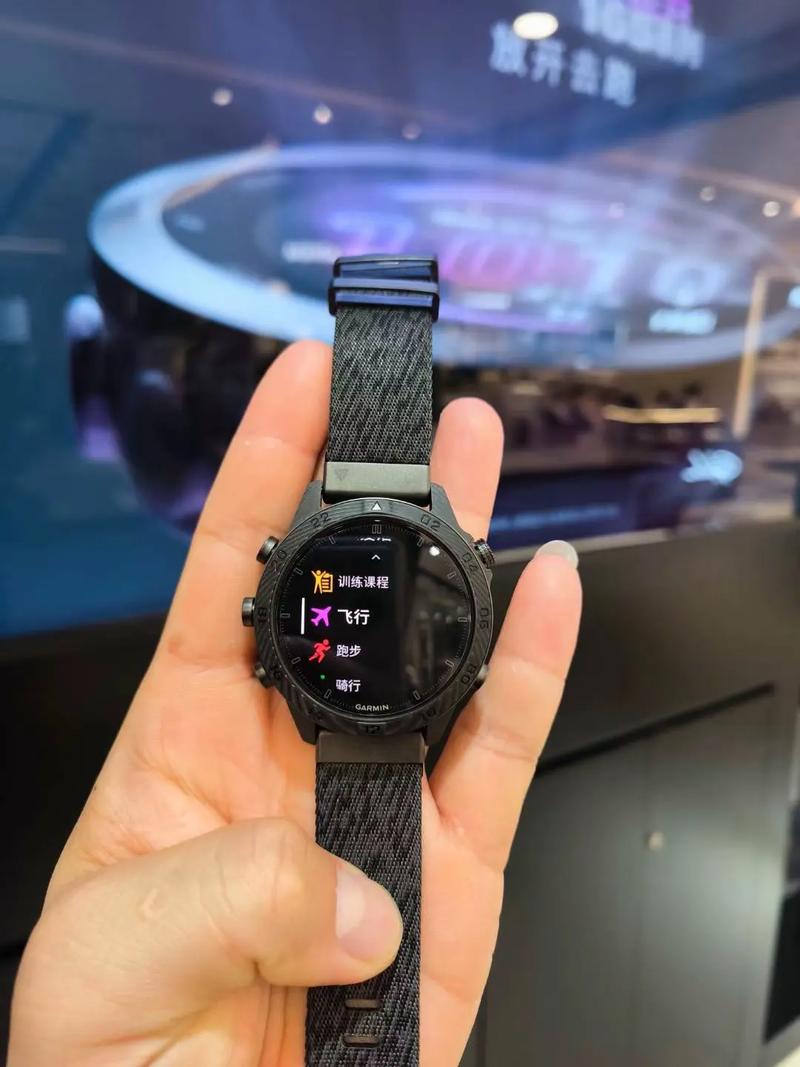 (图片来源网络,侵删)
- 蓝牙未开启。
- 手机和手表距离太远。
- 正在配对的其他设备太多,造成干扰。
- 手机或手表的蓝牙服务异常。
- 某些国产手机(如小米、华为)的省电模式或系统安全策略会限制蓝牙连接。
-
解决方法:
- 重启大法: 重启手机和手表,这是最简单也最有效的方法。
- 靠近再试: 将手机和手表放得很近(小于1米),重新尝试配对或同步。
- 关闭其他蓝牙设备: 暂时关闭耳机、智能手环等其他蓝牙设备。
- 关闭省电模式: 关闭手机的“超级省电模式”、“后台高耗用限制”等,确保蓝牙可以正常工作。
- 忘记设备并重连:
- 在手机的
设置 > 蓝牙中,找到你的佳明手表,点击旁边的齿轮图标,选择“取消配对”或“忘记此设备”。 - 在 Garmin Connect App 的
设备列表中,删除该设备。 - 按照 第二部分的步骤 重新进行一次完整的配对流程。
- 在手机的
问题 2:连接成功,但无法同步数据
-
原因分析:
- 手机没有网络连接(Wi-Fi或移动数据)。
- Garmin Connect App 后台被关闭,没有权限在后台运行同步。
- App 或手表固件版本过旧。
-
解决方法:
- 检查网络: 确保手机已连接到互联网。
- 授权后台运行: 在手机的
设置 > 应用 > Garmin Connect中,允许应用“自启动”和“后台运行”,并关闭“电池优化”。 - 更新软件: 分别检查并更新 Garmin Connect App 和手表的固件到最新版本。
问题 3:手机通知不显示在手表上
-
原因分析:
- 未在 App 中开启通知权限。
- 手表上未开启通知功能。
-
解决方法:
- App 设置: 打开 Garmin Connect App >
设置>通知> 确保允许通知是开启的。 - 手表设置: 在手表的
设置 > 通知中,确保智能通知或手机通知是开启的。
- App 设置: 打开 Garmin Connect App >
第四部分:高级技巧与提示
- 多设备管理: 一个 Garmin Connect 账户可以连接和管理多台佳明设备,在 App 的
设备列表中可以轻松切换。 - 固件更新: 定期更新手表固件可以获得新功能、修复漏洞并提升稳定性,更新时请确保手表电量充足,并连接手机进行。
- 连接 Wi-Fi: 对于支持 Wi-Fi 的佳明手表(如 Venu, Fenix 7X Pro 等),可以连接家里的 Wi-Fi,这样即使手机不在身边,手表也能直接同步数据到云端,非常方便,设置路径:手表
设置 > 系统 > Wi-Fi。
希望这份详细的指南能帮助你顺利连接你的佳明手表!如果遇到更具体的问题,可以提供手表型号和手机型号,以便更精准地定位问题。


