


官方已停止安卓7.0的推送
最重要的一点是:三星官方已经通过OTA(Over-The-Air)方式,正式停止了对C9 Pro安卓7.0(Nougat)版本的推送。
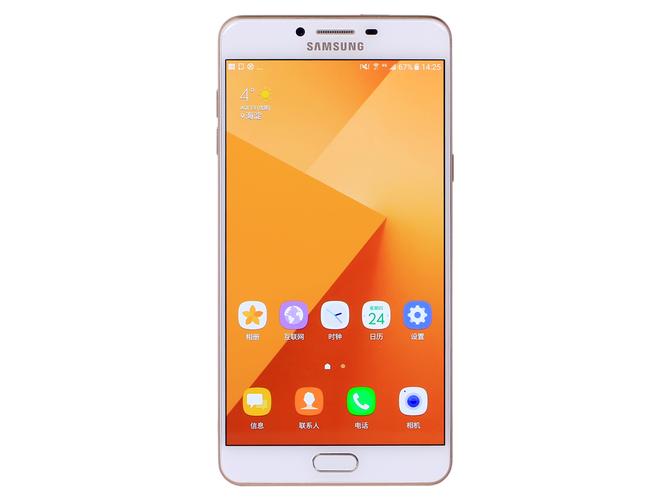
这意味着,您现在无法再通过手机的“设置”->“软件更新”菜单,直接下载并安装官方的安卓7.0系统了,C9 Pro出厂预装的是安卓6.0(Marshmallow),其后续官方升级路径是: 安卓6.0 → 安卓7.0 (Nougat) → 安卓8.0 (Oreo)
官方在推送完安卓8.0后,便停止了后续的维护,如果您现在想获得安卓7.0系统,只能通过手动刷机的方式来实现。
为什么官方停止推送了?
这符合智能手机的正常生命周期:
- 硬件限制:C9 Pro的硬件配置(如处理器、内存)在发布时属于中高端,但对于更新到更新的安卓版本(如Android 10/11)来说已经比较吃力。
- 安全与维护成本:三星需要投入大量资源为新系统开发和测试驱动程序,确保稳定性和安全性,对于一款发布于2025年的旧机型,官方会优先将资源分配给更新的旗舰机型。
- 市场策略:鼓励用户更换新手机是厂商的常见策略。
如何手动安装安卓7.0?(官方原厂固件)
如果您当前手机系统混乱、卡顿,或者想恢复到最纯净、最稳定的官方安卓7.0系统,可以通过刷入官方原厂固件(也称为“三刷”或“官方线刷”)来实现。
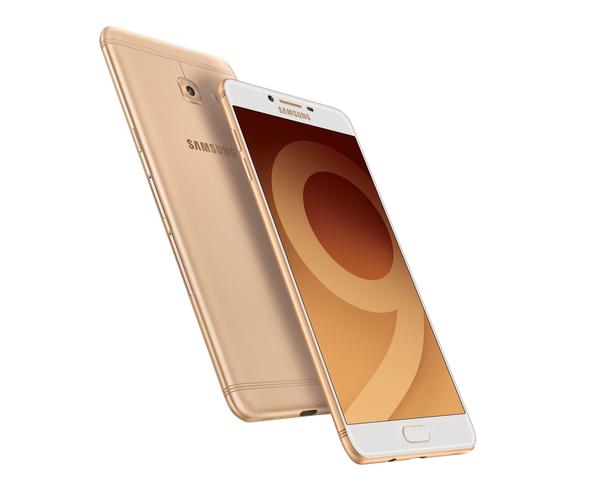
⚠️ 重要警告:刷机有风险,操作不当可能导致手机变砖(无法开机),请严格按照以下步骤操作,并确保每一个步骤都正确无误。
第一步:准备工作(至关重要!)
-
备份数据!备份数据!备份数据!
- 重要提示:刷机过程会清除手机内部存储的所有数据(包括照片、联系人、短信、App等),请务必提前通过三星云、Google账户、或电脑将所有重要资料备份。
- 备份方法:
设置->云和账户->三星云/备份和恢复。
-
充电
- 确保手机电量在50%以上,最好在80%以上,以防刷机过程中断电导致手机损坏。
-
下载必要工具和固件
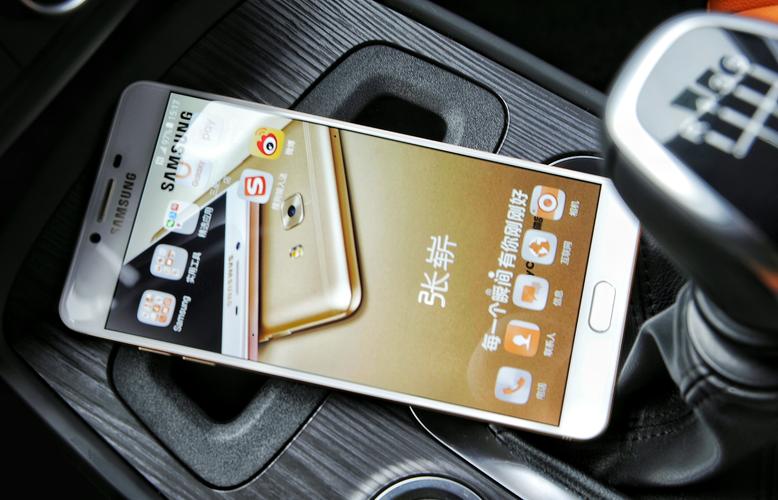 (图片来源网络,侵删)
- 电脑:一台Windows系统的电脑(推荐使用Windows 7或更高版本,并关闭杀毒软件和防火墙)。
- 数据线:一根原装或质量好的数据线。
- 三星USB驱动:确保电脑能正确识别您的手机,如果没有,可以在三星官网下载安装 "Samsung USB Driver for Mobile Phones"。
- 官方固件包:这是最关键的一步,您需要从可靠的网站下载对应您手机型号的官方安卓7.0固件。
- 推荐网站:
- SamFirm:可以查询到最新的官方固件。
- Firmware Finder:三星固件查找工具。
- 如何选择固件:
- 型号:务必选择
SM-C9000或C9000,选错型号会导致手机变砖! - 版本:选择
Android 7.0 Nougat版本。 - 地区/运营商:选择与您手机销售地对应的版本,国行版就选择
CSC为CHC(中国) 或CHN(中国) 的版本,选择错误的地区版本可能会导致无法接收运营商信号或缺少某些本地化功能。
- 型号:务必选择
- 推荐网站:
-
下载刷机工具
- Odin3:这是三星官方的刷机工具,用于在电脑上为三星手机刷入固件,网上可以轻松搜索到下载链接。
第二步:刷机步骤
-
安装驱动:在电脑上安装好三星USB驱动。
-
进入下载模式
- 完全关机您的C9 Pro。
- 同时按住 【音量下键】+ 【电源键】+ 【Home键](如果您的手机有实体Home键)。
- 当屏幕出现一个带有机器人警告标志的界面时,松开所有按键。
- 使用 【音量下键】 选择 "Download mode"(下载模式),然后按 【电源键】 确认进入。
-
连接电脑
- 用数据线将手机连接到电脑。
- 打开电脑上的 Odin3.exe 程序。
- 如果连接成功,Odin左上角的 "Port:" 或 "ID:COM" 框会变成黄色,并显示一个编号(如 COM3),如果没有变黄,说明驱动未安装成功,请重新安装。
-
添加固件文件
- 将您下载好的官方固件包(通常是一个
.zip或.tar.md5文件)解压。 - 在Odin界面,点击对应的按钮添加文件:
- AP (或 PDA):添加解压包中的
AP_XXXX.tar.md5或CSC_OA_XXXX.tar.md5文件,这是系统核心文件。 - CP (或 Phone):添加
CP_XXXX.tar.md5文件,这是调制解调器文件。 - CSC (或 Home_CSC):添加
CSC_CHC_XXXX.tar.md5文件,这是国家特定代码文件,会清除数据,如果您想保留数据,可以选择HOME_CSC_CHC_XXXX.tar.md5,但不推荐新手尝试。 - BL (or Bootloader):添加
BL_XXXX.tar.md5文件,这是引导加载程序。 - CP (or modem):如果您的固件包里没有单独的CP文件,这一步可以留空。
- AP (或 PDA):添加解压包中的
- 重点:通常情况下,您只需要确保 AP 和 CSC 文件被正确添加即可,BL文件也可以刷入,但请务必确认是官方固件中的对应文件。
- 将您下载好的官方固件包(通常是一个
-
开始刷机
- 再次检查:确保手机已正确连接(ID:COM框为黄色),并且所有固件文件都已添加到正确的位置。
- 在Odin界面,勾选左下角的 "Auto Reboot"(自动重启)选项。不要勾选"F. Reset Time",除非您知道它的作用。
- 点击 "Start" 按钮开始刷机。
- Odin会开始传输数据,进度条会显示在手机屏幕上,这个过程大约需要3-10分钟,请耐心等待,绝对不要断开数据线或操作电脑/手机。
-
完成刷机
- 当进度条达到100%并完成后,Odin界左上角会显示 "Pass!!!" (绿色背景)。
- 手机会自动重启。
- 断开手机与电脑的连接。
- 首次开机会比较慢,请耐心等待,手机会进行一系列初始化设置,之后您就可以正常使用了。
升级到安卓7.0的利弊
优点:
- 性能提升:相比安卓6.0,安卓7.0在内存管理、后台运行、系统流畅度上都有明显改进。
- 新功能:
- 分屏多任务:可以同时运行两个App,提高效率。
- 通知栏快捷回复:无需下拉通知栏,即可在弹窗中直接回复消息。
- 夜间模式:减少蓝光,保护眼睛。
- Vulkan API:为游戏提供更好的图形性能支持。
- 安全性增强:更新了安全补丁,修复了已知的漏洞。
缺点:
- 续航可能下降:新系统对硬件的调用更频繁,如果优化不佳,可能会导致续航比安卓6.0略差。
- 部分App兼容性问题:极少数非常老旧的App可能对新系统不完全兼容,但这种情况很少见。
- 失去旧功能:安卓7.0移除了一些旧功能,比如应用锁定权限的旧版方式。
总结与建议
-
如果您当前是安卓6.0,且手机运行正常:考虑到官方已停止推送,且刷机有风险,不建议您为了一个已过时的安卓版本而冒险刷机,继续使用当前的稳定系统或许是更好的选择。
-
如果您当前系统已损坏或卡顿严重:刷入官方安卓7.0固件是一个非常好的“救砖”或“焕新”方法,这能让您的手机恢复到出厂时的稳定状态,获得比安卓6.0更好的体验。
-
终极选择:如果您对系统流畅度、续航和新功能有更高的追求,可以考虑安装第三方定制ROM(如LineageOS、Pixel Experience等),这些基于AOSP(安卓开放源代码项目)的ROM通常基于更新的安卓版本(如Android 10/11),能给您带来类似谷歌Pixel手机的体验,但请注意,第三方ROM同样有风险,且需要一定的技术基础,可能无法完美支持所有硬件功能(如NFC、指纹识别等)。
最后再次强调:刷机操作请务必谨慎,并严格按照教程步骤进行。


