


这里为您提供在不同设备上设置的方法,主要分为 iOS/iPadOS 和 macOS 两大系统。
(图片来源网络,侵删)
在 iPhone 或 iPad 上设置小图标
在 iOS 和 iPadOS 系统中,并没有直接将应用图标“缩小”的官方功能,我们可以通过以下几种方法来实现类似“小图标”的效果,其中最主流、效果最好的是 “文件夹” 功能。
使用文件夹(最推荐,效果最好)
这是最接近“小图标”概念的方法,可以将多个应用图标收纳到一个“小图标”中。
-
创建文件夹:
- 在主屏幕上,长按任意一个应用图标,直到所有图标开始抖动。
- 将一个应用图标拖动到另一个应用图标上,当两个图标重叠时,系统会自动创建一个文件夹。
- 这个文件夹的默认图标是其中一个应用的图标,内部会显示这两个应用的预览小图标。
-
重命名文件夹:
 (图片来源网络,侵删)
- 创建文件夹后,点击文件夹,顶部会出现一个编辑框,输入你想要的名称,工具”、“游戏”、“社交”等。
- 点击键盘上的“完成”或屏幕空白处。
-
效果:
- 你的主屏幕上就出现了一个“小图标”(文件夹图标),点击它可以展开,看到里面的所有应用。
- 这样既节省了主屏幕空间,又让界面非常整洁。
使用快捷指令(创造真正的“小图标”)
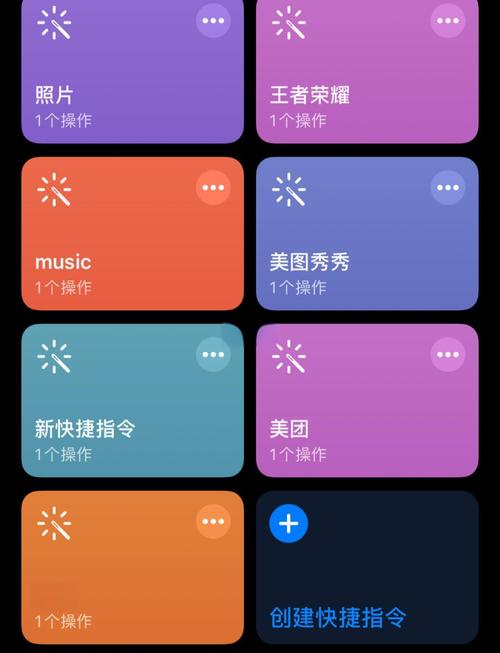
如果你想要一个真正意义上的、尺寸更小的图标,可以使用“快捷指令”App 来创建。
-
准备工作:
- 确保你的 iOS 系统是 iOS 14 或更高版本。
- 打开“快捷指令”App,在“快捷指令中心”搜索并添加一个名为 “图标” 的快捷指令集("Icon Shortcut" 或 "Small Icon"),这些是专门为此功能设计的。
-
创建快捷指令:
 (图片来源网络,侵删)
- 在“快捷指令”App中,点击右上角的“+”号,创建新的快捷指令。
- 给这个快捷指令起一个名字,设置”。
- 在操作步骤中,点击“添加操作”,搜索并选择“打开应用”,然后选择你想要启动的应用(设置”App)。
- 点击右上角的“...”图标,进入“详细信息”页面。
-
自定义图标和尺寸:
- 在详细信息页面,点击“显示更多”。
- 找到 “打开方式”,选择 “自定”。
- 向下滑动,找到 “图标” 选项,点击它。
- 你可以在这里:
- 选择图片:从相册中选择一张小尺寸的图片作为图标。
- 选择颜色:将图标背景设置为一个纯色。
- 调整大小:拖动滑块,可以缩小图标的显示尺寸,这是实现“小图标”的关键步骤!
- 设置完成后,点击右上角的“完成”。
-
添加到主屏幕:
- 返回快捷指令列表,找到你刚刚创建的那个指令。
- 点击右上角的“...”图标,选择 “添加到主屏幕”。
- 在弹出的窗口中,你可以再次确认图标和名称,然后点击“添加”。
-
效果:
现在你的主屏幕上就会出现一个尺寸非常小的快捷方式图标,点击它可以直接打开对应的应用。
在 Mac 上设置小图标
在 macOS 上,设置小图标非常简单,系统原生就支持。
-
打开访达(Finder):
- 点击屏幕左下角的 访达(Finder) 图标(一个笑脸)。
-
进入设置:
- 在访达的菜单栏中,点击 访达 -> 设置... (或 偏好设置...)。
-
调整图标大小:
- 在弹出的设置窗口中,点击 边栏 选项卡。
- 在“边栏项目”部分,你会看到一个 “显示项目” 的复选框。
- 勾选这个复选框,边栏中就会显示图标旁边的文字标签。
- 取消勾选这个复选框,边栏中就只会显示图标,没有文字,图标看起来会更小、更紧凑。
-
效果:
- 勾选后:图标 + 文字,信息更清晰。
- 取消勾选后:只有图标,视觉上更简洁,图标显得更小。
| 设备 | 推荐方法 | 说明 |
|---|---|---|
| iPhone / iPad | 使用文件夹 | 最官方、最简单的方法,将多个应用归类,节省空间。 |
| 使用快捷指令 | 最灵活的方法,可以创造出真正的、尺寸可自定义的小图标,适合高级用户。 | |
| Mac | 调整访达设置 | 系统原生功能,只需在访达设置中勾选/取消勾选“显示项目”,即可切换图标大小和是否显示文字。 |
希望这些方法能帮到你!如果你指的是其他类型的“小图标”,也可以提供更多细节,我会继续为你解答。


