


在苹果设备之间直接分享(最简单快捷)
这是苹果生态系统最强大的功能之一,如果你的朋友也使用iPhone、iPad或Mac,整个过程只需要几秒钟,甚至不需要输入密码。
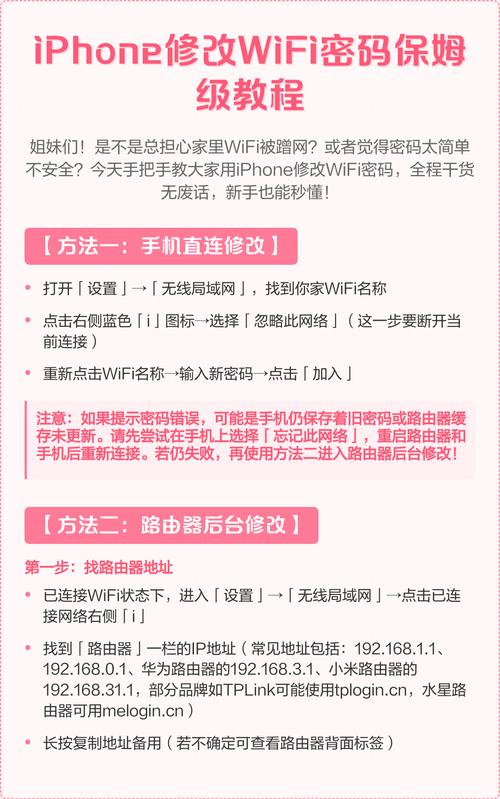
(图片来源网络,侵删)
适用条件:
- 你的iPhone和朋友的iPhone都运行 iOS 11 或更高版本。
- 两个设备的蓝牙都已打开。
- 两个设备都连接到 Apple ID(即登录了同一个Apple ID)。
- 你的iPhone已经连接上你要分享的Wi-Fi网络。
操作步骤:
- 让朋友靠近你的手机,并打开他的iPhone的Wi-Fi功能(进入“设置” > “Wi-Fi”)。
- 在你的iPhone上,打开“设置”应用。
- 点击顶部的“Wi-Fi”。
- 在当前连接的Wi-Fi网络名称旁边,你会看到一个蓝色的“i”图标(信息图标),点击它。
- 进入网络详情页面后,向下滚动,你会看到“密码”一栏,旁边会有一个分享密码的按钮。
- 你的手机屏幕顶部会出现一个提示,告诉你“附近有可分享的设备”,朋友的手机屏幕上也会弹出一个窗口,显示你的Apple ID头像和Wi-Fi网络名称。
- 在朋友的手机屏幕上,点击“加入”或“共享密码”。
- 你的手机屏幕上会弹出确认提示,点击“共享”。
- 就这么简单!密码会自动发送到朋友的手机上,他的Wi-Fi列表会自动连接到该网络。
通过二维码分享给安卓手机或其他设备
如果你的朋友使用的是安卓手机、Windows电脑或其他非苹果设备,你可以将你的Wi-Fi信息生成一个二维码,让朋友用手机扫码即可连接。
适用条件:
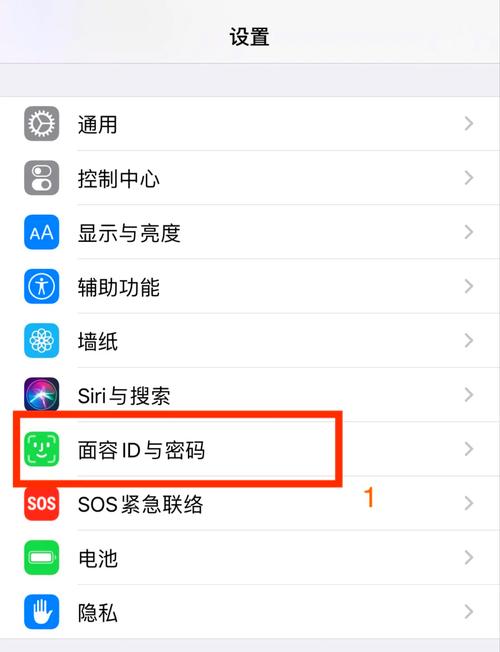
(图片来源网络,侵删)
- 你的iPhone运行 iOS 11 或更高版本。
- 你的朋友手机需要有一个可以扫描二维码的App(大部分手机都自带扫一扫功能)。
操作步骤:
- 在你的iPhone上,打开“设置”应用。
- 点击“Wi-Fi”。
- 在当前连接的Wi-Fi网络名称旁边,点击蓝色的“i”图标。
- 进入网络详情页面后,向下滚动,找到“密码”这一栏。
- 在“密码”栏的正上方,你会看到一个带有二维码的图标,点击它。
- 你的手机屏幕上会弹出一个窗口,显示Wi-Fi的二维码和网络名称(SSID)。
- 让朋友打开他手机上的“扫一扫”功能(通常在相机、支付宝或微信里)。
- 将这个二维码对准扫描框,扫描成功后,朋友的手机会自动弹出连接该Wi-Fi的选项,点击连接即可,无需手动输入密码。
如果分享按钮是灰色的怎么办?
如果你在分享时发现“分享密码”或二维码图标是灰色的(不可点击),通常是因为不满足上述的“适用条件”,请检查以下几点:
- 蓝牙未开启:确保你和朋友的手机蓝牙都已打开,这是设备间识别的关键。
- 未登录Apple ID:确保两个设备都登录了同一个Apple ID,这是苹果设备间安全验证的基础。
- 系统版本过低:确保你的iPhone运行的是iOS 11或更高版本,如果是旧款iPhone,可能无法使用此功能。
- 网络是“个人热点”:如果你分享的是自己手机创建的个人热点,这个功能通常不适用。
- 从未连接过该网络:确保你的iPhone已经成功连接并使用了这个Wi-Fi网络,否则系统无法获取其密码。
如果以上方法都不可用,怎么办?(备用方案)
如果因为各种原因无法使用分享功能,还有一个传统但有效的方法:
手动输入密码
(图片来源网络,侵删)
这是最直接的方法,虽然不够方便,但100%有效。
- 让朋友在他的手机上打开Wi-Fi设置。
- 找到你分享的那个Wi-Fi网络,点击它。
- 手动输入Wi-Fi密码。
- 点击“加入”或“连接”。
| 分享对象 | 推荐方法 | 优点 | 缺点 |
|---|---|---|---|
| 苹果用户 | 直接分享 | 极速、方便、无需操作 | 需满足特定条件(蓝牙、Apple ID等) |
| 安卓/其他用户 | 二维码分享 | 直观、方便、无需说出密码 | 需要对方有扫码功能 |
| 所有情况 | 手动输入 | 普遍适用、最可靠 | 需要知道密码,操作稍显繁琐 |
希望这个详细的指南能帮到你!


