


使用侧边静音开关(最经典、最直接)
这是iPhone最标志性的设计,也是最快的方法。
(图片来源网络,侵删)
- 找到侧边开关:在您的iPhone 右侧边缘,音量键的上方,你会找到一个很小的拨动开关。
- 向上或向下拨动:
- 从“静音”位置拨开:如果开关是向下拨动的(靠近手机背面),说明手机处于静音模式,只需用手指将它向上拨动,直到它卡住,即可关闭静音。
- 从“非静音”位置拨开:如果开关是向上拨动的(远离手机背面),说明手机没有静音,将它向下拨动,则会开启静音模式。
请注意:
- 这个开关只会让手机静音,但不会关闭闹钟和计时器的提醒声音。
- 在某些机型(如 iPhone 11 及更新机型)上,这个开关的功能可以在 “设置” > “声音与触感” 中自定义,可以设置为“静音”或“切换至勿扰模式”,默认情况下是“静音”。
通过控制中心(最灵活、功能最全)
这是所有iPhone型号都通用的方法,可以快速切换静音模式,并管理其他音效设置。
- 打开控制中心:
- 有面容ID的机型 (iPhone X 及更新机型):从屏幕右上角向下滑动。
- 有主屏幕按钮的机型 (iPhone 8 及更早机型):从屏幕底部向上滑动。
- 找到音量图标:在控制中心,你会看到一个圆形的音量图标 (🔊)。
- 点击静音按钮:点击音量图标左侧的带一条斜线的铃铛图标 (🔇),手机就会立即静音,再次点击即可取消静音。
- 调整音量:在控制中心,你还可以通过上下拖动右侧的音量滑块来调整媒体音量大小。
通过“设置”菜单(最精确)
如果您想进行更详细的设置,或者忘记物理开关在哪,可以进入设置菜单。
- 打开 “设置” App。
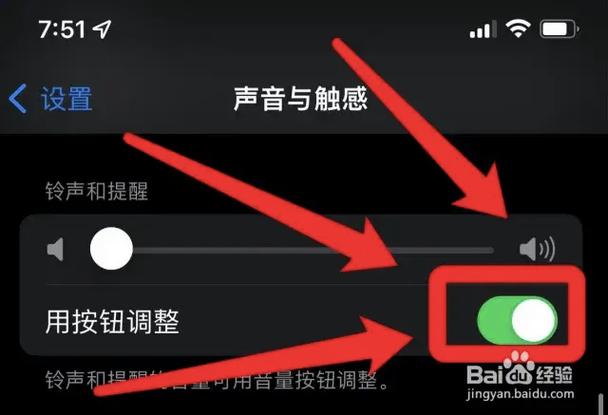
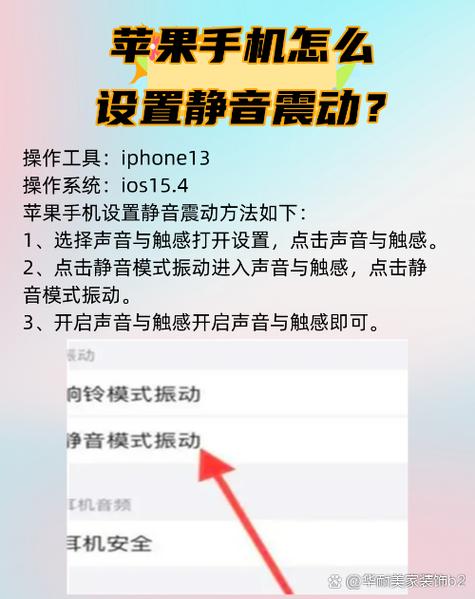
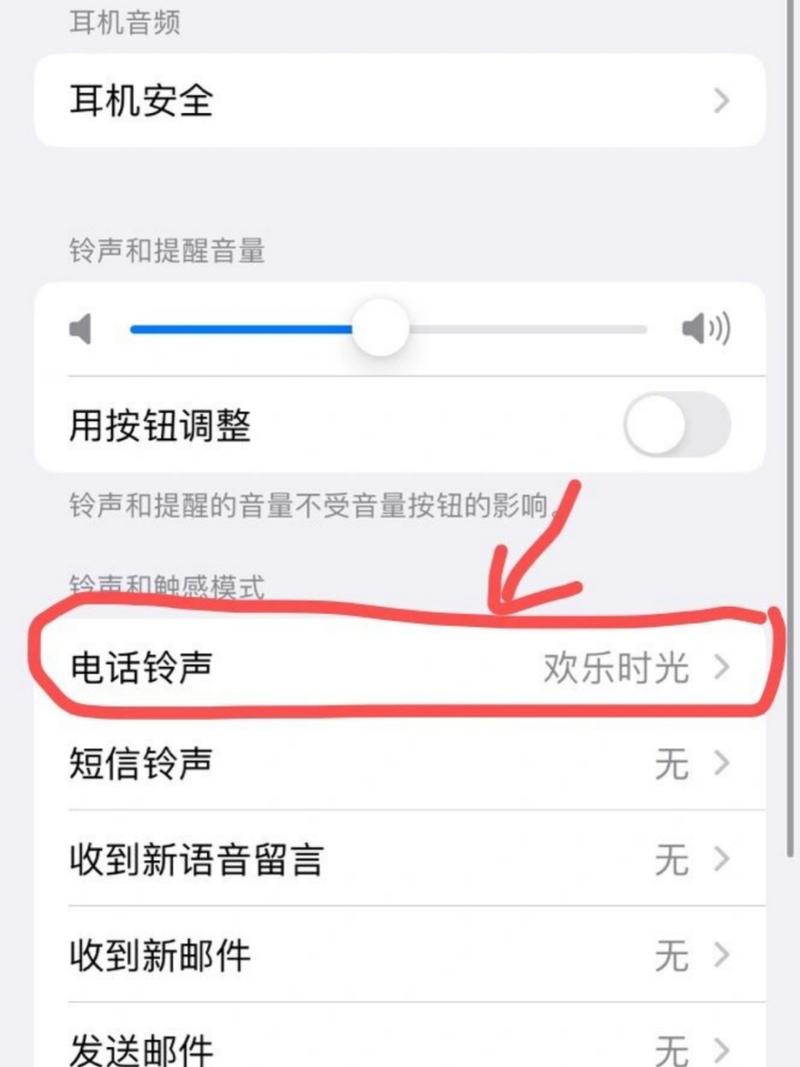
- 向下滑动,找到并点击 “声音与触感”。
- 你可以看到几个选项:
- 用按钮静音:这个开关可以控制侧边静音开关的功能,你可以将它关闭,这样侧边开关就变成了“切换至勿扰模式”的开关。
- 静音与振动:你可以在这里开启或关闭静音模式下的振动反馈。
常见问题与解答
问:我为什么听不到声音了?是不是静音了?
(图片来源网络,侵删)
答: 您可以通过以下几种方式快速判断:
- 看屏幕:当您从屏幕底部向上滑出控制中心时,如果看到铃铛图标上有斜线,就说明手机处于静音模式。
- 看侧边开关:检查右侧的静音开关是否处于向下(靠近背面)的位置。
- 看声音图标:在屏幕右上角,如果声音图标是带斜线的,说明是静音状态。
问:静音后,闹钟和来电会响吗?
答:
- 闹钟和计时器:不受静音模式影响,到点后一定会响。
- 来电:默认情况下也不受静音模式影响,会正常响铃,如果您开启了“勿扰模式”,那么来电也会被静音。
问:什么是“勿扰模式”?它和静音有什么区别?
(图片来源网络,侵删)
答:
- 静音模式:只是关闭了提示音,但来电、闹钟依然会响(除非你设置了特定联系人除外)。
- 勿扰模式:一个更“强力”的静音,它会静音所有通知、来电和提醒,手机屏幕也不会点亮,您可以在控制中心长按铃铛图标来快速开启或关闭它,非常适合在开会、睡觉时使用。
| 方法 | 优点 | 缺点 | 适用机型 |
|---|---|---|---|
| 侧边静音开关 | 最快、最直观 | 只能开关静音,无法调节音量 | 所有iPhone |
| 控制中心 | 功能全面,可快速切换和调节音量 | 需要解锁手机操作 | 所有iPhone |
| 设置菜单 | 可进行精细化管理,了解设置 | 步骤较多,不够快捷 | 所有iPhone |
对于绝大多数日常使用场景,方法一(侧边开关) 和 方法二(控制中心) 是最常用和最方便的,希望这些信息能帮到您!


