


使用“照片”自带的“标记”功能 (最简单快捷)
这是iOS 17及以上版本系统自带的功能,无需下载任何App,操作非常直观。
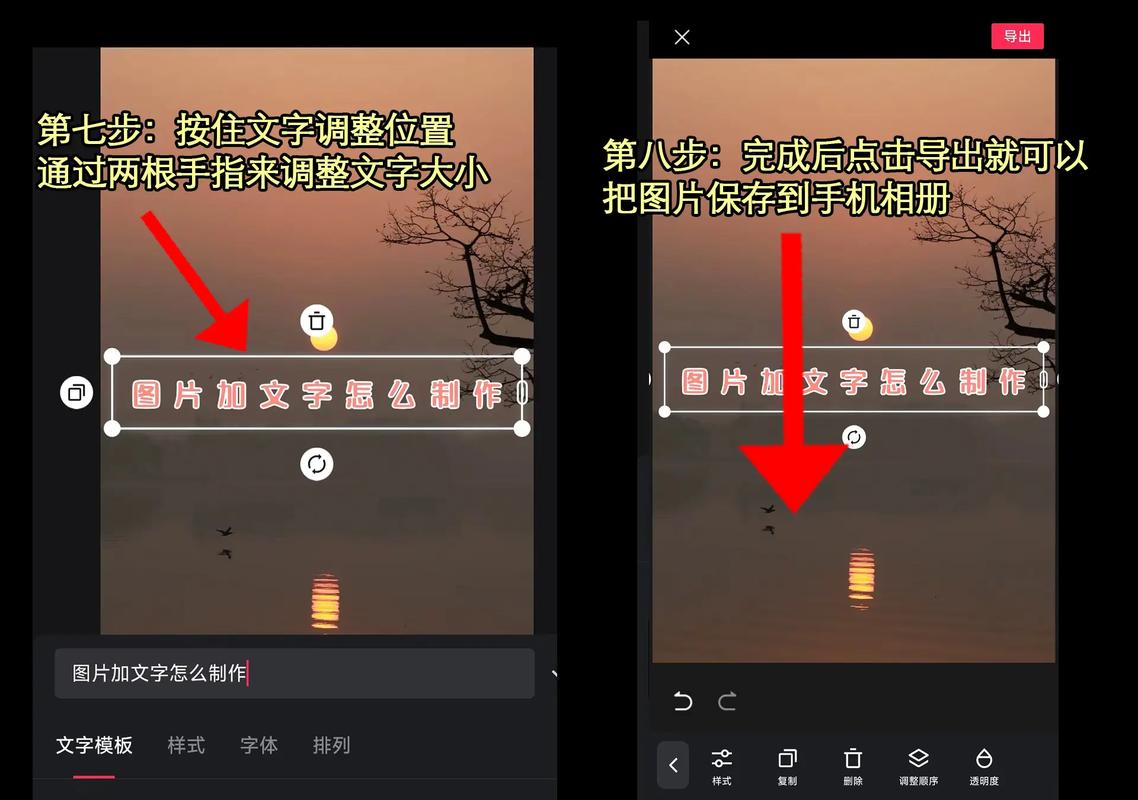
(图片来源网络,侵删)
适用系统: iOS 17 或更新版本
操作步骤:
-
打开照片并进入编辑模式
- 打开“照片”App,选择你想要添加文字的照片。
- 点击右上角的 “编辑” 按钮。
-
点击“…”图标
 (图片来源网络,侵删)
在编辑界面的下方工具栏中,点击那个有三个点的 图标。
-
选择“标记”
- 在弹出的菜单中,选择 “标记” (Mark Up)。
-
添加文字
- 进入标记界面后,点击右下角的 号。
- 在弹出的菜单中,选择 “文本框” (Text Box)。
-
输入和编辑文字
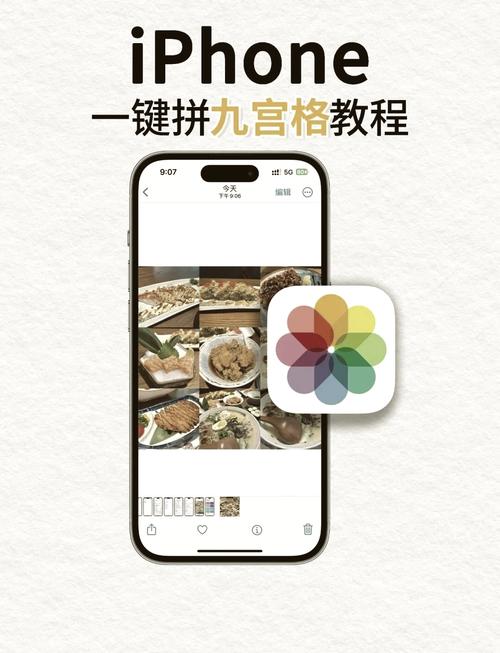 (图片来源网络,侵删)
- 一个文本框会出现在照片上,点击它,然后输入你想要的文字。
- 你可以长按文字框来拖动它到你想要的位置。
- 调整文字样式: 选中文字后,点击上方的工具栏,可以修改:
- 字体 (Aa)
- 大小 (用两个A的图标放大缩小)
- 颜色 (调色板图标)
- 加粗、斜体、下划线 (B, I, U图标)
- 对齐方式 (两端对齐图标)
- 背景色 (点击文字框边缘,会出现一个背景色选项,可以给文字加背景,使其更突出)。
-
保存
- 编辑完成后,点击左上角的 “完成”,再点击右上角的 “完成” 保存修改。
使用“照片”自带的“编辑”功能 (适用于旧版iOS)
如果你使用的是iOS 16或更早版本,虽然没有“标记”按钮,但编辑功能里也能实现。
适用系统: iOS 16 及更早版本
操作步骤:
-
打开照片并进入编辑模式
- 打开“照片”App,选择照片,点击右上角的 “编辑”。
-
点击“...”图标
在编辑界面的下方工具栏中,点击 图标。
-
选择“标记”
- 在菜单中选择 “标记” (Mark Up),接下来的步骤与方法一基本相同。
-
添加和编辑文字
- 点击右下角的 号,选择 “文本框”,然后输入文字并进行样式调整。
-
保存
点击“完成”保存。
使用第三方App (功能最强大、样式最丰富)
如果你需要更酷炫的文字效果、字体、样式或者排版,强烈推荐使用第三方App,这类App通常提供海量模板和特效。
推荐App:
- 黄油相机: 国产神器,非常适合文艺、清新、日系风格,有海量字体、贴纸和模板。
- Phonto: 专业的文字排版App,支持导入海量外部字体,适合对字体有要求的用户。
- Word Swag / Canva (可画): 提供大量预设的图文模板,可以快速制作出精美的海报或图文。
通用操作步骤 (以“黄油相机”为例):
-
下载并打开App
在App Store搜索并下载你选择的App,黄油相机”。
-
导入照片
打开App后,通常会有一个“+”号或“导入”按钮,选择你想要编辑的照片。
-
添加文字
App界面上通常会有一个“文字”或“T”的按钮,点击它,就可以在照片上添加文字了。
-
自由编辑
- 拖动和缩放: 你可以像方法一一样,自由拖动文字位置和调整大小。
- 选择字体: App会提供自己独特的字体库,甚至可以导入你下载的字体文件。
- 样式调整: 可以轻松调整颜色、描边、阴影、透明度、背景等。
- 特效: 很多App还提供文字描边、渐变、3D、描边等多种特效。
-
导出照片
编辑满意后,点击“导出”或“保存”,App会生成一张新的带有文字的照片,并存入你的“照片”库。
总结与对比
| 方法 | 优点 | 缺点 | 适合人群 |
|---|---|---|---|
| 系统自带标记 | 无需下载App,操作简单,免费,系统级集成 | 字体和样式选择相对较少,功能基础 | 所有iOS 17用户,需要快速、简单添加文字的用户 |
| 旧版系统编辑 | 无需下载App,免费 | 操作路径稍长,功能同样基础 | 使用iOS 16及更早版本的用户 |
| 第三方App | 功能强大,字体样式极其丰富,有海量模板和特效,效果专业 | 需要下载App,部分高级功能可能需要付费 | 对文字设计、排版、效果有较高要求的用户,喜欢创作精美图文的用户 |
- 如果只是想简单地加几个字,用系统自带的“标记”功能就完全足够了,也是最方便快捷的。
- 如果你想让你的照片文字变得更有设计感、更酷炫,强烈推荐尝试“黄油相机”或“Phonto”这类第三方App。


