


第一步:基础检查(最常见的原因)
这些是最简单且最有可能解决问题的方法,请务必先尝试。
(图片来源网络,侵删)
检查显示器连接和信号源
- 物理连接:检查显示器与电脑主机之间的视频线(HDMI, DP, VGA, DVI)是否插紧,可以尝试拔下来重新插好。
- 信号源:检查显示器是否切换到了正确的输入源,如果你的线插在HDMI接口上,就要按显示器上的“Input”或“Source”按钮,确保选择的是HDMI,有时候误触按钮会导致信号源切换。
- 显示器本身:确认显示器是否正常工作,可以尝试拔掉视频线,看看显示器是否显示“无信号”或检查线缆是否损坏。
等待并强制重启
有时候系统在更新或加载时卡住,只是需要多一点时间。
- 耐心等待:保持耐心,至少等待5-10分钟,看看桌面是否会缓慢出现。
- 强制重启:如果长时间没反应,请长按电脑主机电源按钮5-10秒,强制关机,然后再按一下电源按钮正常启动,重复2-3次,有时可以触发Windows的自动修复。
进入安全模式
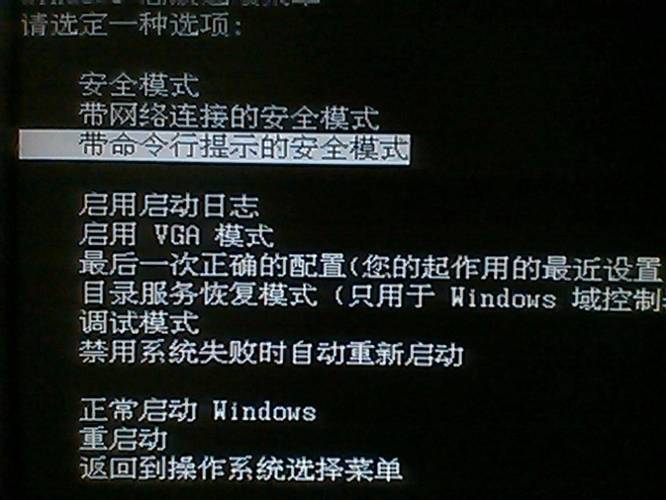
安全模式是诊断问题的关键! 它只加载最基本的驱动和服务,如果能在安全模式下进入桌面,就说明问题出在某个第三方软件或驱动上。
如何进入安全模式(Windows 10/11):
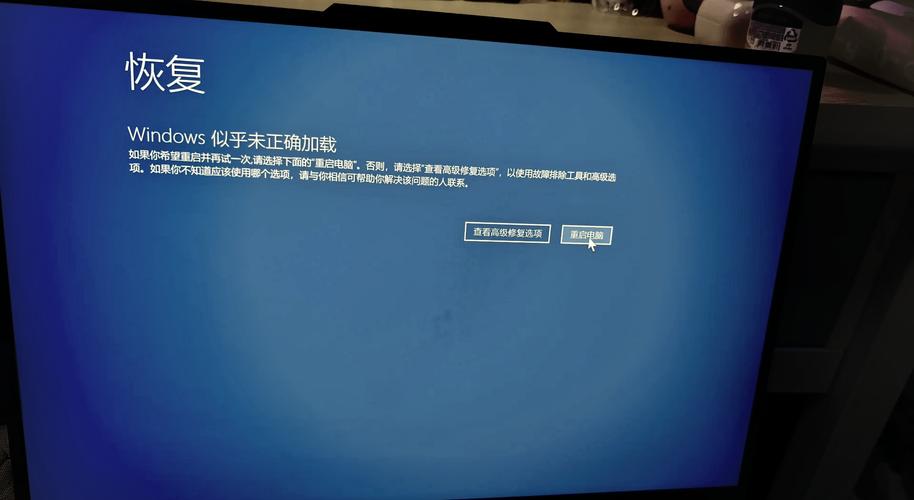
- 在出现黑屏时,强制重启电脑(长按电源键)。
- 重复此操作2-3次,Windows会检测到启动失败,并自动进入“自动修复”界面。
- 在“自动修复”界面,选择 “高级选项”。
- 在高级选项中,选择 “启动设置” -> “重启”。
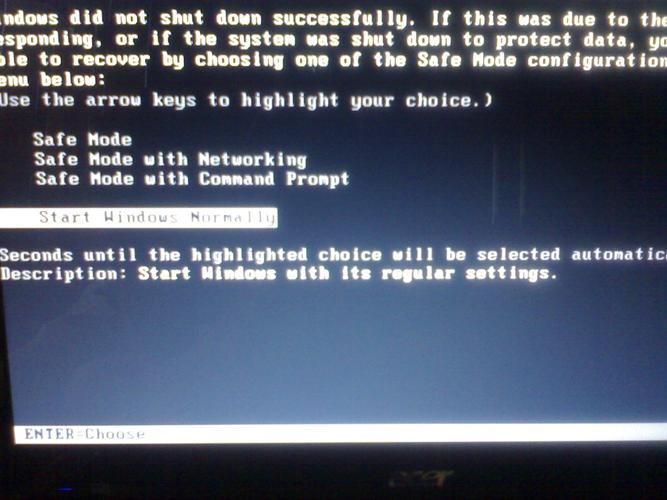
- 电脑重启后,会看到一个选项列表,按数字键
4或F4,选择 “启用安全模式”。
-
如果在安全模式下能正常显示桌面:
 (图片来源网络,侵删)
- 卸载最近安装的软件/驱动:特别是显卡驱动,在安全模式下,你可以通过“设置”->“应用”->“应用和功能”来卸载。
- 执行系统还原:如果记得问题出现前做过什么操作,可以尝试将系统还原到之前的一个正常时间点。
- 检查病毒:运行杀毒软件进行全盘扫描。
-
如果安全模式下也是黑屏:
问题很可能更深层,可能是系统文件损坏或硬件问题,请继续下一步。
第二步:系统级修复
如果安全模式也无法进入,我们需要对Windows系统本身进行修复。
使用Windows安装介质进行修复
你需要一个U盘来制作Windows安装介质。
(图片来源网络,侵删)
- 制作安装U盘:在其他正常的电脑上,使用微软官方的“Media Creation Tool”制作一个Windows 10或11的安装U盘。
- 从U盘启动:将制作好的U盘插入问题电脑,开机时按特定键(如F2, F12, Del, ESC,具体看主板品牌)进入BIOS/UEFI设置,将启动顺序第一项改为你的U盘,然后保存退出。
- 选择语言和区域:进入Windows安装界面后,选择你的语言、时间和键盘输入法,点击“下一步”。
- 点击“修复计算机”:在安装界面的左下角,点击 “修复计算机” 而不是“现在安装”。
- 选择疑难解答:
- 启动修复:让系统自动尝试查找并修复阻止Windows启动的问题。
- 命令提示符:这是更强大的工具,我们可以用它来修复系统文件。
- 在命令提示符中输入
sfc /scannow并回车,它会扫描并修复受损的系统文件。 - 如果
sfc无法修复,可以尝试DISM /Online /Cleanup-Image /RestoreHealth。 - 还可以尝试重建启动配置:
bootrec /fixmbr,bootrec /fixboot,bootrec /rebuildbcd。(注意:这些命令有一定风险,请在指导下谨慎操作)
- 在命令提示符中输入
系统还原
如果你之前创建了系统还原点,这是一个非常有效的办法。
- 同样通过Windows安装U盘进入“疑难解答”。
- 选择 “系统还原”。
- 选择一个在问题出现之前的日期进行还原,这不会影响你的个人文件,但会卸载那个日期之后安装的程序和更新。
第三步:硬件检查(最坏的情况)
如果以上所有软件方法都失败了,那么很可能是硬件问题。
检查内存条
内存条接触不良或损坏是导致启动黑屏的常见硬件原因。
- 操作:关闭电脑并断开电源,打开机箱,将内存条拔下来,用橡皮擦或干净的软布擦拭金手指部分,然后重新插紧,可以尝试只插一根内存条,看是否能启动。
检查显卡
独立显卡同样可能出问题。
- 操作:如果电脑有集成显卡(CPU自带),可以暂时拔掉独立显卡,将显示器线连接到主板的视频输出接口上,看是否能点亮,如果能,说明独立显卡可能有问题。
检查硬盘
系统盘损坏也可能导致无法进入系统。
- 操作:进入BIOS/UEFI,检查是否能检测到硬盘,如果检测不到,可能是硬盘数据线或电源线松动,也可能是硬盘本身损坏。
断开不必要的硬件
拔掉所有非必要的外设,如U盘、打印机、移动硬盘等,只保留键盘、鼠标和显示器,看看是否能正常启动。
总结与行动路线图
你可以按照以下顺序来操作,这样效率最高:
- 检查外设:显示器、线缆、信号源,确保不是最简单的物理问题。
- 强制重启:尝试2-3次,看是否能触发自动修复。
- 进入安全模式:这是诊断的核心,如果能进,问题在软件;如果进不去,问题在系统或硬件。
- 软件修复:如果安全模式可进,卸载最近安装的软件/驱动,或执行系统还原。
- 系统修复:如果安全模式也不行,用Windows安装U盘进行
SFC/DISM修复或系统还原。 - 硬件排查:如果所有软件方法都失败,开始检查内存、显卡、硬盘等硬件。
希望这些步骤能帮助你解决问题!如果在某个步骤卡住,可以告诉我你尝试了哪些以及结果如何,我可以提供更具体的指导。


