


第一步:基础检查(最常见原因)
-
清洁耳机和充电盒
 (图片来源网络,侵删)
- 原因:耳机和充电盒的充电触点或金属传感器上积累了灰尘、耳垢或污垢,会导致充电不良,从而引发单边无声或断连。
- 方法:
- 耳机:用干燥、柔软、不起毛的布(如眼镜布)轻轻擦拭耳机柄底部的金属充电触点和麦克风网。
- 充电盒:用干燥的棉签轻轻擦拭充电盒内的金属充电针和盒盖内侧的传感器。切勿使用任何液体或尖锐物品,以免损坏。
-
检查电量
- 原因:其中一个耳机的电量可能耗尽,导致无法连接或发声。
- 方法:
- 将耳机放回充电盒,盖上盖子等待几秒钟,然后再次打开盖子,将耳机靠近iPhone或iPad,在屏幕上查看左右耳机的电量是否都显示正常。
- 如果某个耳机电量为0,请充满电后再试。
-
重新连接(重新配对)
- 原因:有时与设备的蓝牙连接会出错,简单的重连可以解决。
- 方法:
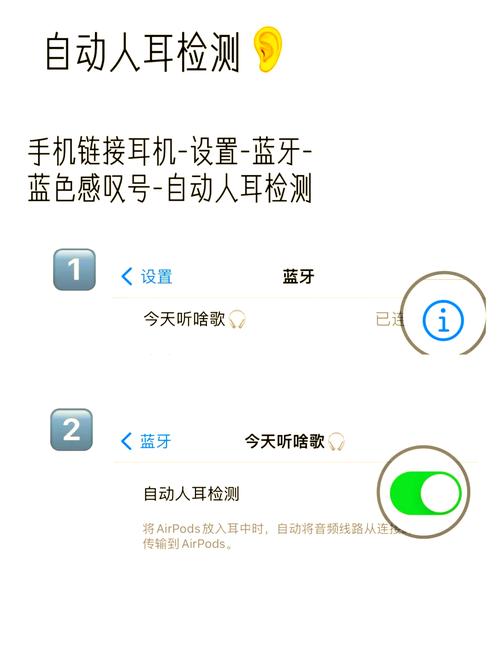
- 在你的iPhone或iPad上,进入 “设置” > “蓝牙”。
- 找到你的AirPods,点击右侧的 “i” 图标。
- 选择 “忽略此设备”,并确认,这会删除该设备上的所有配对信息。
- 将耳机重新放回充电盒,打开盒盖,靠近设备,按照屏幕上的指示重新配对。
第二步:软件与设置检查
-
检查音频平衡
- 原因:这是一个非常容易被忽略的设置!如果音频平衡被意外调偏,所有声音都会从一边耳朵发出。
- 方法:
- 在你的iPhone或iPad上,进入 “设置” > “辅助功能” > “音频/视觉”。
- 确保 “平衡” 滑块位于最中间的位置(没有向左或向右偏移)。
-
重启设备
 (图片来源网络,侵删)
- 原因:简单的重启可以解决很多临时的软件故障。
- 方法:
- 重启你的iPhone/iPad:按一下音量+,再按一下音量-,然后长按侧边电源键,直到看到苹果标志。
- 重启你的AirPods:将耳机放回充电盒,盖上盖子,等待15秒以上再打开。
-
检查麦克风
- 原因:如果一边的麦克风坏了,通话时对方会听不到你的声音,有时也会影响音频输出,可以做一个简单的测试。
- 方法:
- 在 “设置” > “蓝牙” 中,点击你的AirPods旁边的 “i” 图标。
- 在“麦克风”部分,尝试切换“自动”、“左耳”或“右耳”的选项,看看声音是否会随之改变,如果切换到“左耳”时,右边耳机响了,说明问题可能与麦克风设置有关。
-
检查音频源
- 原因:声音可能被定向到了其他设备或只播放到单声道。
- 方法:
- 确保你的音乐/视频是在iPhone上播放,而不是在电脑、平板或其他设备上。
- 在 “设置” > “音乐” > “均衡器” 中,尝试将均衡器设置为“关闭”或“平直”,看看是否是某个EQ预设导致的问题。
- 在 “设置” > “音乐” > “立体声声像” 中,确保滑块位于中间。
第三步:更深层次的排查
-
在另一台设备上测试
- 原因:这样可以判断是耳机本身的问题,还是你原来设备的问题。
- 方法:将你的AirPods连接到另一台iPhone、iPad或Mac上,如果问题依然存在(比如还是同一个耳机不响),那很可能是耳机硬件故障了。
-
重置AirPods
 (图片来源网络,侵删)
- 原因:这是比“忽略设备”更彻底的重置,可以清除所有设置并恢复出厂状态。
- 方法:
- 将AirPods放入充电盒,盖上盖子。
- 在iPhone的 “设置” > “蓝牙” 中,点击AirPods旁边的 “i” 图标。
- 选择 “忘记此设备”。
- 在充电盒上,长按设置按钮(盒背面的小圆点)约15秒,直到充电盒状态灯(白色或琥珀色)闪烁几次,这表示重置成功。
- 之后像第一次一样重新配对即可。
第四步:寻求官方帮助
如果以上所有方法都尝试过后,问题依旧存在,那么很可能是硬件故障。
- 联系Apple官方支持:
- Apple支持官网:访问 Apple支持官网,描述你的问题,他们会为你提供在线诊断或安排维修。
- Apple Store零售店:预约“天才吧”(Genius Bar),让技术人员当面检测。
- 授权服务提供商:寻找附近的Apple授权维修点。
如果你的AirPods在保修期内(通常为一年),并且确认是硬件问题,Apple会免费为你更换新的。
总结一下排查顺序: 清洁检查 → 检查电量 → 重新连接 → 检查音频平衡 → 重启设备 → 重置耳机 → 联系官方。
希望这些步骤能帮你解决问题!


