


微信聊天记录的恢复,本质上依赖于你之前是否有过备份。
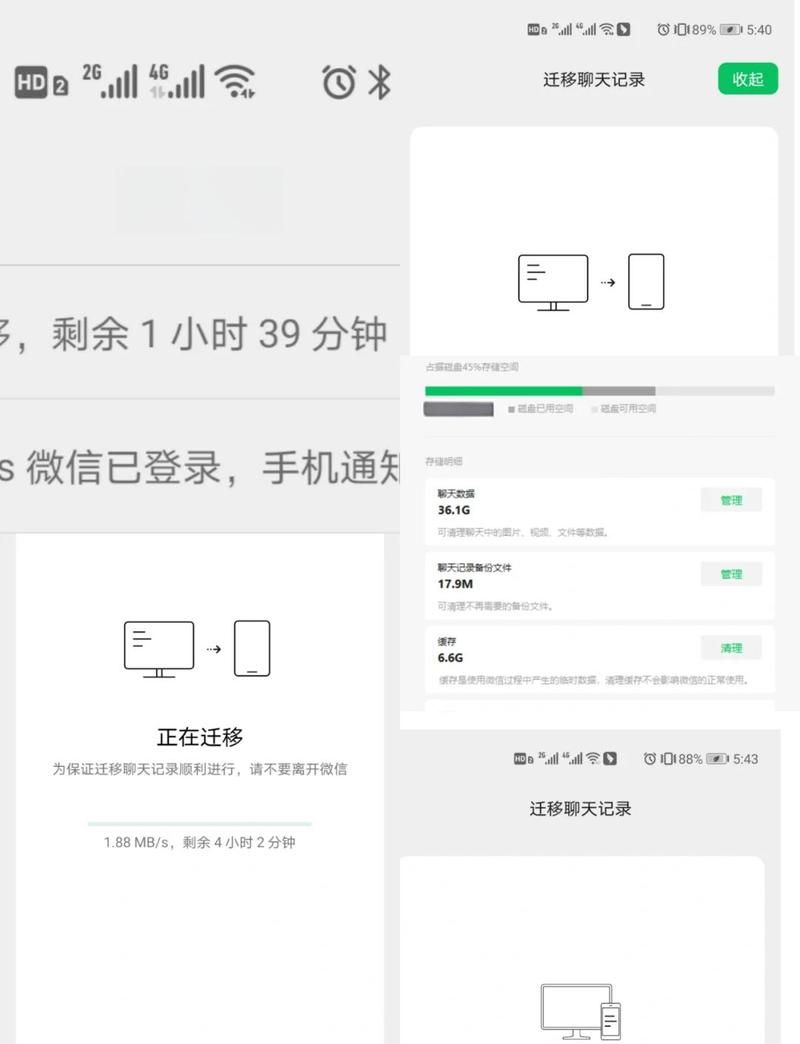
下面我将从“最佳方案”到“最后手段”,为你详细梳理各种恢复方法,并告诉你哪种情况适合哪种方法。
通过微信自带功能恢复(最常用、最简单)
这是首选方法,因为它不需要电脑,操作直接,但它前提是你必须提前在微信内开启了“聊天记录备份”。
从另一台设备恢复(适用于换新手机或手机丢失)
如果你更换了新iPhone,或者旧手机丢失/损坏,但你知道你的微信账号绑定了另一台设备(比如另一部iPhone、iPad,甚至是安卓手机),你可以从那台设备上恢复聊天记录。
操作步骤:

- 在你的新iPhone上下载并登录同一个微信账号。
- 登录后,微信会检测到你没有本地聊天记录,并弹出一个提示。
- 点击提示中的 “恢复聊天记录”。
- 选择你想要恢复的聊天记录所在的设备(例如你的旧iPhone或iPad)。
- 系统会自动从云端拉取并恢复该设备上最新的备份。
优点: 操作简单,无需电脑。 缺点: 必须提前在微信里备份过,并且另一台设备在线且可以访问。
从本机微信恢复(适用于卸载重装微信或误删聊天记录)
如果你只是卸载了微信,或者误删了部分聊天记录,但手机本身还在,可以尝试这个方法。
操作步骤:
- 在你的iPhone上重新下载并登录微信。
- 登录后,微信同样会提示你“发现本地聊天记录”。
- 点击 “查看” 或 “恢复”。
- 微信会尝试从手机的本地缓存中恢复你最近的聊天记录,这通常在你卸载重装微信后最有效。
优点: 操作简单,快速。 缺点: 成功率不高,只适用于删除时间不长、缓存未被覆盖的情况。
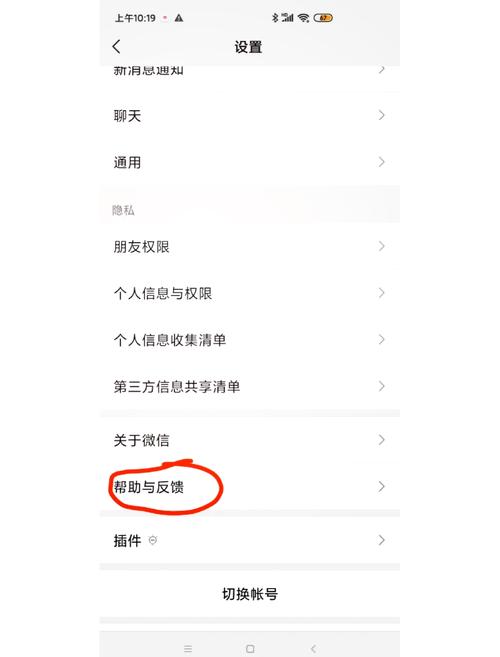
通过iCloud云备份恢复(系统级备份)
如果你开启了iPhone的“iCloud云备份”功能,那么微信数据(包括聊天记录)会被包含在整机备份中。
操作步骤:
- 前提: 确保你丢失数据前的iPhone已经开启了“iCloud云备份”,并且最后一次备份是在聊天记录丢失之前。
- 在你的新iPhone上开机,按照设置向导进行到“App与数据”界面。
- 选择 “从iCloud云备份恢复”。
- 登录你的Apple ID,然后选择一个最新的备份文件进行恢复。
⚠️ 重要提醒:
- 这是整机恢复! 恢复后,你手机上所有的App、照片、设置都会被恢复到备份时的状态,相当于手机“穿越”回了过去,之后的所有新数据都会被覆盖。
- 恢复过程会覆盖你手机上已有的所有数据! 所以在操作前,请确保新手机上的数据已经不重要或已另行备份。
- 如果只是想恢复微信,不推荐此方法,因为它会把其他App的旧数据也恢复回来。
通过iTunes/Finder本地备份恢复(电脑端备份)
如果你习惯用电脑通过iTunes(macOS Mojave及以下)或Finder(macOS Catalina及以上)来备份iPhone,也可以从这里恢复。
操作步骤:
- 前提: 你必须有一台之前备份过iPhone的电脑,并且备份是在聊天记录丢失之前完成的。
- 将你的iPhone连接到这台电脑。
- 打开iTunes或Finder。
- 在设备列表中选择你的iPhone,然后点击 “立即备份” 或 “恢复备份”。
- 选择一个最新的备份文件进行恢复。
⚠️ 重要提醒:
- 和iCloud备份一样,这也是整机恢复! 会覆盖你手机上当前的所有数据。
- 恢复后无法单独提取微信聊天记录。 如果你只是想恢复微信,这个方法会把旧手机上所有东西都搬回来,可能会覆盖你新手机上重要的数据。
第三方专业数据恢复软件(付费,成功率较高)
如果你没有做任何备份,但聊天记录对你至关重要,可以尝试使用专业的第三方数据恢复软件,这类软件通过深度扫描手机存储空间中未被覆盖的数据来找回文件。
常见软件: 像iMobie的PhoneRescue、Tenorshare UltData等。
工作原理:
这些软件可以连接你的iPhone,尝试从手机的深度存储中扫描出已删除但未被新数据覆盖的微信聊天记录文件(如MicroMsg.db等),然后进行修复和导出。
操作步骤(以PhoneRescue为例):
- 在电脑上下载并安装专业的数据恢复软件。
- 用数据线将iPhone连接到电脑。
- 根据软件提示,将iPhone置于“恢复模式”。
- 软件会扫描手机,扫描完成后,你可以预览并找到能恢复的微信聊天记录。
- 选择你需要恢复的记录,并将其导出到电脑上。
优点:
- 即使没有备份,也有可能找回数据。
- 可以选择性地恢复,而不是整机恢复。
缺点:
- 通常需要付费。
- 成功率无法100%保证,取决于数据丢失后你是否继续使用手机(新数据会覆盖旧数据)。
- 操作相对复杂,需要电脑。
总结与建议
| 恢复方法 | 前提条件 | 优点 | 缺点 | 适用场景 |
|---|---|---|---|---|
| 微信自带恢复 | 在微信内备份过另一台设备 | 简单、直接、免费 | 依赖另一台设备在线 | 换新手机、手机丢失的首选方案 |
| iCloud备份恢复 | 开启了iCloud云备份且备份在丢失前 | 系统级备份,恢复完整 | 整机恢复,会覆盖新数据 | 手机丢失/损坏,且接受整机恢复 |
| iTunes/Finder恢复 | 电脑上有本地备份 | 系统级备份,恢复完整 | 整机恢复,会覆盖新数据 | 电脑上有备份,且接受整机恢复 |
| 第三方软件恢复 | 无,但需手机物理连接 | 可能有救,选择性强 | 付费、成功率非100% | 没有任何备份,但数据极其重要 |
最重要的建议:预防胜于治疗!
为了避免未来再次遇到同样的问题,请务必养成良好习惯:
-
定期微信聊天记录备份:
- 打开微信 ->
我->设置->聊天->聊天记录备份与迁移。 - 定期点击“备份至电脑”或“备份至iCloud”,这是最直接、最有效的保护微信数据的方式。
- 打开微信 ->
-
开启iPhone的iCloud云备份:
- 打开iPhone
设置->[你的名字]->iCloud->iCloud云备份。 - 确保“iCloud云备份”开关是开启状态,这样手机会每天自动在充电时连接Wi-Fi进行备份。
- 打开iPhone
-
重要信息多渠道保存:
对于特别重要的文件、照片、聊天记录,可以额外使用移动硬盘、NAS或网盘进行二次备份。
希望这份详细的指南能帮助你成功恢复聊天记录!


