


通过快速设置面板(最常用、最方便)
这是最快捷、最普遍的方法,适用于大多数安卓手机(如三星、小米、OPPO、vivo等)。
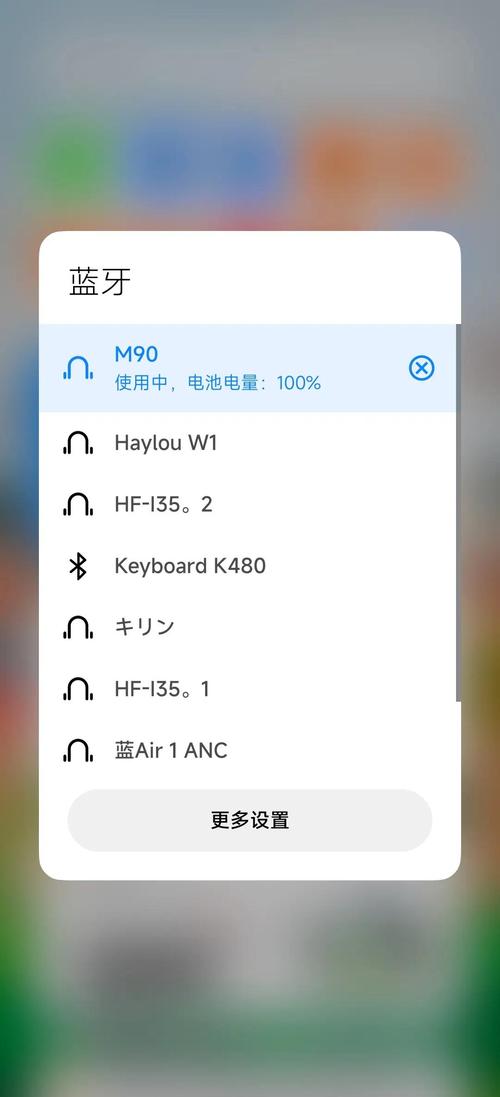
(图片来源网络,侵删)
- 从屏幕顶部向下滑动,打开手机的状态栏/通知栏。
- 在快捷设置图标区域,长按蓝牙图标(通常是一个带“B”的标志)。
- 长按后,系统会展开蓝牙设备的详细信息,通常会直接显示已连接的蓝牙耳机的名称和电量百分比。
注意:
- 部分手机可能需要先点击“编辑”或“铅笔”图标,将“蓝牙电量”或类似的小部件添加到快捷设置面板中,然后才能直接点击查看。
- 如果长按蓝牙图标没有反应,可以尝试直接点击蓝牙图标,进入蓝牙设置页面,在那里查看连接设备的电量。
通过蓝牙设置菜单(通用方法)
如果快速设置面板没有显示电量,或者你想查看更多设备信息,可以进入蓝牙设置菜单。
- 打开手机的“设置” App。
- 找到并点击 “蓝牙” 或 “连接与共享”(不同品牌手机名称可能略有差异)。
- 确保你的蓝牙耳机已经连接并出现在“已配对设备”列表中。
- 点击已连接的耳机名称。
- 在弹出的设备详情页面,你通常能看到耳机的名称、型号、连接状态以及电量信息。
通过耳机充电盒的指示灯(物理方法)
这个方法不依赖手机,非常直观。
-
对于真无线耳机(如 AirPods, Galaxy Buds, FreeBuds 等):
 (图片来源网络,侵删)
- 将耳机放回充电盒。
- 盖上充电盒盖子,查看充电盒外部是否有电量指示灯。
- 指示灯的数量或颜色变化通常可以直接告诉你充电盒的剩余电量,4个灯亮起代表75%-100%,1个灯闪烁代表电量低于15%。
-
对于头戴式或颈挂式耳机:
- 查看耳机本体或充电底座上是否有指示灯。
- 充电时,指示灯会闪烁或呈现特定颜色;充满后,指示灯通常会熄灭或变为常亮。
通过手机厂商的专用App(功能最丰富)
很多手机厂商(如三星、华为、小米等)都有自己的设备管理App,可以提供更详细的电量信息。
- 三星: 使用 “Galaxy Wearable” App(旧名“Samsung Gear”),连接耳机后,在App内可以查看左右耳各自的电量、充电盒电量,并进行固件更新等高级操作。
- 华为: 使用 “智慧生活” App,连接FreeBuds系列耳机后,可以在App内看到非常详细的电量信息,包括左右耳和充电盒。
- 小米/Redmi: 使用 “小米穿戴” App,连接Xiaomi Buds系列耳机后,可以查看和管理电量。
- OPPO/realme: 使用 “欢太蓝牙” 或 “realme Link” App。
如何找到这些App? 通常在手机的应用商店搜索App名称,或者首次连接耳机时,系统会提示你下载并安装对应的配套App。
通过第三方App(备用方案)
如果你的手机系统或厂商App不支持显示电量,可以尝试一些通用的第三方App。
- 推荐应用: “Battery Guru” 或 “Battery Widget” 类的应用。
- 工作原理: 这些App通过读取安卓系统提供的蓝牙设备信息接口来获取电量。
- 注意: 效果因手机系统和蓝牙耳机的兼容性而异,并非对所有耳机都有效。
如果以上方法都看不到电量,可能的原因
- 耳机不支持: 一些较老或较廉价的蓝牙耳机本身就不支持向手机反馈电量信息。
- 手机系统限制: 部分定制安卓系统可能没有开放此接口,或者需要特定的权限。
- 固件问题: 尝试将蓝牙耳机和手机系统都更新到最新版本,有时固件更新会修复这类问题。
- 连接问题: 尝试断开并重新连接耳机,或者重启手机和耳机。
| 方法 | 优点 | 缺点 | 适用场景 |
|---|---|---|---|
| 快速设置面板 | 最快、最方便 | 部分手机可能不支持或需手动添加 | 日常快速查看 |
| 蓝牙设置菜单 | 通用、可靠 | 步骤稍多 | 快捷设置无效时的备用方案 |
| 充电盒指示灯 | 直观、不依赖手机 | 只能查看充电盒电量,无法看到耳机单只电量 | 无需手机时的快速判断 |
| 厂商专用App | 功能最全、信息最详细 | 需要额外安装App | 想要深度管理和查看详细信息的用户 |
| 第三方App | 作为补充方案 | 兼容性不稳定,效果不一 | 其他方法都无效时的最后尝试 |
对于绝大多数用户来说,方法一(快速设置面板) 和 方法二(蓝牙设置菜单) 已经足够满足日常查看蓝牙耳机电量的需求。


