


绝大多数台式电脑本身并不具备“发射WiFi”的功能,它是一个接收设备。 也就是说,台式电脑通过无线网卡连接到路由器的WiFi信号,而不是自己发射一个WiFi热点供其他设备连接。
(图片来源网络,侵删)
你的问题很可能指向以下两种常见需求,我会分别为你解答:
让台式电脑能够连接到WiFi(接收信号)
这是最常见的需求,如果你的台式电脑离网线接口远,或者不想拉网线,就需要让它能接收WiFi信号,实现方法有以下几种:
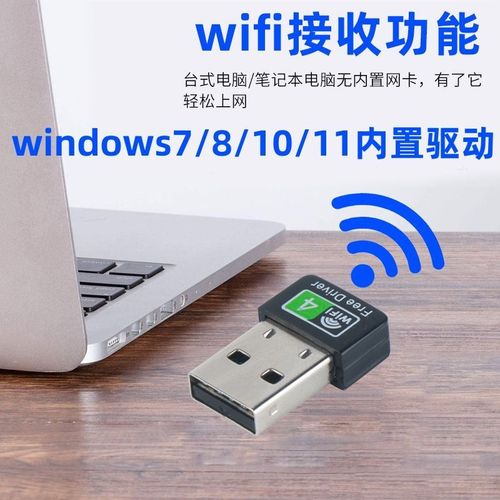
方法1:使用USB无线网卡(最简单、最推荐)
这是最简单、成本最低的解决方案,一个USB无线网卡就像一个U盘,插到台式电脑的USB口上,就能让它获得连接WiFi的能力。
- 优点:
- 即插即用:通常Windows系统会自动识别并安装驱动,非常方便。
- 价格便宜:几十元到几百元不等,能满足大部分家庭需求。
- 安装简单:无需拆机,直接插上就行。
- 如何选择:
- 标准:选择 Wi-Fi 6 (802.11ax) 的产品,是目前的主流,速度快、延迟低、抗干扰能力强,如果你的路由器比较老,选择Wi-Fi 5 (802.11ac) 也可以。
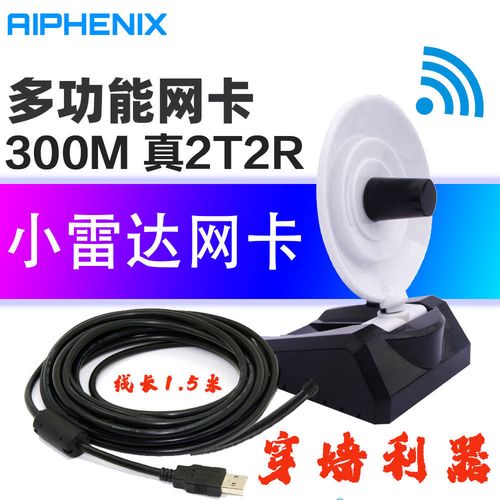
- 天线:内置天线的足够用,如果信号穿墙需求大,可以选择带外置高增益天线的型号,信号接收能力更强。
- 知名品牌:TP-Link(普联)、TP-Casting(必联)、ASUS(华硕)、D-Link(友讯)等。
方法2:安装PCIe无线网卡(性能最强、最稳定)
如果你的台式机机箱有空余的PCIe插槽(通常是主板上较长的插槽),并且追求最佳性能和稳定性,可以选择PCIe无线网卡。
(图片来源网络,侵删)
- 优点:
- 性能最好:通常比USB网卡有更强的信号接收能力和更稳定的连接。
- 不占用USB接口:一个PCIe卡就固定在机箱内部,不占用外部的USB端口。
- 天线位置好:可以配备更好的外置天线,并安装在机箱背部或顶部,信号接收效果更好。
- 缺点:
- 需要拆机安装:需要打开机箱侧板,将网卡插入PCIe插槽,对新手有一定门槛。
- 价格稍贵:通常比同级别的USB网卡贵一些。
- 如何选择:选择标准和方法1类似,同样推荐Wi-Fi 6标准。
方法3:使用主板自带WiFi
如果你的台式电脑是品牌机(如联想、戴尔)或者是自己组装时选择了自带WiFi接口的主板,那么它可能已经内置了无线网卡,你只需要确保在BIOS/UEFI中开启了无线功能,并安装好对应的驱动程序即可。
让台式电脑发射WiFi信号(创建热点)
这种需求通常是当你想让手机、平板等其他设备通过台式电脑的网络来上网时,台式电脑在这里扮演一个“路由器”的角色。
方法1:使用Windows系统自带功能(最方便)
如果你的台式电脑本身已经通过有线(网线)或无线(USB/PCIe网卡)连接到了互联网,就可以使用Windows自带的“移动热点”功能。
- 操作步骤:
- 进入 设置 -> 网络和Internet -> 移动热点。
- 在“共享”的下拉菜单中,选择你当前正在连接互联网的网络连接(以太网”或你连接的WiFi名称)。
- 编辑热点名称(SSID)和密码。
- 点击“开启”按钮。
- 优点:
- 完全免费:无需额外硬件或软件。
- 设置简单:系统内置,几步搞定。
- 缺点:
- 性能有限:共享的网速和稳定性取决于你电脑本身的网络连接,并且会占用电脑CPU和内存资源。
- 功能简单:没有高级的路由器功能,如访客网络、设备限速等。
方法2:使用第三方软件(功能更强大)
一些第三方软件提供了更强大的WiFi共享功能,Connectify Hotspot(付费软件,有免费试用版)。
- 优点:
- 功能更丰富:可能支持更多自定义选项,如AP模式、中继模式等。
- 兼容性可能更好:在某些特殊网络环境下可能比系统自带功能更稳定。
- 缺点:
- 通常需要付费:高级功能需要购买许可证。
- 可能包含广告:免费版可能会有广告或功能限制。
方法3:使用专门的USB WiFi“发射器”(硬件级解决方案)
市面上有一些产品,它们既是USB无线网卡(能接收信号),又能通过驱动软件将电脑的网络共享出来,创建一个稳定、高速的WiFi热点。
- 特点:
- 硬件加速:部分高端产品有专门的芯片来处理热点转发,比纯软件方案性能更好、更省电。
- 信号更强:通常配备高性能天线,发射和接收信号的能力都很好。
- 适合特定场景:非常适合需要在外用笔记本电脑或台式机创建临时热点的场景,比如演讲、临时办公等。
- 如何选择:搜索“USB WiFi 热点发射器”或“USB AP路由器”,选择知名品牌,并确认其支持的协议(如Wi-Fi 6)。
总结与建议
| 你的需求 | 推荐方案 | 优点 | 缺点 |
|---|---|---|---|
| 让台式机连接家里的WiFi | USB无线网卡 | 简单、便宜、即插即用 | 性能略低于PCIe,占用USB口 |
| PCIe无线网卡 | 性能最强、最稳定 | 需要拆机安装,价格稍高 | |
| 让台式机发射WiFi热点 | Windows自带移动热点 | 完全免费、设置简单 | 性能一般,功能有限 |
| USB WiFi热点发射器 | 性能好、稳定、功能强 | 需要额外购买硬件 | |
| 第三方软件 | 功能可能更丰富 | 通常付费,可能有广告 |
- 只想上网:买个 USB无线网卡 就完全足够了。
- 想玩大型游戏或追求极致稳定:考虑 PCIe无线网卡。
- 临时分享网络给手机/平板:直接用 Windows自带的移动热点,最方便。
- 需要经常在外分享网络,且对速度和稳定性要求高:投资一个 USB WiFi热点发射器。
希望这个详细的解释能帮助你找到最适合你的解决方案!


