


- 在“设置”中添加并启用新的输入法。
- 在键盘界面中切换到你刚刚添加的输入法。
下面我将为你提供详细的图文步骤说明,并介绍一些常用输入法的下载方法。
(图片来源网络,侵删)
第一步:在“设置”中添加输入法
这是最关键的一步,你需要告诉你的手机你想使用哪些输入法。
-
打开“设置”应用
- 在你的 iPhone 主屏幕上找到齿轮形状的 “设置” 图标并点击进入。
-
进入“通用”
- 在设置列表中,向下滑动,找到并点击 “通用”。
-
找到“键盘”选项
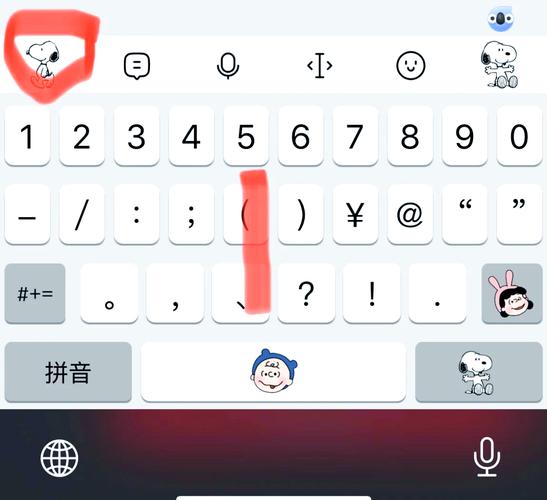 (图片来源网络,侵删)
- 在通用设置页面,继续向下滑动,找到并点击 “键盘”。
-
点击“键盘”
- 在键盘设置页面,你会看到当前已启用的键盘列表,点击页面右上角的 “键盘”本身就是一个按钮)。
-
点击“添加新键盘…”
- 在键盘列表页面,点击最下方的 “添加新键盘…” 按钮。
-
选择并添加你想要的输入法
- 系统会弹出一个包含所有可用键盘的列表,你可以在这里找到:
- 系统自带输入法:如“简体中文 - 拼音”、“简体中文 - 手写”、“简体中文 - 九宫格”等,直接点击即可添加。
- 第三方输入法:如果你之前已经从 App Store 下载了第三方输入法(如搜狗、百度、讯飞等),它们也会出现在这个列表里,找到你想要的输入法,点击它。
- 选择后,该输入法就会被添加到你的键盘列表中。
- 系统会弹出一个包含所有可用键盘的列表,你可以在这里找到:
-
返回并启用
- 添加完成后,按左上角的“< 键盘”返回上一级,现在你应该能看到你刚刚添加的输入法已经在列表里了,确保它右侧的开关是 打开(绿色) 状态。
第二步:切换到你刚刚添加的输入法
输入法已经在系统中“安装”好了,现在你需要在实际打字时使用它。
-
打开任意需要输入文字的应用
信息”、“备忘录”或“微信”。
-
调出键盘
点击任意文本输入框,手机的键盘就会弹出来。
-
切换输入法
-
点击地球图标(最常用)
- 在键盘的左下角,你会看到一个 地球仪 🌐 的图标。点击它,键盘就会在你添加的所有输入法之间循环切换,你可以在拼音键盘和九宫格键盘之间切换。
- 提示:长按这个地球仪图标,会弹出一个菜单,里面列出了你所有已启用的输入法,你可以直接点击想要的那个,无需多次点击。
-
使用键盘快捷手势
- 在任意输入框调出键盘后,用手指 从屏幕左下角向右上方滑动,可以快速切换到下一个输入法,再从右下角向左上方滑动,可以切回上一个,这个手势非常方便。
-
如何下载和安装第三方输入法?
苹果手机上的第三方输入法(如搜狗、百度、讯飞输入法等)需要先从 App Store 下载,然后按照上面的 第一步 进行添加。
- 打开 App Store。
- 在搜索框中输入你想下载的输入法名称,搜狗输入法”、“百度输入法”或“讯飞输入法”。
- 在搜索结果中找到官方应用,点击 “获取” 或 “云朵图标” 进行下载和安装。
- 安装完成后,请务必回到手机的“设置” -> “通用” -> “键盘” -> “键盘” -> “添加新键盘…”,在这个列表里找到你刚刚安装的输入法并添加它,否则它不会出现在你的键盘切换列表中。
常见问题解答
问:为什么我在“添加新键盘”里找不到我想要的输入法? 答:这可能有两个原因:
- 你还没有在 App Store 下载并安装该输入法的 App,请先去 App Store 下载。
- 你下载了,但需要重启手机或者退出再进入“设置”页面,有时列表才会刷新出来。
问:我不想用某个输入法了,怎么删除? 答:进入 “设置” -> “通用” -> “键盘”,在键盘列表中找到你想要删除的那个输入法,点击它,然后在下一个页面选择 “删除键盘” 即可。
问:拼音键盘和九宫格有什么区别? 答:拼音键盘 是全键盘布局,适合习惯用电脑打字或需要快速输入英文的用户。九宫格 是传统手机键盘布局,每个数字键对应多个字母,通过多次点击选择,适合手型较大或习惯传统手机输入方式的用户。
希望这个详细的教程能帮助到你!


