


更新 iOS 系统(手机系统本身)
这是最重要的更新,通常包含新功能、安全补丁和性能优化,建议定期检查更新。
(图片来源网络,侵删)
通过「设置」App(最常用、最推荐)
这是最直接的方法,可以在有 Wi-Fi 的情况下自动下载更新。
-
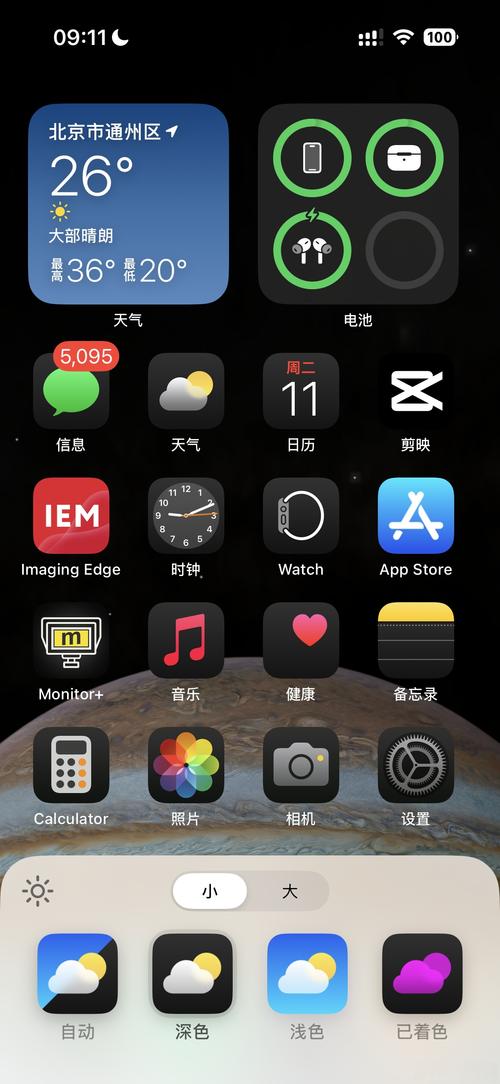
打开「设置」App:在手机主屏幕上找到齿轮状的图标并点击。
-
进入「通用」:向下滑动,找到并点击「通用」。
-
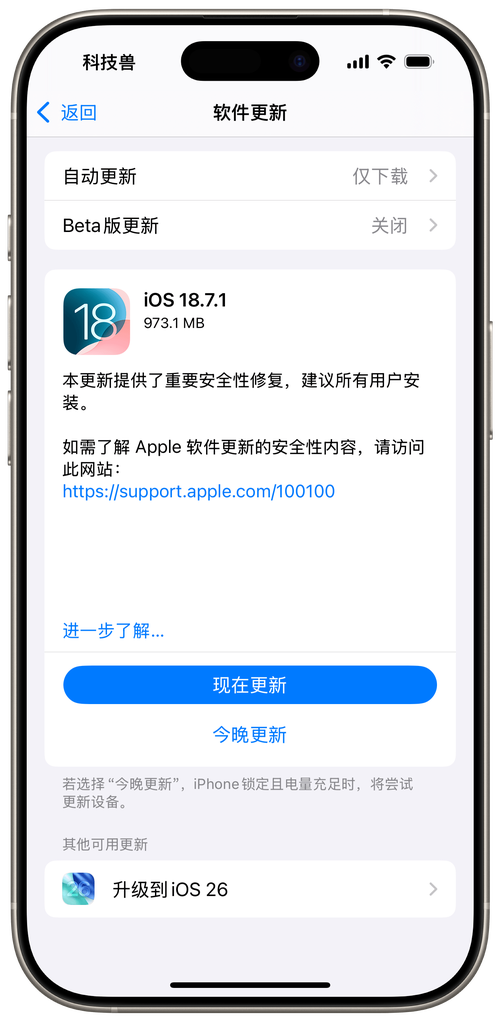
点击「软件更新」:在「通用」菜单顶部,点击「软件更新」。
 (图片来源网络,侵删)
 -
检查并下载:
- 如果有可用的更新,系统会显示新版本的详细信息。
- 点击「立即下载」或「下载并安装」,手机需要连接到稳定的 Wi-Fi 网络,因为 iOS 更新文件很大。
- 如果系统已经是最新版本,则会显示“您的 iOS 已是最新版本”。
-
安装更新:
- 下载完成后,会提示您「立即安装」或「今晚安装」。
- 注意:点击安装后,手机会自动重启,在此期间请勿操作手机或充电,以免导致系统损坏,更新过程需要几分钟到十几分钟不等。
通过「App Store」App
这个方法也可以检查 iOS 更新,但通常「设置」里的信息更准确。
- 打开「App Store」App。
- 点击右下角的「我」(一个头像图标)。
- 在页面顶部,如果系统有更新,会显示一个蓝色的数字徽章,写着“有可用更新”。
- 点击这个徽章,就可以看到 iOS 更新选项,然后按照提示操作。
更新 App Store 的应用程序
这些是您从 App Store 下载的各种 App,如微信、抖音、支付宝等。
自动更新(最省心)
系统可以自动在后台更新您的所有 App,非常方便。
- 打开「设置」App。
- 点击「App Store」。
- 找到「自动更新」选项,确保它已经开启。
- 您还可以选择开启「App 更新」下的「无线数据」选项,这样即使在没有 Wi-Fi 的情况下,只要使用蜂窝数据也可以更新 App(注意可能产生流量费用)。
手动检查和更新
如果您想自己控制更新哪些 App,可以手动操作。
- 打开「App Store」App。
- 点击右下角的「我」(一个头像图标)。
- 在页面顶部,点击「更新全部」来一次性更新所有有新版本的 App。
- 如果只想更新特定的 App,可以在下方的列表中找到它,然后点击其右侧的更新按钮(一个向下箭头图标)。
重要提示和常见问题
-
备份!备份!备份!
- 在进行任何重大的 iOS 系统更新之前,强烈建议您先备份手机数据,以防更新过程中出现意外导致数据丢失。
- 如何备份:前往「设置」>「您的姓名」>「iCloud」>「iCloud 云备份」,确保开关打开,然后点击「立即备份」,也可以连接电脑使用 iTunes 或 Finder 进行备份。
-
需要稳定的 Wi-Fi
- iOS 系统更新文件很大,耗流量且容易失败,必须使用 Wi-Fi。
- App 更新虽然可以在蜂窝数据下进行,但大 App 同样建议在 Wi-Fi 下更新。
-
确保电量充足
- 在更新 iOS 时,请确保手机电量在 50% 以上,或者直接连接充电器,以防在更新过程中因电量耗尽而关机。
-
更新失败怎么办?
- 检查网络:确保 Wi-Fi 信号稳定。
- 重启手机:有时候简单的重启就能解决问题。
- 清理空间:如果手机存储空间不足(建议至少保留 5-10GB 空间),更新文件就无法下载或安装,可以尝试清理一些不用的照片、视频或 App。
- 使用电脑更新:如果以上方法都无效,可以尝试用电脑(Mac 或 Windows)通过 iTunes 或 Finder 来进行更新或恢复。
-
新系统不好用,想退回去?
- 非常困难,苹果通常只在发布新系统后的 一两周内 提供旧版本的签名验证,过了这个时间,就无法通过官方途径降级了,不确定新系统是否稳定时,建议先观望一段时间再更新。
希望这个详细的指南能帮助您顺利完成软件更新!


