


电脑开不了机蓝屏怎么办?别慌!2025年最新超详细排查指南(附代码错误解析)
** 从新手到专家,一篇文章搞定Windows蓝屏死机(BSOD),让你的电脑“起死回生”!
(Meta Description)
电脑开不了机,直接蓝屏怎么办?别着急!本文作为软件开发专家,为你提供2025年最全面、最实用的Windows蓝屏(BSOD)排查指南,从最常见的软件冲突到最棘手的硬件故障,再到详细的错误代码解析(如IRQL_NOT_LESS_OR_EQUAL、SYSTEM_SERVICE_EXCEPTION等),手把手教你一步步解决问题,拯救你的数据!
引言:当“蓝屏”不期而至,我们为什么会恐慌?
“蓝屏”,全称“蓝色屏幕死机”(Blue Screen of Death,简称BSOD),是Windows操作系统在遇到无法恢复的严重错误时,为防止数据损坏而采取的一种自我保护机制,对于许多用户来说,它意味着工作的中断、数据的威胁和未知的恐惧。
作为一名资深的软件开发和系统底层架构专家,我可以告诉你:蓝屏并不可怕,它是一个“问题报告员”,而不是“审判官”。 它的每一个错误代码、每一个停止码,都是系统在用尽一切办法后,向你发出的“求救信号”。
本文将彻底揭开蓝屏的神秘面纱,以软件开发专家的视角,为你提供一套从易到难、逻辑清晰的标准化排查流程,无论你是电脑小白还是有一定经验的用户,都能在这里找到解决方案。
第一步:保持冷静,获取“蓝屏线索”——错误代码解读
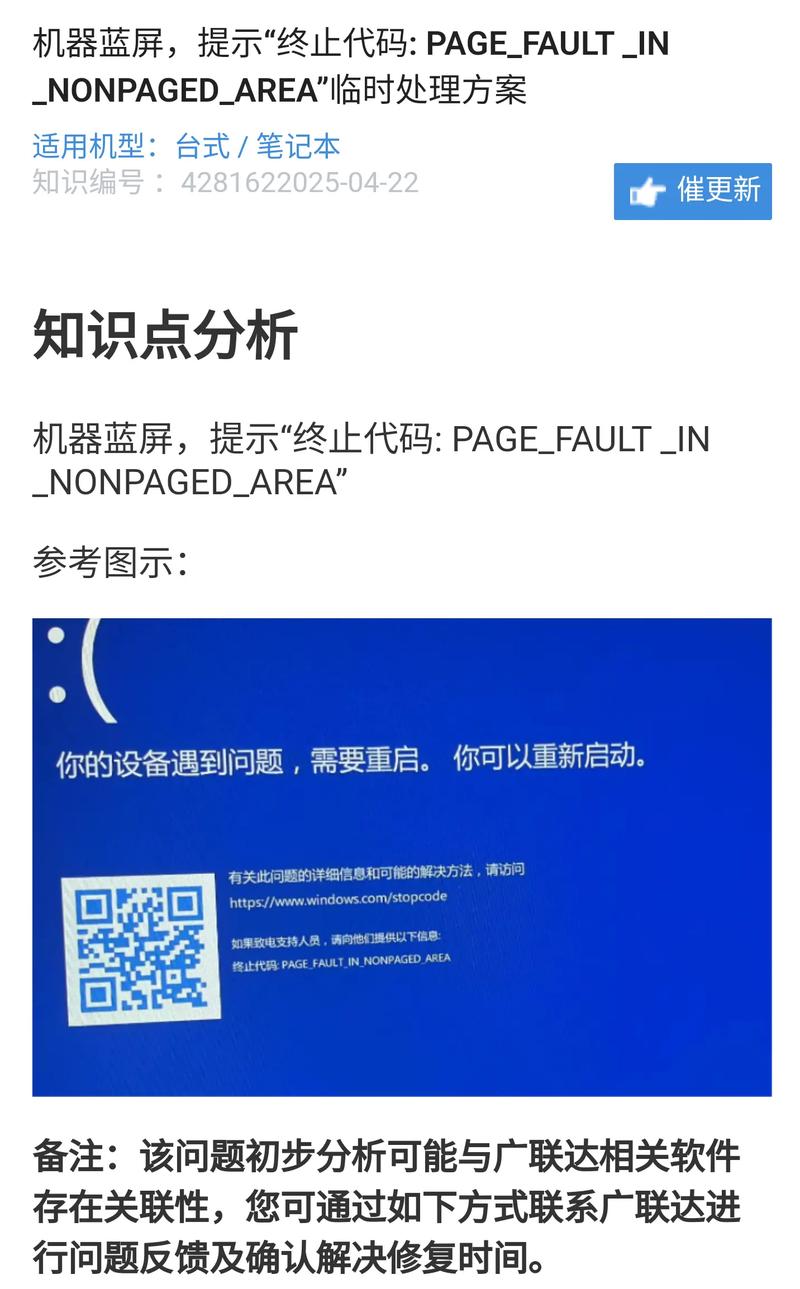
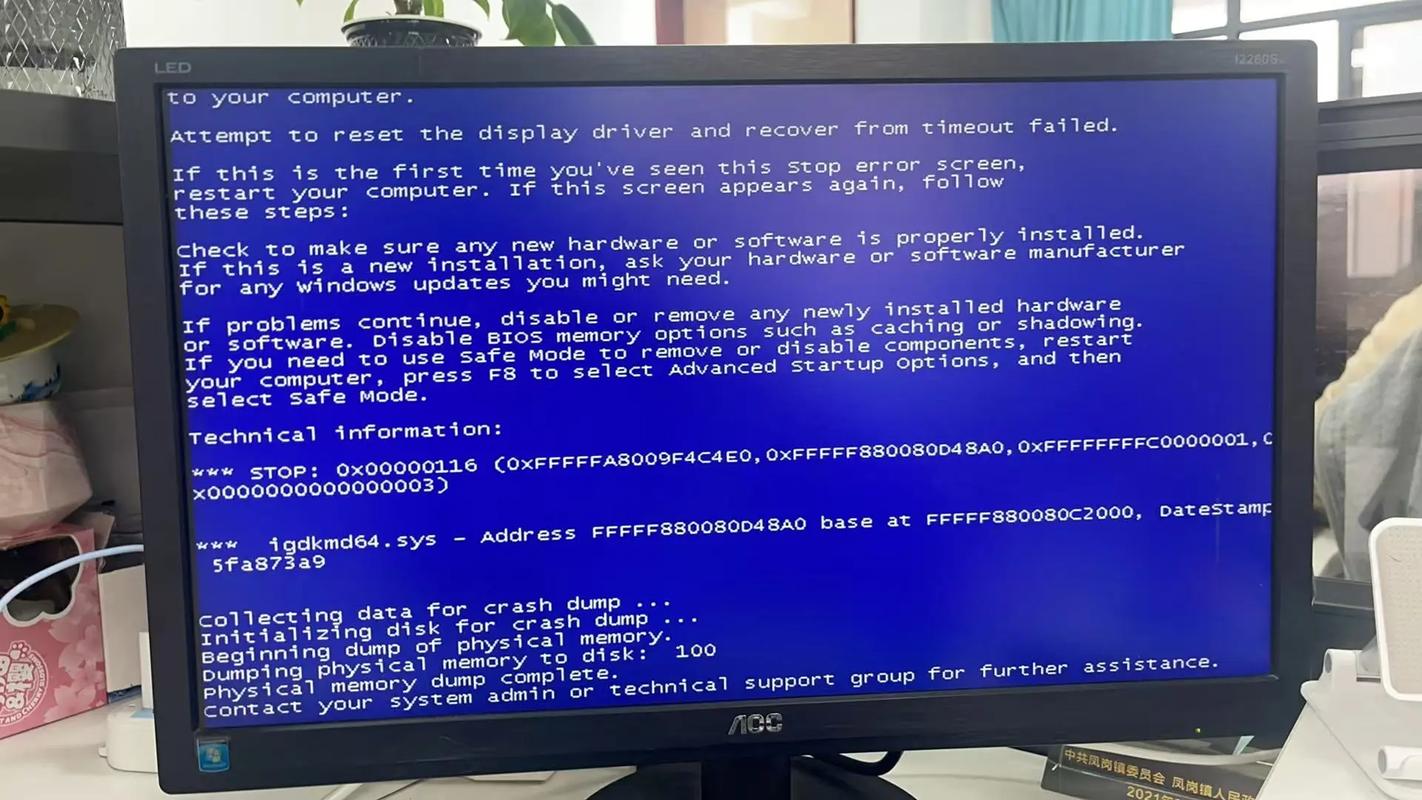
当蓝屏出现时,最关键的信息往往在屏幕中央,请务必用手机拍下或记下以下内容:
- 停止代码: 这是诊断问题的核心钥匙。
IRQL_NOT_LESS_OR_EQUAL,SYSTEM_SERVICE_EXCEPTION,PAGE_FAULT_IN_NONPAGED_AREA等。 - 错误检查值: 一串十六进制代码,如
0x0000001A。 - 可能引发问题的驱动程序或文件:
nvlddmkm.sys(NVIDIA显卡驱动),ntoskrnl.exe(Windows核心) 等。
软件开发专家视角: 这些停止代码是Windows内核定义的“异常事件”,它们直接指向了错误的类型和发生的位置。IRQL_NOT_LESS_OR_EQUAL 通常表示某个驱动程序试图在错误的“中断请求级别”(IRQL)下访问内存,这是典型的驱动程序bug,而 PAGE_FAULT_IN_NONPAGED_AREA 则通常指向内存访问错误,可能是坏内存条,也可能是驱动程序试图访问无效的内存地址。
常见蓝屏错误代码速查表:
| 停止代码 (Stop Code) | 英文描述 | 中文解读 | 最可能原因 |
|---|---|---|---|
IRQL_NOT_LESS_OR_EQUAL |
IRQL Not Less or Equal | IRQL值不小于或等于 | 驱动程序错误、硬件不兼容、内存问题 |
SYSTEM_SERVICE_EXCEPTION |
System Service Exception | 系统服务异常 | 驱动程序问题(特别是显卡、主板)、系统文件损坏 |
PAGE_FAULT_IN_NONPAGED_AREA |
Page Fault in Nonpaged Area | 非分页区内存错误 | 内存条故障、硬盘坏道、驱动程序问题 |
DATA_BUS_ERROR |
Data Bus Error | 数据总线错误 | 内存条物理损坏、主板问题、硬盘问题 |
UNEXPECTED_STORE_EXCEPTION |
Unexpected Store Exception | 意外存储异常 | 硬盘问题(SSD/HDD)、存储驱动问题 |
CRITICAL_PROCESS_DIED |
Critical Process Died | 关键进程已死 | 系统文件严重损坏、硬盘问题 |
第二步:安全模式——系统诊断的“诺亚方舟”
如果电脑能开机但会反复蓝屏,或者蓝屏后能重启,请立即尝试进入安全模式。
什么是安全模式? 安全模式是Windows的一个最小化环境,它只加载最基本的驱动和服务(如鼠标、键盘、显示器、默认系统服务),不加载任何第三方软件和驱动,这能让你在一个干净的系统中判断问题是否由第三方软件或驱动引起。
如何进入安全模式?
-
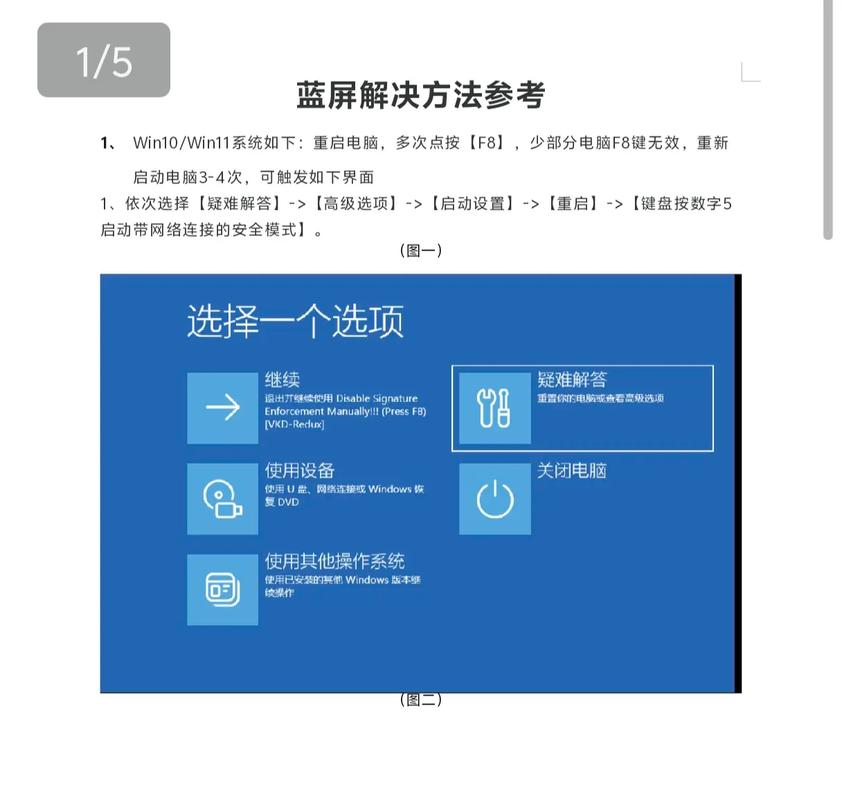
对于 Windows 10 / 11:
- 在出现Windows徽标时,长按电源键强制关机。
- 重复此操作2-3次,系统会自动进入“自动修复”界面。
- 选择“高级选项” -> “疑难解答” -> “高级选项” -> “启动设置” -> “重启”。
- 重启后,按数字键
4或F4进入“启用安全模式”。
-
对于 Windows 7: 开机时不断按
F8键,在高级启动选项中选择“安全模式”。
进入安全模式后:
-
如果能成功进入,说明问题大概率是第三方软件或驱动引起的。
- 方案A:卸载最近安装的软件/驱动。 回到“正常模式”,通过“控制面板”或“设备管理器”卸载最近安装的、可疑的程序或硬件驱动(特别是显卡、主板芯片组驱动)。
- 方案B:使用系统还原。 如果之前创建了系统还原点,可以尝试将系统还原到蓝屏出现之前的状态。
- 方案C:运行病毒和恶意软件扫描。 使用Windows Defender或第三方安全软件进行全盘扫描。
-
如果连安全模式也进不去,说明问题非常严重,可能是核心系统文件或硬件故障。 请直接跳到第四步。
第三步:如果安全模式也失效——终极排查方案
当安全模式也无法进入时,我们需要采取更“硬核”的手段,这些方法通常需要一些U盘或安装介质。
方案A:使用Windows安装/U盘进行修复
这是最有效、最推荐的官方修复方法。
- 准备工作: 一个容量大于8GB的U盘,另一台能正常上网的电脑。
- 创建安装介质: 在另一台电脑上访问微软官网,下载“Media Creation Tool”,根据提示创建Windows 10/11的安装U盘。
- 从U盘启动: 将U盘插入故障电脑,开机时按特定键(如F2, F12, DEL, ESC,具体看主板品牌)进入BIOS/UEFI设置,将启动顺序第一项设置为你的U盘。
- 进入修复环境:
- 选择语言、区域等后,点击“下一步”。
- 不要点击“现在安装”,而是点击左下角的“修复计算机”。
- 选择“疑难解答” -> “高级选项”。
- 使用高级选项中的工具:
- 启动修复: 让系统自动尝试修复问题。
- 命令提示符: (专家级操作) 这是我们软件开发人员最喜欢的工具,可以用来执行SFC和DISM命令。
- 输入
sfc /scannow并回车: 扫描并修复受保护的系统文件。 - 输入
dism /online /cleanup-image /restorehealth并回车: 使用Windows更新来修复系统映像,这个命令比SFC更强大,能修复SFC无法修复的问题。
- 输入
- 系统还原: 如果你之前有还原点,这是最后的救命稻草。
- 卸载更新: 如果是在安装Windows更新后出现的蓝屏,可以在这里选择“卸载最新质量更新”或“卸载最新功能更新”。
方案B:检查硬件问题(新手谨慎操作)
如果所有软件修复方法都无效,那么硬件故障的可能性就非常大了。
内存条:
- 症状:
DATA_BUS_ERROR,PAGE_FAULT_IN_NONPAGED_AREA等与内存相关的错误。 - 排查:
- 重新插拔: 关机断电,打开机箱,将内存条拔下来,用橡皮擦擦一下金手指部分,再重新插紧,可以尝试只插一根内存条,测试是否是某根条子的问题。
- 更换插槽: 将内存条换到另一个插槽上。
- 替换法: 如果有其他电脑,将好的内存条换过来测试。
硬盘:
- 症状:
UNEXPECTED_STORE_EXCEPTION,INACCESSIBLE_BOOT_DEVICE等与存储相关的错误。 - 排查:
- 检查连接: 确保SATA线或电源线连接牢固。
- 替换法: 将硬盘接到另一台电脑上,检查是否能正常读取数据,或使用
chkdsk /f /r命令检查并修复坏道。 - 重装系统: 如果确认硬盘没问题,但系统文件已严重损坏,最后的办法就是备份数据后重装系统。
显卡:
- 症状:
SYSTEM_SERVICE_EXCEPTION,VIDEO_TDR_FAILURE等与显示相关的错误。 - 排查:
- 重新插拔: 同内存条,重新插拔显卡,确保供电线接好。
- 集成显卡测试: 如果你的CPU有核显,可以暂时拔掉独立显卡,将显示器接到主板的视频接口上,看是否还会蓝屏。
第四步:终极手段——重装系统与数据备份
如果以上所有方法都无法解决问题,或者你觉得排查过程过于繁琐,重装系统”就是最简单、最彻底的解决方案。
重装系统的优势:
- 一劳永逸地解决所有软件层面的问题,包括病毒、流氓软件、系统文件损坏、注册表错误等。
- 让你的电脑恢复到出厂时的流畅状态。
重要提醒:重装系统会清除C盘的所有数据! 在重装之前,请务必想办法备份你的重要文件!即使系统无法启动,也可以通过PE系统(Preinstallation Environment,即Windows预安装环境)启动U盘来访问和备份硬盘里的数据。
总结与预防:如何与蓝屏“和平共处”?
解决问题固然重要,但预防问题同样关键,作为一名开发者,我建议你养成以下好习惯:
- 保持系统和驱动更新: 定期检查Windows Update和驱动更新,但新驱动发布后可以观望几天,避免早期版本的不稳定。
- 安装可靠的杀毒软件: 并非所有杀毒软件都“越贵越好”,选择口碑好、资源占用低、误报率低的软件即可。
- 谨慎安装来源不明的软件: 尤其是那些捆绑了大量插件的小众软件。
- 定期备份重要数据: 使用移动硬盘、NAS或云盘进行“3-2-1”备份(3份数据,2种不同介质,1份异地备份),这是数据安全的金科玉律。
- 监控硬件健康状态: 使用如
HWMonitor,CrystalDiskInfo等免费工具,定期查看CPU温度、硬盘S.M.A.R.T.信息,防患于未然。
电脑蓝屏虽然令人头疼,但它并不可怕,只要我们掌握了正确的方法,保持冷静,逻辑清晰地一步步排查,绝大多数问题都能迎刃而解,希望这篇文章能成为你面对蓝屏时的“救命稻草”,如果本文对你有帮助,欢迎点赞、收藏、转发,让更多有需要的朋友看到它!
(文章结束)


