


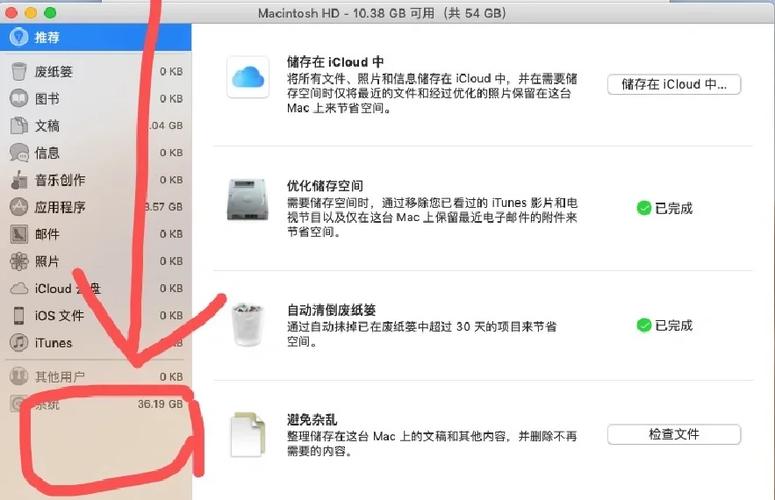
这是一个非常好的问题,因为苹果电脑(macOS)的文件存储逻辑与 Windows 系统有很大不同。macOS 没有 C 盘、D 盘这种分区概念,所有用户文件都默认存储在一个名为“Macintosh HD”的系统卷宗里。
为了让你彻底搞清楚,我将从“默认位置”、“专业建议”和“高级概念”三个层面来解释。
核心概念:所有文件都在“Macintosh HD”里
你的 Mac 的硬盘(无论是 SSD 还是 HDD)在桌面上显示为一个硬盘图标,名字通常是“Macintosh HD”,这个图标就是你的主硬盘,里面包含了整个操作系统、所有应用程序和你的个人文件。
与 Windows 不同,macOS 不会将系统文件和用户文件严格分开到不同的分区,它通过一个叫 “宗卷”(Volume) 的概念,在逻辑上将系统和你自己的数据隔离开,从而提高了安全性和稳定性。
你创建的文件默认存放在哪里?(最常用)
当你保存文档、下载文件、创建照片库时,它们通常会出现在以下几个位置,你可以通过 “访达”(Finder) 来访问它们。
用户主文件夹
这是你的个人数据大本营,位于 /用户/[你的用户名]/,打开访达,在侧边栏点击你的用户名图标,就能看到它,它里面包含几个关键子文件夹:
- 文稿:存放你创建的 Pages (文稿)、Numbers (表格)、Keynote (讲演) 文档,以及其他 Office 文档等,这是你工作成果的主要位置。
- 下载:浏览器下载的文件、从邮件附件保存的文件默认都在这里。
- 桌面:桌面上的所有文件和文件夹,都存放在这里,为了保持整洁,建议不要在桌面上放太多文件。
- 图片:存放照片、截图等,如果你使用“照片”应用,你的照片库(一个
.photoslibrary文件)也存放在这里。 - 音乐:存放音乐文件和“音乐”应用的媒体资料库。
- 电影:存放视频文件。
- “我的所有文件”:这是一个虚拟文件夹,它会聚合你上述所有文件夹(文稿、下载、桌面等)的内容,方便你快速查找。
应用程序文件夹
所有你安装的应用程序都存放在 /应用程序/ 文件夹,与 Windows 不同,macOS 的应用通常是一个单独的 “应用包”(Application Bundle),看起来就像一个单一的文件,但它实际上是一个包含了该应用所有代码、资源、库的文件夹。
文档
这是 macOS 10.15 Catalina 及之后版本引入的一个新文件夹,它像一个保险箱,将你的桌面和文稿文件夹中的内容同步到 iCloud 云盘,这样,你可以在所有 Apple 设备上访问这些文件,你可以通过访达侧边栏的“iCloud 云盘” -> “在 Mac 上”找到它。
专业建议:如何更好地管理文件?(强烈推荐)
虽然默认的位置很清晰,但随着文件增多,桌面和下载文件夹会变得一团糟,为了高效管理,强烈建议你使用以下方法:
善用“访达”侧边栏
把最常用的文件夹(如文稿、下载、桌面)添加到访达侧边栏,方便快速访问。
创建自己的文件夹结构
不要把所有文件都堆在“文稿”里,可以根据项目、类型或日期创建自己的文件夹。 在“文稿”里创建:
工作项目/项目A/项目B/
个人/旅行照片/财务记录/
学习资料/
使用“标签”功能
选中一个文件或文件夹,右键点击 -> “标签”,可以给它涂上不同的颜色(如红色、蓝色、绿色),然后在访达的侧边栏,你可以按标签筛选文件,这是一种非常高效的分类方式。
将文件存储在 iCloud 云盘
对于重要的、需要多设备同步的文件,可以直接将它们拖到访达侧边栏的 iCloud 云盘 文件夹里,这样它们不仅存在于你的 Mac 上,还会自动同步到你的 iPhone、iPad 和其他电脑上。
高级概念:文件系统结构(了解即可)
如果你对技术感兴趣,可以了解一下 macOS 的文件系统结构。
系统宗卷 和 数据宗卷
从 macOS 10.15 Catalina 开始,苹果引入了 APFS(Apple File System) 的新特性:系统只读,你的硬盘被分为两个逻辑部分:
- 系统宗卷:包含了操作系统本身,它是只读的,这意味着你无法直接修改系统文件,极大地提高了系统的安全性。
- 数据宗卷:包含了你的所有个人文件、应用程序、设置等。
这就是为什么你在“访达”里看到“Macintosh HD”图标,但当你点进去时,实际上看到的是“数据宗卷”的内容,系统宗卷被隐藏起来了。
底层路径
如果你习惯使用终端,文件的位置可以通过路径来表示。
- 你的主文件夹路径:
/Users/你的用户名 - 文档路径:
/Users/你的用户名/Documents - 应用程序路径:
/Applications
| 文件类型 | 默认存储位置 | 如何访问 |
|---|---|---|
| 你的文档、表格 | /用户/[你的用户名]/文稿 |
打开访达,点击侧边栏的“文稿”文件夹。 |
| 下载的文件 | /用户/[你的用户名]/下载 |
打开访达,点击侧边栏的“下载”文件夹。 |
| 桌面文件 | /用户/[你的用户名]/桌面 |
打开访达,点击侧边栏的“桌面”文件夹,或在桌面上直接查看。 |
| 照片 | /用户/[你的用户名]/图片 |
打开“照片”应用访问,或直接进入“图片”文件夹。 |
| 安装的应用 | /应用程序/ |
打开访达,点击侧边栏的“应用程序”文件夹。 |
| 系统文件 | /系统/ 和 /资源库/ |
普通用户无需访问! 这是操作系统的核心区域。 |
核心要点:
- 别找 C 盘 D 盘了,所有东西都在一个“Macintosh HD”里。
- 你的个人数据主要在“用户”文件夹,特别是“文稿”、“下载”和“桌面”。
- 保持整洁,创建自己的文件夹结构,善用“标签”和“iCloud 云盘”来管理文件,会让你的 Mac 使用体验好得多。


