


(H1):电脑如何下载CAD软件?【2025年超全保姆级教程】
** 从官方渠道选择到安装激活,一步到位,告别盗版烦恼!
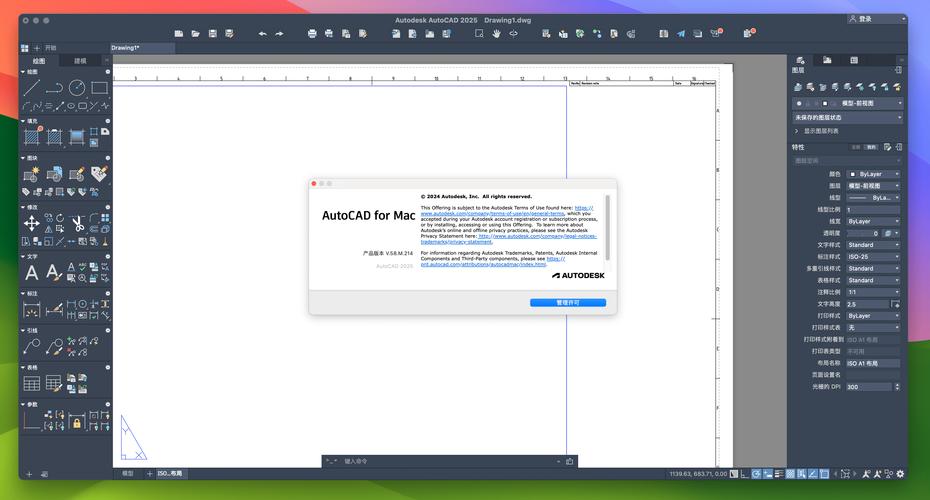
引言(文章开头)
“CAD软件怎么下载?”“在哪里下载才是安全的?”“免费版和正版有什么区别?”——如果你正在搜索这些问题,那么恭喜你,你来对地方了。
作为一款全球领先的计算机辅助设计软件,CAD(AutoCAD)是工程师、建筑师、设计师和无数创意工作者的必备工具,面对网上纷繁复杂的下载链接,很多人常常感到困惑:哪里下载才是官方的?会不会有病毒?免费版能用吗?安装过程复杂吗?
别担心,本文将作为你的“向导”,以一位资深软件开发专家的视角,为你提供一份2025年最新、最权威、最安全的CAD软件下载与安装全流程指南,我们将从零开始,一步步带你完成从选择版本、安全下载到成功激活的全过程,确保你能够顺利、高效地开始你的CAD设计之旅。
第一步:明确需求,选择最适合你的CAD版本(H2)
在点击“下载”按钮之前,最重要的一步是搞清楚你需要什么,盲目下载不仅浪费时间和空间,还可能因功能不匹配而影响工作效率,目前市面上主流的CAD软件主要分为以下几类:
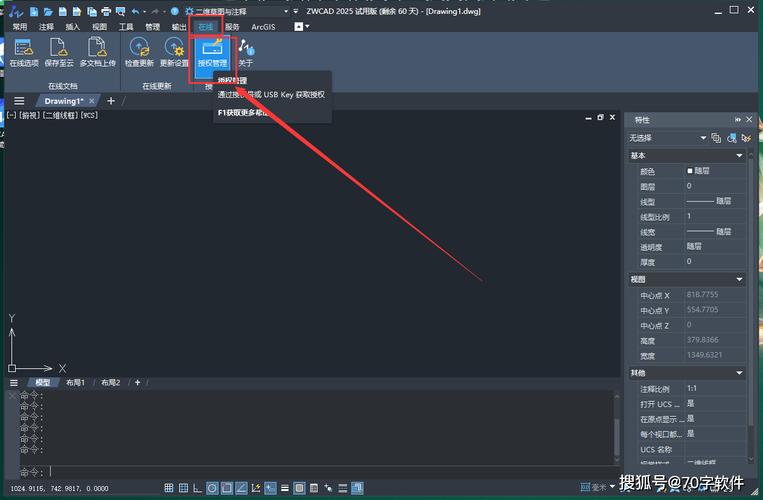
AutoCAD:专业设计的“黄金标准”
- 适用人群: 专业建筑师、机械工程师、土木工程师、制造业设计师等。
- 特点: 功能最全面,性能最稳定,拥有最强大的2D和3D设计工具库和生态系统。
- 版本选择:
- AutoCAD 2025: 最新版本,功能最强,但对电脑配置要求也最高。
- AutoCAD 2025/2025: 对于大多数项目,这些版本依然非常强大,且对旧电脑更友好。
- AutoCAD LT: 如果你主要进行2D绘图,LT版本是性价比极高的选择,价格更便宜,功能聚焦于2D。
AutoCAD Web & Mobile:云端与移动的“轻量级解决方案”
- 适用人群: 需要随时随地查看、编辑和分享图纸的设计师、项目管理者。
- 特点: 无需安装,通过浏览器或手机APP即可使用,支持DWG文件的在线查看和基础编辑。
- 如何获取: 访问 AutoCAD Web 官网 或在手机应用商店搜索“AutoCAD”,使用Autodesk账户登录即可免费使用。
免费替代方案:开源与专业的“平替”选择 如果你是学生、爱好者,或者只是偶尔需要查看CAD文件,那么免费的替代方案是绝佳选择。
- DraftSight: 由Autodesk前员工开发,界面和操作习惯与AutoCAD高度相似,支持DWG格式,有免费个人版。
- LibreCAD: 完全开源免费的2D CAD软件,跨平台支持,社区活跃。
- FreeCAD: 强大的开源3D参数化建模器,适合复杂的3D设计。
【专家建议】 对于专业用户,强烈建议使用官方正版AutoCAD,以获得最佳体验、技术支持和文件兼容性,对于学生和初学者,可以关注Autodesk的教育版。
第二步:选择官方渠道,安全下载是底线(H2)
这是最关键的一步!请务必通过官方渠道下载! 这是避免病毒、木马、捆绑软件和破解问题的唯一有效方法。
官方下载渠道推荐:
-
Autodesk 官方网站(首选):
- 网址:
https://www.autodesk.com.cn - 路径: 进入官网 -> 将鼠标悬停在“产品”菜单上 -> 选择“AutoCAD” -> 进入产品页面后,点击“免费试用”或“购买”按钮。
- 为什么推荐: 这里提供的是纯净、安全的安装包,并且可以方便地链接到你的Autodesk账户进行管理和激活。
- 网址:
-
Autodesk 官方教育社区(针对学生和教师):
- 网址:
https://www.autodesk.com.cn/education/free-software - 路径: 使用有效的教育邮箱(如
.edu后缀)进行验证,即可免费获取长达3年的AutoCAD等专业软件使用权。 - 优势: 完全免费,功能与商业版无异,是学生群体的福音。
- 网址:
-
可靠的软件下载站(备选,需谨慎甄别):
- 如“华军软件园”、“太平洋下载中心”等知名站点。
- 【风险警告】 即使是知名站点,其提供的也多为“修改版”或“破解版”,可能存在捆绑广告、后门程序甚至病毒,如果你选择在此下载,请务必:
- 仔细查看评论区和下载次数。
- 使用杀毒软件进行全盘扫描。
- 不推荐用于任何商业或重要项目。
第三步:详细图文教程 - 以AutoCAD 2025为例(H2)
假设你已经通过官方渠道获得了下载链接,现在我们来看具体的安装步骤。
准备工作:
- 硬件要求: 确保你的电脑满足AutoCAD的最低配置要求(CPU、内存、显卡、硬盘空间等)。
- 网络连接: 下载安装包和激活过程都需要稳定的网络。
- 关闭杀毒软件: 部分杀毒软件可能会误报安装程序中的加密组件,建议在安装前暂时关闭,安装完成后重新开启。
安装步骤:
-
下载安装包:
- 在Autodesk官网点击“下载”,你会得到一个名为
AdeskSetup.exe的小文件(约1-2MB),这是一个下载器,它会自动从Autodesk的服务器下载完整的安装包。
- 在Autodesk官网点击“下载”,你会得到一个名为
-
运行安装程序:
- 双击运行
AdeskSetup.exe,等待下载器启动并获取安装信息。 - 在弹出的窗口中,选择你的产品(如AutoCAD 2025),点击“安装”。
- 双击运行
-
配置安装选项:
- 许可类型: 选择“单机版”。
- 安装路径: 建议使用默认路径,如果你有C盘空间不足的特殊情况,可以更改到其他盘符。
- 配置: 可以选择“安装”或“安装并下载”,后者会将所有语言包和组件下载下来,占用更多空间但更灵活,对于首次使用,选择“安装”即可。
-
开始安装:
确认信息无误后,点击“安装”按钮,这个过程可能需要20-40分钟,具体取决于你的电脑速度和网络速度,请耐心等待,不要中断。
-
完成安装:
看到“感谢您安装Autodesk产品”的提示后,点击“完成”,安装程序会自动关闭。
第四步:激活与授权 - 正式拥有你的软件(H2)
安装完成后,你需要进行激活才能使用全部功能。
登录Autodesk账户:
- 首次打开AutoCAD时,系统会提示你登录或创建一个Autodesk账户,使用你在官网注册的账户登录。
输入产品密钥和序列号:
- 产品密钥: 这是软件的“身份证”,每个版本都不同,你可以在Autodesk官网的“我的账户”->“产品许可”中找到,或者在下方的“产品密钥查询”表格中查找。
- 序列号: 同样在“我的账户”中可以找到。
【AutoCAD 常见版本产品密钥】
| 产品名称 | 产品密钥 |
| :--- | :--- |
| AutoCAD 2025 | 001J1 |
| AutoCAD 2025 | 001H1 |
| AutoCAD 2025 | 001G1 |
| AutoCAD 2025 | 001F1 |
| AutoCAD 2025 | 001E1 |
| AutoCAD 2025 | 001D1 |
| AutoCAD 2025 | 001C1 |
选择激活方式:
- 登录账户后,软件通常会自动完成在线激活,如果你的电脑无法连接互联网,可以选择“我有 Autodesk 提供的激活码”,然后通过离线激活的方式完成。
第五步:下载后的常见问题与解决方案(H2)
问题1:安装失败,提示“.NET Framework”或“DirectX”版本过低?
- 解决方案: 这是因为AutoCAD依赖这些系统组件,请访问微软官网,下载并安装最新版的 .NET Framework 4.8 和 DirectX 运行时,重启电脑后再重新安装。
问题2:安装速度非常慢,一直在“准备中”?
- 解决方案: 这是Autodesk下载器的常见问题,可以尝试:
- 检查网络是否稳定。
- 右键点击下载器,以“管理员身份运行”。
- 如果问题依旧,可以尝试使用第三方下载工具(如IDM)下载完整的ISO镜像文件,然后解压后运行里面的
setup.exe进行安装。
问题3:激活失败,提示“序列号无效”或“连接服务器失败”?
- 解决方案:
- 核对信息: 仔细检查你输入的产品密钥和序列号是否完全正确,注意区分大小写和数字“0”与字母“O”。
- 检查网络: 确保你的电脑能正常访问互联网。
- 时间同步: 确保系统时间和日期是正确的。
- 联系官方: 如果以上都无效,可能是你的账户或序列号出现问题,请联系Autodesk官方客服。
文章结尾)
恭喜你!如果你已经跟随本文的指引,那么现在,你已经成功在你的电脑上下载并安装好了正版CAD软件,可以开始你的创意设计了。
从选择合适的版本,到通过官方渠道安全下载,再到细致的安装和激活,每一步都关乎你的工作效率和数据安全,希望这份详尽的指南能够真正解决你的“电脑如何下载cad软件”的困惑。
投资正版软件,不仅是支持开发者,更是对自己工作和作品的负责,打开AutoCAD,让你的第一个设计想法变为现实吧!如果在后续使用中遇到任何问题,欢迎随时查阅官方帮助文档或与我们交流。
(文章结束)


