


下面我为你提供一个非常详细、分步的教程,从制作铃声到最终设置到你的 iPhone 上。
(图片来源网络,侵删)
第一步:在 GarageBand 中制作铃声
你需要用 GarageBand 创建一段符合要求的铃声(长度建议在 30 秒以内)。
-
打开 GarageBand:
在你的 Mac 或 iPad 上启动 GarageBand。
-
创建新项目:
 (图片来源网络,侵删)
- 在 Mac 上:在弹出的窗口中,点击左上角的“新建项目”,然后在“项目模板”中选择 “电话铃声”,这会自动创建一个 30 秒长、循环播放的项目,非常适合制作铃声。
- 在 iPad 上:点击“项目浏览器”左上角的“+”号,然后选择“铃声”模板。
-
编辑你的铃声:
- 添加音频:你可以通过以下几种方式添加音乐:
- 录音:点击左上角的红色录音按钮,用麦克风录制声音。
- 导入音乐:将你喜欢的歌曲片段拖拽到时间线上。注意:受版权保护的歌曲可能无法直接用于商业铃声,但个人使用通常没问题。
- 使用软件乐器:如果你会弹奏,可以使用 GarageBand 自带的键盘或吉他来创作一段旋律。
- 剪辑和调整:
- 在时间线上,你可以像剪辑视频一样,拖动音频块的边缘来截取你想要的片段。
- 使用工具栏里的剪刀工具,可以精确地剪切掉不需要的部分。
- 你还可以调整音量、添加特效(如回声、失真等)来让你的铃声更独特。
- 添加音频:你可以通过以下几种方式添加音乐:
-
保存为铃声格式:
- 当你对铃声的长度和内容满意后(建议控制在 30 秒以内),需要进行关键的一步:循环播放。
- 在 Mac 上:
- 点击时间线上方的 “循环” 按钮(一个箭头绕着一个圆圈的图标)。
- 在弹出的循环浏览器中,选择“循环结束”,然后拖动时间线上的黄色循环区域,让它正好覆盖你制作好的整个铃声片段。
- 当你在 iPhone 上设置时,这段铃声就会循环播放。
- 在 iPad 上:
- 在时间线的左上角,点击 “循环” 按钮。
- 拖动时间线末端的循环手柄,让它与铃声的结尾对齐。
- 导出:
- 在 Mac 上:点击菜单栏的 “共享” > “铃声...”。
- 在 iPad 上:点击右上角的 “共享” 按钮(一个带箭头的方框),然后选择 “铃声”。
- 命名并导出:给你的铃声起一个名字(我的专属铃声”),然后点击“导出”,系统会自动将其保存到你的 “音乐” 应用中,并且文件类型是
.m4r。
第二步:将铃声传输到 iPhone
你需要把在 Mac 或 iPad 上制作好的铃声文件放到你的 iPhone 上。
使用 Mac (最推荐)
这是最简单、最无缝的方法。
- 确保连接正常:用数据线将你的 iPhone 连接到 Mac。
- 打开“访达”:
- 在 Mac 的 Dock 栏或应用程序文件夹中打开“访达”。
- 在侧边栏中,找到并点击你的 iPhone 名称。
- 进入“铃声”文件夹:
- 在 iPhone 的信息页面,点击 “铃声” 选项卡。
- 添加铃声:
- 你会看到一个铃声列表,把你在 GarageBand 中导出的
.m4r文件直接 从“访达”或“音乐”应用中拖拽到这个窗口里。 - 等待同步完成,你可以断开数据线,铃声已经成功导入到你的 iPhone 了。
- 你会看到一个铃声列表,把你在 GarageBand 中导出的
使用 iCloud 云盘
如果你在 iPad 上制作了铃声,或者不想用数据线,可以使用 iCloud。
- 在 Mac/iPad 上:
- 打开“访达”或“文件” App。
- 找到 GarageBand 导出的
.m4r铃声文件。 - 将其拖拽到 iCloud 云盘 的文件夹中。
- 在 iPhone 上:
- 打开 “文件” App。
- 进入 iCloud 云盘,找到你刚刚上传的铃声文件。
- 长按该文件,在弹出的菜单中选择 “共享”。
- 选择 “存储到‘文件’”,将其保存到 iPhone 的本地“文件” App 中。
- (这一步是为了让 iPhone 能够识别它)。
- 最后一步:
- 再次打开“文件” App,找到这个铃声文件。
- 长按该文件,在弹出的菜单中选择 “铃声”。
- iPhone 会自动将其添加到铃声库中,并跳转到“设置”页面,你只需要点击“完成”即可。
第三步:在 iPhone 上设置铃声
铃声已经成功导入 iPhone,现在我们来把它设为默认铃声或特定联系人的铃声。
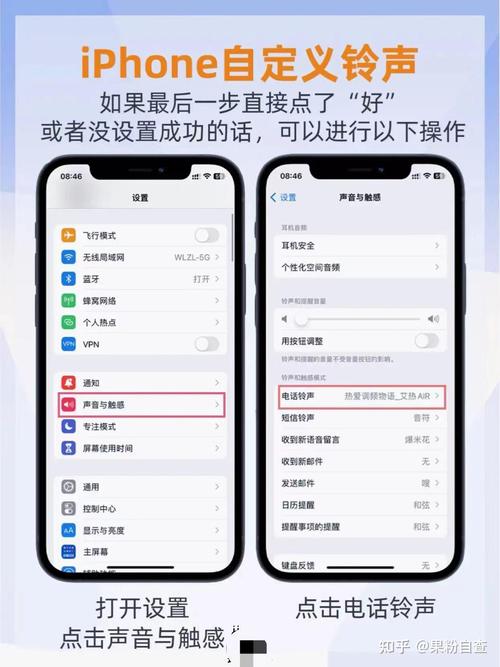
- 打开“设置”:在你的 iPhone 主屏幕上,找到并打开“设置”应用。
- 进入“声音与触感”:向下滑动,找到并点击 “声音与触感”。
- 选择“电话铃声”:在列表中,点击 “电话铃声”。
- 找到并选择你的铃声:
- 你会看到一个长长的铃声列表,系统自带的铃声在前面,你自定义的铃声会在列表的 最上方,并且名字是你自己起的。
- 点击你刚刚导入的铃声名称,旁边会出现一个对勾(✓)。
- 完成设置:
- 返回上一级菜单,你的铃声就已经被设置为默认的 电话铃声 了。
- 你也可以在“声音与触感”里设置 “短信及新邮件提示音” 或 “日历提醒”,方法相同。
重要提示和小结
- 长度限制:iPhone 铃声理论上最长为 30 秒,虽然 GarageBand 的“电话铃声”模板是 30 秒,但如果你导出时没有开启循环,设置后可能只会播放一次。
- 文件格式:必须使用
.m4r格式,GarageBand 导出的就是这个格式,所以不用担心。 - 位置:在 iPhone 的“设置”里,自定义铃声通常位于铃声列表的顶部。
- 备用方案:如果觉得以上步骤太复杂,也可以使用一些第三方网站(搜索 "iPhone Ringtone Maker"),将 MP3 等格式在线转换成
.m4r文件,然后再通过 方法二 的 iCloud 云盘方式导入 iPhone。
希望这个详细的教程能帮到你!祝你制作出独一无二的铃声!


