


在电脑上制作PPT(演示文稿)是一项非常实用的技能,无论你是学生、职场人士还是需要做任何分享,掌握它都非常有帮助。
(图片来源网络,侵删)
下面我将为你提供一个从零开始的、超详细的保姆级教程,涵盖了从准备工作到最终演示的全过程。
第一部分:准备工作 - 磨刀不误砍柴工
在打开PPT软件之前,做好准备工作能让你的制作过程事半功倍。
明确目标和受众
- 目标: 你希望通过这次演示达到什么目的?是告知信息、说服他人、培训教学,还是娱乐分享?
- 受众: 你的听众是谁?是老板、同事、客户还是同学?他们了解多少背景知识?这决定了你内容的深度和语言风格。
结构(这是最关键的一步!)
一个好的PPT就像一个引人入胜的故事,先不要急着找模板,先用思维导图或Word文档把大纲写出来,经典的PPT结构是:
- 封面页 (Title Slide): 主题、副标题、演讲者姓名、日期。
- 目录/议程 (Agenda): 让听众对整个演示的结构一目了然。
- 引言/背景 (Introduction): 为什么要讲这个主题?它的重要性是什么?
- (Body): 这是PPT的核心,通常分为2-4个主要部分,每个部分有1-3个核心论点。“一页只讲一个核心观点” 是黄金法则。
- 结论 (Conclusion): 重申核心观点,给出总结性建议或展望。
- Q&A / 致谢页 (Q&A / Thank You): 留出提问环节,并感谢听众。
收集和整理素材
- 文字: 将大纲中的要点提炼成简洁、有力的短语或句子,避免大段文字。
- 图片: 收集与内容相关的高质量图片,可以去 Unsplash、Pexels、Pixabay 等免费无版权图库网站搜索。
- 数据: 如果有数据,提前整理成清晰的图表(柱状图、折线图、饼图等)。
- 视频/音频: 确保视频清晰、音频清楚,格式兼容。
第二部分:制作过程 - 从零到一创建PPT
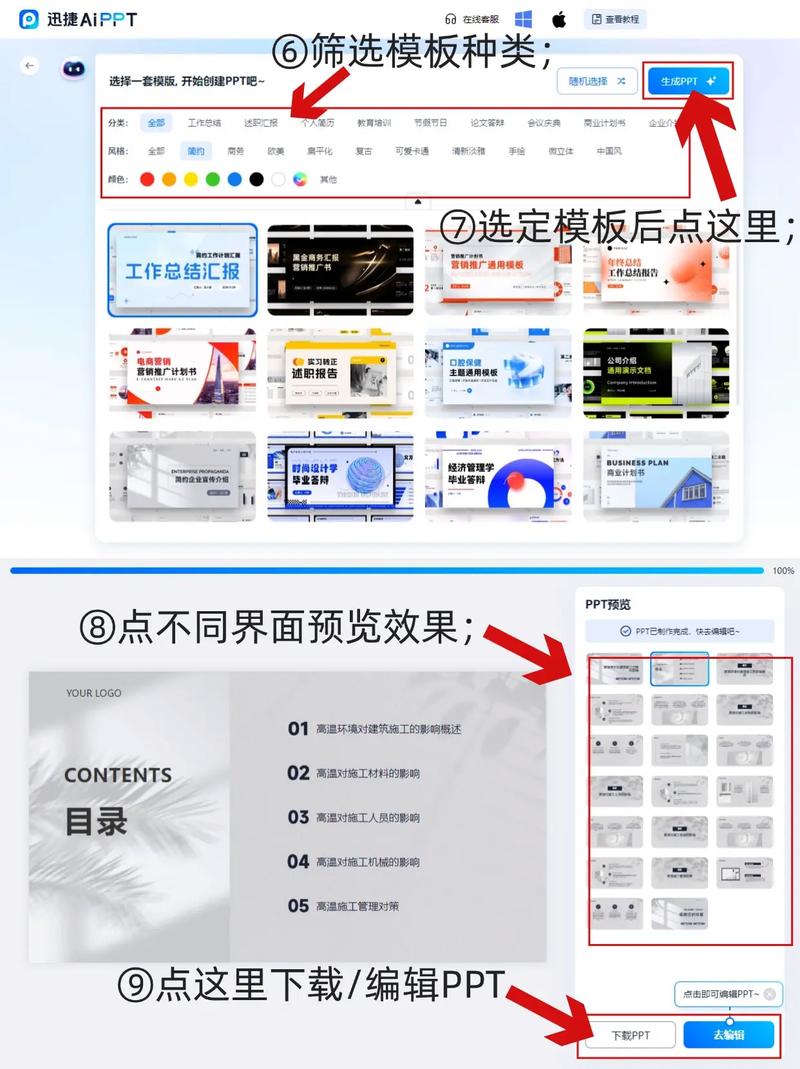
我们正式开始制作,这里以最常用的 Microsoft PowerPoint 为例,其他软件如 WPS演示 或 Google Slides 操作逻辑大同小异。
(图片来源网络,侵删)
启动软件,创建新文稿
- 打开 PowerPoint。
- 你会看到启动界面,点击 “空白演示文稿”。
- 一个空白的PPT就出现了,默认是“标题幻灯片”布局。
设置幻灯片的基本信息
- 占位符,输入你的PPT主标题。
- 占位符,输入副标题或你的名字。
- 你会注意到顶部菜单栏出现了 “设计” 选项卡,在这里你可以:
- 设置幻灯片大小: 点击“幻灯片大小” -> “自定义幻灯片大小”,可以根据需要调整(如16:9宽屏、4:3传统等)。
- 选择主题/模板: PowerPoint内置了许多漂亮的主题,点击即可一键应用,统一颜色、字体和样式。
添加和编辑幻灯片
- 添加新幻灯片:
- 在左侧的缩略图窗格中,右键点击任意一张幻灯片,选择 “新建幻灯片”。
- 或者,在顶部菜单栏选择 “开始” -> “新建幻灯片”。
- 选择版式:
- 每张新幻灯片都有一个默认版式(如“标题和内容”)。
- 在 “开始” 选项卡下,点击 “版式”,你会看到多种布局,如“仅标题”、“两栏内容”、“比较”、“内容与标题”等,根据你的内容选择最合适的版式,能让排版更整齐。
- 在幻灯片上的文本框中直接输入文字。
- 字体和段落: 选中文字后,可以在 “开始” 选项卡中设置字体、大小、颜色、加粗、对齐方式等。
- 项目符号: 使用项目符号可以让要点更清晰。
插入图片、图表和多媒体
-
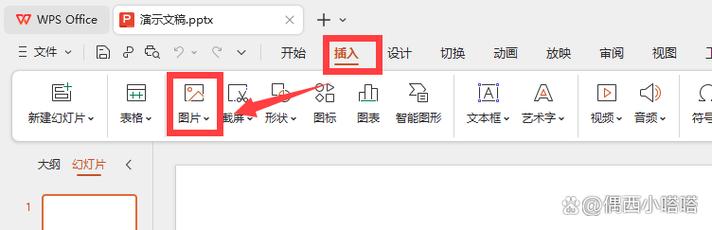
插入图片:
- 在 “插入” 选项卡中,点击 “图片” -> “此设备”,选择你准备好的图片。
- 调整图片: 选中图片后,会出现一个 “图片格式” 选项卡,你可以在这里:
- 调整大小和位置。
- 裁剪图片(去除多余部分)。
- 应用样式、边框、效果等。
- 重要提示: 右键点击图片 -> “置于底层”,这样文字就可以显示在图片上方。
-
插入图表:
- 在 “插入” 选项卡中,点击 “图表”。
- 选择你需要的图表类型(如柱状图、饼图),会弹出一个Excel表格。
- 在Excel表格中,直接将你准备好的数据粘贴进去,图表会自动更新。
-
插入图标、SmartArt等:
- 在 “插入” 选项卡中,你还可以找到 “图标”(用于可视化概念)和 “SmartArt”(用于创建流程图、关系图等)。
美化与设计
一个专业的PPT需要统一的视觉风格。
-
使用幻灯片母版:
- 这是专业PPT的“秘密武器”,点击 “视图” -> “幻灯片母版”。
- 你可以统一设置:
- 字体和颜色: 修改母版上的字体,所有幻灯片都会跟着变。
- Logo: 在母版上添加你的公司或个人Logo,它会出现在每一页的固定位置。
- 页脚: 统一添加页码、日期、作者名等。
- 设置完成后,点击 “关闭母版视图” 即可。
-
使用参考线和对齐工具:
- 按住
Ctrl键,在水平或垂直标尺上拖动,可以创建参考线,帮助你对齐多个元素。 - 选中多个对象后,在 “开始” -> “排列” 中,可以使用 “对齐” 工具(如顶端对齐、横向分布),让元素排列得非常整齐。
- 按住
第三部分:优化与展示 - 让PPT活起来
添加动画和切换效果
- 切换效果: 指的是从一张幻灯片切换到下一张时的动画,在 “切换” 选项卡中选择即可。建议: 整个演示文稿使用1-2种切换效果即可,不要过于花哨。
- 动画效果: 指的是幻灯片内部元素(如文字、图片)的出现方式,在 “动画” 选项卡中为选中的对象添加动画。
- 推荐使用: “出现”、“淡入”、“浮入”等简洁效果。
- 避免使用: “弹跳”、“旋转”等过于花哨的动画,它们会分散听众注意力。
检查与排练
- 拼写检查: 按
F7键,检查是否有错别字。 - 预览放映: 按
Shift + F5从当前幻灯片开始播放,或者按F5从头开始播放,检查整体效果。 - 排练计时: 点击 “幻灯片放映” -> “排练计时”,它会记录你每张幻灯片讲解的时间,并帮你控制总时长,确保不超时。
保存与导出
- 保存: 按
Ctrl + S,或点击左上角的“文件” -> “保存”,选择保存位置,文件类型默认为.pptx。 - 另存为:
- “PowerPoint演示文稿” (.pptx): 默认格式,可以继续编辑。
- “PDF” (.pdf): 如果只需要展示或打印,保存为PDF格式可以保证在任何电脑上排版都不会错乱。
- “JPEG 可移植网络图形格式” (.jpg): 会将每一页幻灯片保存为一张图片。
实用小贴士
- 少即是多: 每页只放核心信息,用关键词代替长句,你是演讲者,PPT是你的视觉辅助工具,而不是你的演讲稿。
- 保持一致: 字体、颜色、风格保持统一,体现专业性。
- 高质量图片: 模糊、有水印的图片会拉低整个PPT的档次。
- 色彩搭配: 使用对比度高的颜色(如白底黑字、深底白字)来确保文字清晰可读。
- 备份: 重要文件务必多备份一份,比如存到U盘、云盘或发送到自己的邮箱。
希望这份详细的教程能帮助你轻松上手,制作出出色的PPT!祝你成功!


