


在苹果手机(iPhone)上,你不能直接像在电脑上一样,为单张照片重新命名。
(图片来源网络,侵删)
苹果iOS系统的照片库是按照拍摄日期、时间、地点等信息自动管理的,没有为每张照片提供一个独立的“文件名”字段,你看到的“IMG_1234.HEIC”或“IMG_5678.JPG”是系统自动生成的唯一标识符,修改这个名称在原生系统中是不可能的。
不要灰心!虽然不能直接重命名,但我们可以通过一些变通的方法来达到类似“重命名”的效果,比如添加描述、编辑照片信息、或者使用第三方App。
下面我为你详细介绍几种最实用的方法:
为照片添加“标题”或“描述”(最接近“重命名”的方法)
这是iOS系统自带的功能,可以为照片添加一个自定义的标题或描述,它在相册的“信息”页面可见,并且可以在搜索中找到。
(图片来源网络,侵删)
操作步骤:
- 打开“照片”App,找到你想要“重命名”的照片。
- 点击这张照片,进入全屏预览模式。
- 点击左下角的 “分享” 按钮(一个方框向上箭头的图标)。
- 在弹出的分享菜单中,向下滑动,找到并点击 “信息” (i) 图标。
- 在信息页面,你会看到“标题”和“描述”两个输入框。
- 通常较短,可以用来概括照片内容。
- 描述:可以写更长的文字,张三的生日派对,2025年10月”。
- ”或“描述”框中输入你想要的文字。
- 点击右上角的 “完成”。
效果: 以后当你查看这张照片的“信息”时,就能看到你添加的文字,更重要的是,你可以在照片App的搜索框里输入你添加的关键词,系统就能快速找到这张照片,实现了类似“按名称搜索”的功能。
使用“备忘录”App进行标记和整理
如果你想让照片更有条理,并且方便查找,这是一个非常好的方法。
操作步骤:
- 打开“备忘录”App,新建一个备忘录,比如命名为“旅行照片”或“家庭相册”。
- 点击备忘录中的 相机图标(或者点击输入框,然后选择“插入” > “照片”)。
- 从你的相册中选择你想要整理的照片,点击“选择”。
- 选中的照片会插入到备忘录中。
- 在照片下方,你可以像写普通笔记一样,为这组照片添加详细的标题、描述、标签等。
优点:
- 非常灵活:一个备忘录可以包含多张照片,并为它们添加统一的描述。
- 便于查找:备忘录本身有搜索功能,你也可以给备忘录添加标签。
- 内容丰富:除了文字,你还可以在备忘录里添加地图、手绘、录音等,创建一个图文并茂的记录。
使用第三方App(功能最强大)
如果你需要像电脑上一样,批量修改照片的文件名或信息,那么使用第三方App是最佳选择,App Store里有大量优秀的照片管理工具。
推荐几款功能强大的App:
-
Metadatics (付费,但功能专业)
- 功能:专门用于编辑照片的元数据(Metadata),包括EXIF信息,你可以用它来批量修改照片的标题、作者、版权、描述等,这是最接近“专业重命名”的工具。
- 适用人群:对照片信息有专业需求的用户,如摄影师、摄影爱好者。
-
PhotoName - Rename Photos (付费)
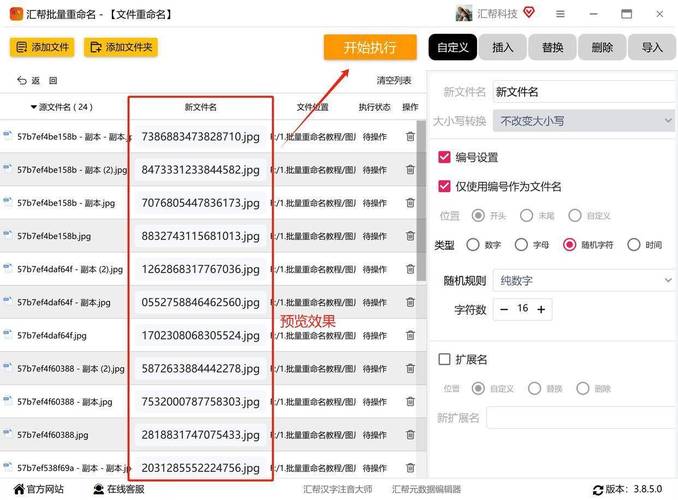
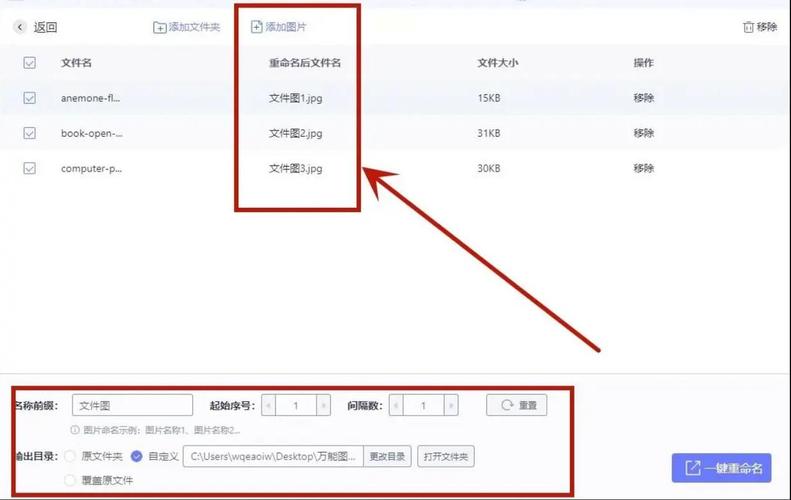
- 功能:这个App的核心就是“重命名”,你可以根据照片的拍摄日期、时间、地点、序号等多种规则,批量修改照片的文件名。
- 适用人群:希望将照片导出到电脑后,文件名清晰有序的用户。
-
All-in-One Photos (付费)
- 功能:一个功能非常全面的照片管理工具,集成了重命名、添加水印、批量编辑、导出等多种功能。
- 适用人群:需要一站式解决照片管理问题的用户。
使用第三方App的一般流程:
- 在App Store搜索并下载安装。
- 打开App,通常会请求访问你的“照片”库,请允许。
- 选择你想要修改的照片。
- 根据App的指引,选择重命名规则(按日期+序号:
20251027_001)。 - 执行操作,App会生成新的照片文件并保存到相册中。
通过电脑进行重命名(终极方案)
如果你不介意将照片导入电脑操作,这是最彻底、最灵活的方法。
操作步骤 (以Mac为例,Windows类似):
- 连接iPhone和Mac,使用数据线。
- 打开 “访达” (Finder),在侧边栏选择你的iPhone。
- 点击 “照片” 标签页。
- 选择你想要导出的照片,然后点击 “导出” 按钮。
- 在弹出的窗口中,你可以选择导出的格式(如JPEG或HEIC),并勾选 “导出为未修改的原件”。
- 关键一步:在导出前,点击 “导出” 按钮旁边的 “设置...” (或类似) 按钮。
- 在设置中,你可以选择 “名称” 格式,自定义”,然后输入你想要的命名规则,如“旅行-####”(####代表序号)。
- 点击“导出”,照片就会以你设定的规则被保存到电脑上。
- 之后,你可以将这些重命名后的照片选择性同步回iPhone。
总结与建议
| 方法 | 优点 | 缺点 | 适合人群 |
|---|---|---|---|
| /描述 | 系统自带,简单直接,可在搜索中找到 | 不能改变文件名,信息显示在二级页面 | 普通用户,希望方便查找照片 |
| 使用备忘录 | 灵活,可图文并茂,便于整理和回顾 | 不改变文件名,操作稍显繁琐 | 喜欢做生活记录,需要分类整理的用户 |
| 第三方App | 功能强大,可批量修改文件名和元数据 | 需要额外下载App,部分付费 | 对照片管理有较高要求的用户 |
| 电脑操作 | 最彻底、最灵活,可自定义任意规则 | 需要电脑,步骤相对繁琐 | 摄影师,或希望照片在所有设备上都井井有条的用户 |
给你的建议:
- 日常使用:如果你只是想方便地找到某张照片,用方法一(添加标题/描述)就足够了。
- 生活记录:如果你喜欢写游记、做记录,方法二(备忘录)非常棒。
- 专业管理:如果你是摄影爱好者,或者对文件名有强迫症,强烈推荐方法三(第三方App)或方法四(电脑操作)。


