


使用“快捷指令”(最推荐、最方便)
这是利用iOS自带功能的方法,无需安装任何第三方App,转换速度快,且能保持视频画质,如果你的系统版本较旧,可能需要先安装“快捷指令”App。
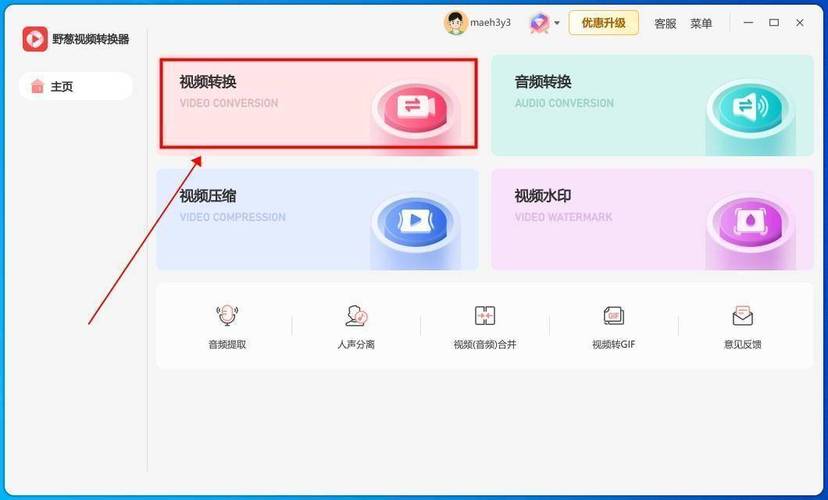
(图片来源网络,侵删)
操作步骤:
-
准备快捷指令:
- 打开手机的 Safari 浏览器。
- 点击下方链接,会自动跳转到“快捷指令”App并打开一个现成的转换指令。
- 推荐快捷指令: 视频转 MP4 (这是一个非常受欢迎且稳定的指令)
- 点击页面右上角的 “获取快捷指令” 或 “添加快捷指令”。
- 系统会弹出提示,点击 “添加” 或 “允许”,这个快捷指令需要访问你的照片,这是正常的。
-
运行快捷指令:
- 安装完成后,回到主屏幕,你会看到一个名为“视频转 MP4”的App图标(或者直接在“快捷指令”App里找到它)。
- 打开这个快捷指令,点击 “开始” 或 “运行”。
- 它会自动从你的 “照片” App中扫描所有MOV格式的视频。
-
选择并转换视频:
 (图片来源网络,侵删)
- 在列表中找到你想要转换的视频,点击它旁边的 圆圈 进行选择,你可以选择一个或多个。
- 选择完毕后,点击右下角的 “下一步”。
- 快捷指令会开始处理,处理速度取决于视频大小和手机性能。
- 转换完成后,它会自动将新的MP4视频保存到你的 “照片” App中,原MOV视频不会被删除。
优点:
- 完全免费,无需安装额外App(只需一次快捷指令的安装)。
- 操作简单,几步即可完成。
- 速度快,在手机本地处理,不经过网络。
- 画质无损,转换只是封装格式的改变,视频本身的质量不会降低。
使用第三方视频编辑App(功能更强大)
如果你不仅需要转换格式,还想对视频进行剪辑、裁剪、加滤镜等操作,可以使用视频编辑App,很多App在导出时都默认使用MP4格式。
推荐的App:
- iMovie (苹果官方免费)
- VN视频剪辑器 (免费,功能强大,无广告)
- 剪映 (国内流行,免费)
以 VN视频剪辑器 为例:
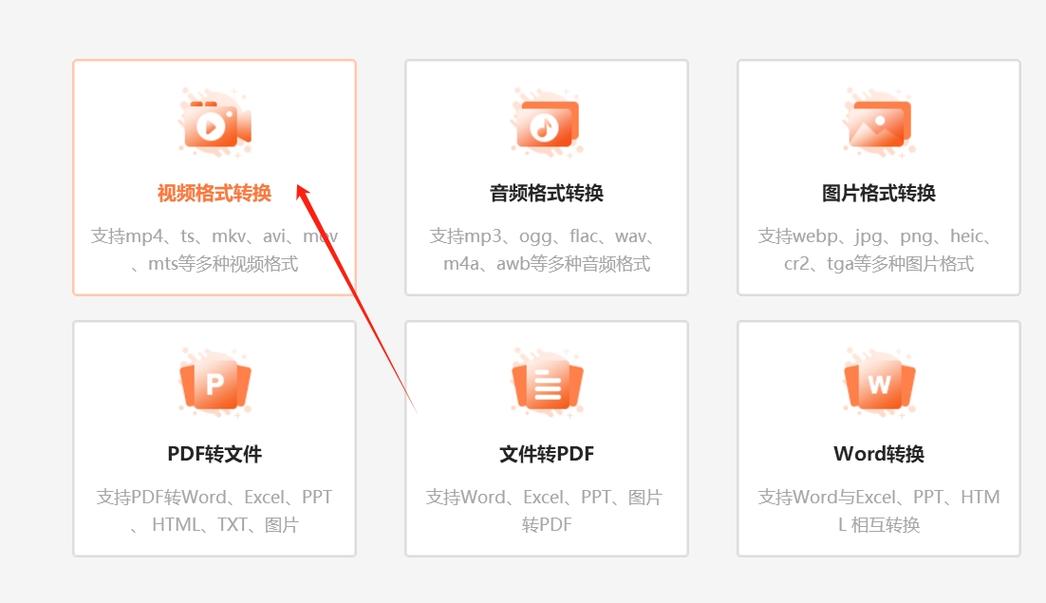
(图片来源网络,侵删)
- 在App Store下载并打开 VN视频剪辑器。
- 点击 “开始创作” 或 号。
- 从你的 “相册” 中选择那个MOV视频。
- 将视频拖到下方的编辑轨道上。
- 点击右上角的 “导出” 按钮(通常是一个箭头向上指向方框的图标)。
- 在导出设置中,视频格式 默认就是 MP4,你可以选择分辨率、帧率等。
- 点击右上角的 “导出”,视频就会保存到你的“照片”App里。
优点:
- 一举多得,转换和编辑可以同时完成。
- 提供丰富的视频处理功能。
缺点:
- 需要额外安装App。
- 如果只想转换,打开App和创建项目会显得有些繁琐。
使用在线转换网站(不推荐,但可作为备选)
这种方法是把视频上传到网站,网站处理后再让你下载。强烈不推荐用于处理大视频或私人视频。
为什么不推荐?
- 隐私风险:你的视频需要上传到第三方服务器,存在泄露隐私的风险。
- 网络限制:转换速度完全取决于你的网络和网站服务器,大文件可能会上传失败或耗时极长。
- 画质损失:很多在线网站在转换时会进行二次压缩,导致画质下降。
- 流量消耗:上传和下载大视频会消耗大量手机流量。
如果你仍要尝试,可以搜索 "online video converter":
- 在手机浏览器中搜索并打开一个在线视频转换网站。
- 点击 "Choose File" 或类似按钮,从手机相册中选择MOV视频。
- 在输出格式中选择 MP4。
- 点击 "Convert" 或 "Start" 开始转换。
- 转换完成后,点击下载链接保存视频到手机。
总结与对比
| 方法 | 优点 | 缺点 | 推荐指数 |
|---|---|---|---|
| 快捷指令 | 免费、快速、简单、画质无损、无需联网 | 需要一次性安装快捷指令 | ★★★★★ (最推荐) |
| 第三方App | 功能强大,可同时编辑视频 | 需要安装App,操作稍显繁琐 | ★★★★☆ (适合需要编辑的用户) |
| 在线网站 | 无需安装App | 隐私风险、速度慢、可能损失画质、耗流量 | ★☆☆☆☆ (不推荐,仅作最后备选) |
补充知识:MOV和MP4有什么区别?
它们都是视频容器格式,就像“箱子”,里面装着视频画面和声音。
- MOV:是苹果公司开发的格式,早期在苹果设备上兼容性最好。
- MP4:是国际标准格式,兼容性极广,几乎所有的手机、电脑、播放器、社交媒体(如微信、抖音、YouTube)都支持。
转换的核心:是把MOV这个“箱子”里的视频和音频数据,原封不动地拿出来,再装进MP4这个更通用的“箱子”里,只要视频本身是H.264编码、AAC音频(现在大部分手机拍的都是),转换后的MP4文件大小和画质基本和原MOV一样。
首选“快捷指令”方法,它完美地解决了兼容性问题,且过程安全、高效。


