


查找本地IP地址(局域网IP)
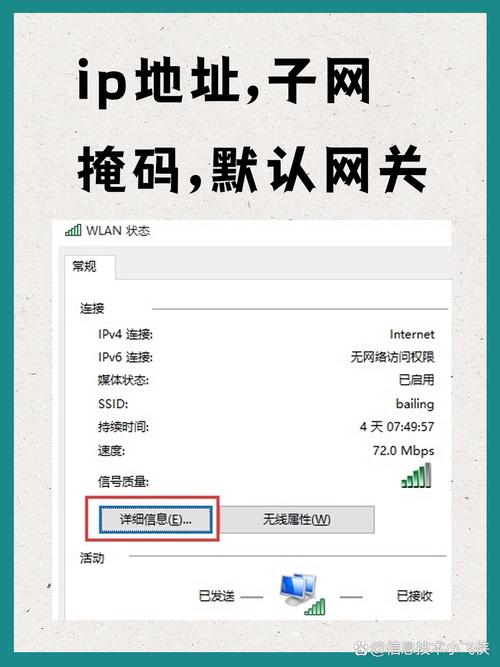
这是指你路由器分配给你电脑的地址,格式通常是 168.x.x、x.x.x 或 16.x.x 到 31.x.x,这个地址只在你的家庭或公司网络内部有效。
(图片来源网络,侵删)
在 Windows 系统上
这里有几种方法,任选其一即可:
使用设置(推荐,Windows 10/11)
- 点击“开始”菜单或按
Win键。 - 点击“设置”(齿轮图标 ⚙️)。
- 选择“网络和 Internet”。
- 点击你当前连接的网络类型,WLAN”(Wi-Fi)或“以太网”(有线网络)。
- 向下滚动,点击“硬件属性”。
- 在这里你就能看到你的“IPv4 地址”,这就是你的本地IP地址。
使用命令提示符(通用,所有Windows版本)
- 在“开始”菜单搜索框中输入
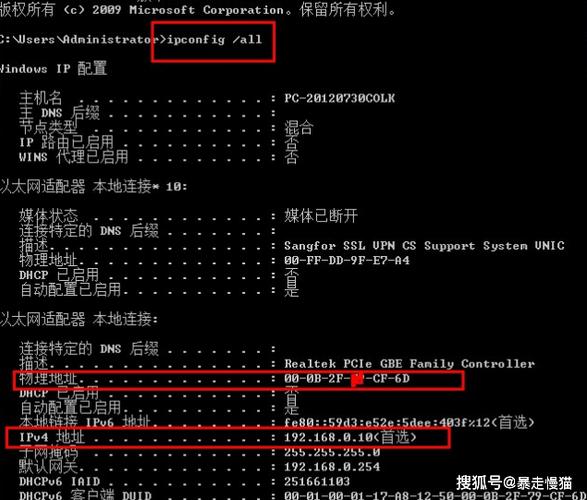
cmd或命令提示符,然后打开它。 - 在弹出的黑色窗口中,输入以下命令并按回车:
ipconfig - 在输出的信息中,找到你正在使用的网络连接(无线局域网适配器 WLAN”或“以太网适配器 以太网”),其下的“IPv4 地址”就是你的本地IP地址。
在 macOS 系统上
使用系统设置(推荐,macOS Ventura 及更高版本)
(图片来源网络,侵删)
- 点击屏幕左上角的苹果菜单 。
- 选择“系统设置”。
- 在左侧边栏中,点击“网络”。
- 在右侧选择你当前已连接的网络(Wi-Fi)。
- 你会直接看到你的“IP 地址”。
使用系统偏好设置(适用于旧版 macOS)
- 点击屏幕左上角的苹果菜单 。
- 选择“系统偏好设置”。
- 点击“网络”。
- 选择你已连接的网络(Wi-Fi),然后点击“高级...”按钮。
- 切换到“TCP/IP”标签页,在顶部就能看到你的“IP 地址”。
使用终端(命令行工具)
- 打开“终端”应用程序(你可以在“应用程序” -> “实用工具”文件夹里找到它,或者用 Spotlight 搜索
Terminal)。 - 输入以下命令并按回车:
ifconfig | grep "inet " - 在输出结果中,找到
en0(通常是Wi-Fi)或en1(通常是网线)等网络接口,后面的inet后面的地址就是你的本地IP地址。inet 192.168.1.10。
查找公网IP地址(互联网IP)
这是你的路由器在互联网上的地址,由你的网络服务提供商(ISP)分配,你访问任何网站时,网站看到的就是这个公网IP。
使用网站查询(最简单)
这是最直接的方法,只需在浏览器中打开以下任何一个网站,它们会自动显示你的公网IP地址。

(图片来源网络,侵删)
- Google 搜索:直接在浏览器地址栏输入
what is my ip并搜索,结果页面会直接显示。 - 专业IP查询网站:
在命令行中查询
如果你习惯使用命令行,可以在终端或命令提示符中通过 curl 或 nslookup 命令获取。
在 Windows (命令提示符) 或 macOS (终端) 中:
输入以下命令之一:
curl ifconfig.me
或者
curl icanhazip.com
或者
nslookup myip.opendns.com resolver1.opendns.com
按回车后,命令会直接返回你的公网IP地址。
总结表格
| 目标 | 操作系统 | 方法 | 步骤/命令 |
|---|---|---|---|
| 本地IP | Windows | 设置 | 设置 -> 网络和 Internet -> WLAN/以太网 -> 硬件属性 |
| 命令提示符 | 打开 cmd,输入 ipconfig |
||
| 本地IP | macOS | 系统设置 | 系统设置 -> 网络 -> 选择已连接的网络 |
| 系统偏好设置 | 系统偏好设置 -> 网络 -> 高级 -> TCP/IP |
||
| 终端 | 打开 Terminal,输入 ifconfig \| grep "inet " |
||
| 公网IP | 所有系统 | 网站查询 | 在浏览器中访问 ipinfo.io 或搜索 what is my ip |
| 命令行 | 打开 cmd 或 Terminal,输入 curl ifconfig.me |
希望这个详细的指南能帮到你!如果你需要查找的是路由器的管理地址(通常是 168.1.1 或 168.0.1),那又是另一个问题了,可以随时再问我。


