


通用设置方法(适用于大多数安卓手机)
这个方法的核心是开启“屏幕朗读”(TalkBack)服务。

(图片来源网络,侵删)
第一步:进入无障碍设置
- 打开手机的 “设置” 应用。
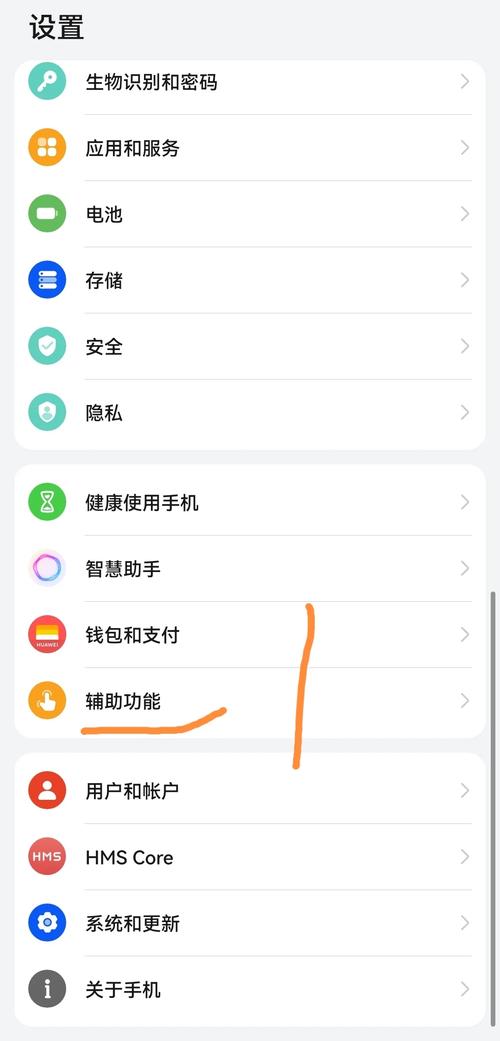
- 向下滑动,找到并点击 “无障碍” 或 “辅助功能”。(不同品牌手机名称可能略有差异,但功能一样)。
第二步:开启屏幕朗读服务
- 在“无障碍”菜单中,找到并点击 “屏幕朗读” 或 “TalkBack”。
- 点击右侧的开关,将其 打开。
- 系统可能会弹出一个提示,告诉你这个功能会读取你屏幕上的所有内容,点击 “确定” 或 “允许” 即可。
重要提示: 第一次开启时,系统会引导你进行一个简短的教程,教你如何用单指和双指进行操作(单击选中,双击确认),建议你花一分钟时间学习一下,这会让你使用起来更顺畅。
如何使用屏幕朗读功能
开启后,使用方法非常简单:
- 朗读你触摸到的内容: 用手指 单击 屏幕上的任意文字、图标或按钮,手机就会开始朗读你点击的内容。
- 朗读你划过的内容: 用手指 从左向右滑动,手机会依次朗读你划过的所有文字。
- 停止朗读: 用手指 单击 屏幕任意位置,即可停止朗读。
- 朗读通知栏和快捷设置: 从屏幕顶部向下滑动,进入通知栏或快捷设置后,单击即可朗读里面的内容。
- 朗读菜单选项: 在设置菜单中,单击一个选项,会先朗读该选项的名称,再次单击则会进入该选项的详情页。
进阶设置与个性化
在“屏幕朗读”的设置菜单里,你可以进行很多个性化调整,让它更符合你的需求。
-
进入朗读设置:
 (图片来源网络,侵删)
- 在“设置” > “无障碍” > “屏幕朗读”中,点击右上角的 “设置” 图标(通常是一个齿轮 ⚙️)。
-
常用设置项:
- 语音: 你可以在这里选择不同的 语音引擎 和 语音包,很多手机都内置了多种自然度高的语音,甚至支持下载更多语音(如不同语言、不同音色的语音)。
- 朗读速率: 拖动滑块可以调整朗读速度,从慢到快,总有一个速度适合你。
- 朗读音量: 可以独立调整朗读的音量,与媒体音量分开。
- 朗读反馈: 你可以设置是否在朗读时震动,或者是否朗读标点符号、数字等。
- 操作设置: 可以自定义手势,例如用三指滑动来暂停/继续朗读等。
不同品牌手机的差异(注意)
虽然核心逻辑一样,但不同品牌手机在设置路径和名称上可能有些许不同。
华为/荣耀手机
- 路径:
设置>辅助功能>无障碍>屏幕朗读。 - 特点: 华为的“屏幕朗读”功能非常成熟,除了标准的朗读,还支持 “AI字幕”(将环境音或人声转为文字显示在屏幕上)和 “智慧语音” 里的“屏幕朗读”快捷方式,使用起来非常方便。
小米/Redmi 手机
- 路径:
设置>更多设置>无障碍>屏幕朗读。 - 特点: 小米的设置路径稍深一些,其“屏幕朗读”同样功能强大,设置选项丰富,MIUI 系统也提供了悬浮球或快捷手势,方便快速开启/关闭朗读功能。
三星 手机
- 路径:
设置>辅助功能>增强互动>屏幕朗读。 - 特点: 三星手机将此功能归类在“增强互动”下,三星的“屏幕朗读”支持多种语言和方言,并且可以非常方便地通过 侧边栏(Edge Panel)快速启动。
一加/OPPO/VIVO 等手机
- 路径:
设置>辅助功能>无障碍>屏幕朗读。 - 特点: 这些品牌的原生安卓或基于 ColorOS/Hydrogen OS 的系统,设置路径基本与通用方法一致,功能也比较标准。
其他朗读方法(备选方案)
如果你觉得系统自带的“屏幕朗读”操作有点复杂,或者只是想临时朗读一小段文字,可以试试下面这些方法:
方法1:使用智能助手(语音助手)
这是最简单快捷的方法。
- 唤醒你的语音助手(如 小艺、小爱同学、Bixby、Google Assistant 等),通常可以长按 Home 键、电源键,或直接说“你好,小艺”等唤醒词。
- 唤醒后,直接说指令,
- “朗读屏幕上的内容”
- “读一下这段文字”
- “读一下微信”
- 语音助手会自动识别并朗读当前屏幕上的主要内容,非常方便。
方法2:使用特定App的朗读功能
很多阅读类 App(如微信、QQ、浏览器、新闻 App、WPS等)都内置了“朗读所选内容”的功能。
- 操作方法:
- 在 App 中选中你想要朗读的文字段落。
- 在弹出的菜单中,找到 “朗读”、“朗读所选文本” 或类似的选项。
- 点击后,App 内置的语音引擎就会开始朗读。
这种方法的优势是精准,只朗读你选中的部分,不会干扰其他内容。
| 方法 | 优点 | 缺点 | 适用场景 |
|---|---|---|---|
| 系统屏幕朗读 | 功能最全面,可朗读所有内容,可自定义 | 操作需要适应,可能误触 | 长时间使用,需要获取屏幕全部信息时 |
| 智能助手 | 操作最简单,一句话搞定,无需学习 | 可能不够精准,依赖网络和识别能力 | 临时、快速地获取屏幕信息 |
| App内朗读 | 精准、无干扰,无需额外设置 | 仅限支持该功能的 App 内使用 | 在阅读文章、文档等场景下使用 |
对于大多数用户来说,首先掌握“系统屏幕朗读”的设置和使用是基础,它能满足绝大多数场景的需求。学会使用“智能助手” 作为快速补充,会让你的使用体验更加流畅。


