


使用无线网卡(最常见、最推荐的方法)
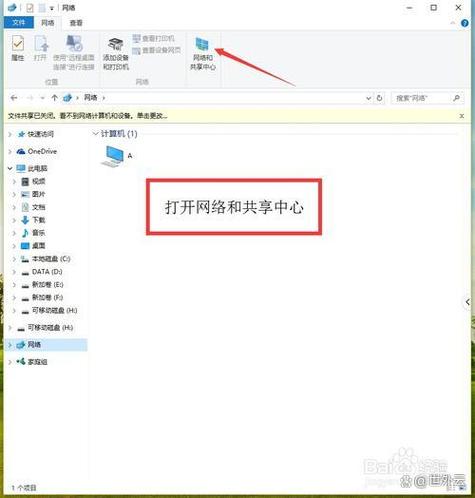
绝大多数台式机在购买时没有内置无线网卡,你需要额外安装一个无线网卡才能连接Wi-Fi,这就像给电脑装上一副“耳朵”来接收无线信号。
(图片来源网络,侵删)
无线网卡主要有两种类型:USB接口和PCIe接口。
类型1:USB无线网卡(最简单,适合新手)
这是最简单、最快捷的方式,即插即用,无需打开电脑机箱。
操作步骤:
- 购买USB无线网卡:在电商平台或电脑店购买一个USB无线网卡,选择知名品牌(如TP-Link, D-Link, 华硕等),确保它支持你的路由器频段(2.4GHz或5GHz)。
- 插入网卡:将USB无线网卡插入台式机主机上的任意一个USB接口。
- 安装驱动:
- 自动安装:大部分现代USB网卡在插入Windows系统后,会自动联网并下载安装所需的驱动程序,你只需等待提示完成即可。
- 手动安装:如果系统无法自动安装,或者你购买了较新的网卡,可能需要手动安装,可以使用另一台能上网的电脑,去网卡品牌的官网,根据你的网卡型号下载对应的Windows驱动程序,然后复制到这台台式机上运行安装。
- 连接Wi-Fi:
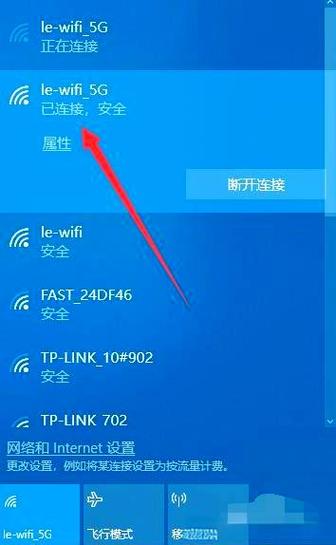
- 驱动安装成功后,点击任务栏右下角的网络图标(通常是一个向上的箭头或Wi-Fi符号)。
- 在弹出的可用网络列表中,点击你要连接的Wi-Fi名称(SSID)。
- 如果该Wi-Fi有密码,输入正确的密码,然后点击“连接”。
- 等待片刻,连接成功后,网络图标会显示为已连接状态。
类型2:PCIe无线网卡(性能更好,适合DIY玩家)
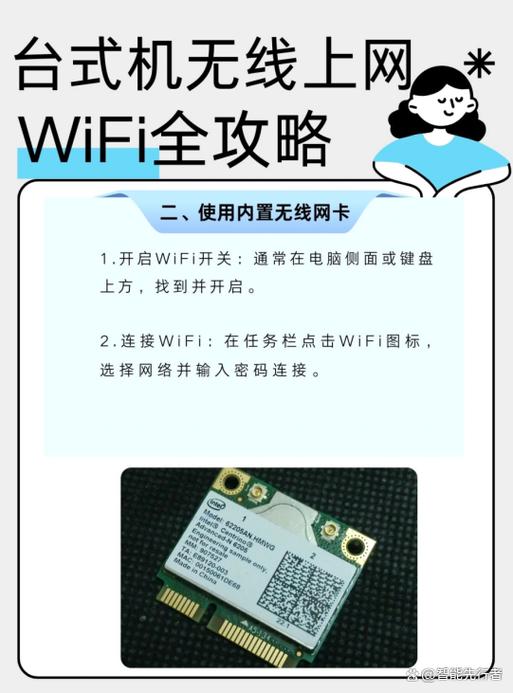
这种网卡需要打开电脑机箱,安装在主板的PCIe插槽上,它通常比USB网卡性能更强、信号更稳定,安装后机箱前面板也会有一个Wi-Fi天线,外观更整洁。
(图片来源网络,侵删)
操作步骤:
- 购买PCIe无线网卡:购买一个PCIe接口的无线网卡和天线(有些网卡天线是内置的)。
- 打开机箱,安装网卡:
- 关闭电脑并拔掉电源线。
- 打开机箱侧面板。
- 在主板上找到一个空闲的PCIe x1插槽(通常是最短的那种插槽)。
- 取下插槽后部的金属挡板,将网卡对准插槽,垂直用力按下,直到卡扣自动扣紧。
- 将天线连接到网卡的天线接口上。
- 装回机箱侧面板,接通电源。
- 安装驱动:和USB网卡一样,可以通过系统自动安装或去官网手动安装驱动。
- 连接Wi-Fi:安装完驱动后,按照方法一中第4步的步骤,在系统网络设置中找到并连接你的Wi-Fi。
使用手机共享网络(应急或临时使用)
如果暂时没有无线网卡,又需要让台式机上网,可以用手机作为“热点”共享网络。
操作步骤:
- 在手机上开启热点:
- 进入手机的“设置” > “移动网络”或“个人热点”。
- 开启“个人热点”功能。
- 可以设置热点名称和密码。
- 在台式机上连接手机热点:
- 通过USB连接(推荐,更稳定):用USB数据线将手机和台式机连接,在手机的USB连接选项中,选择“传输文件”模式,通常系统会自动弹出提示,选择“通过USB共享网络”即可。
- 通过Wi-Fi连接:在台式机的网络列表中,找到你手机设置的热点名称,点击连接,并输入手机设置的密码,这种方式会消耗手机较多电量。
常见问题与解决方法
为什么我的电脑找不到Wi-Fi列表?
- 原因:无线网卡驱动未安装或安装失败。
- 解决:
- 检查设备管理器中是否有网络适配器,或者是否有带黄色感叹号的设备。
- 重新下载并安装正确的无线网卡驱动。
Wi-Fi列表里有,但点击连接后没反应或连接失败?
- 原因:
- 密码错误:最常见的原因,请仔细核对密码。
- 信号太弱:离路由器太远,或有墙体等障碍物阻挡。
- 路由器问题:尝试重启路由器。
- 网卡问题:更换一个USB接口试试,或重新安装驱动。
- 频段不兼容:有些老旧网卡不支持5GHz频段,尝试连接2.4GHz的Wi-Fi。
连接上了,但上不了网(显示“无互联网访问”)?
- 原因:电脑成功连接到了路由器,但路由器本身没有连接到互联网。
- 解决:
- 检查其他手机或笔记本是否能正常上网。
- 如果其他设备也不能上网,请重启你的光猫和路由器。
- 如果只有这台电脑不行,可能是IP地址获取失败,尝试在“网络设置”中,将IP获取方式从“自动获取”改为“使用下面的IP地址”,并手动设置一个与路由器同网段的IP(例如路由器是192.168.1.1,可以设为192.168.1.100),子网掩码设为255.255.255.0,网关设为192.168.1.1,DNS可以设为8.8.8.8。
| 方法 | 优点 | 缺点 | 适用人群 |
|---|---|---|---|
| USB无线网卡 | 安装简单,即插即用,可随时拔掉 | 可能占用USB接口,性能略逊于PCIe | 绝大多数台式机用户,新手首选 |
| PCIe无线网卡 | 性能强,信号稳定,不占用USB接口 | 需要打开机箱安装,有一定动手要求 | DIY爱好者,追求稳定性能的用户 |
| 手机共享 | 无需额外硬件,应急使用 | 速度慢,耗电快,依赖手机信号 | 临时应急,没有其他选择时 |
对于绝大多数台式机用户来说,购买一个USB无线网卡是最简单、最有效的解决方案,希望这份详细的指南能帮助您成功连接到无线网络!
(图片来源网络,侵删)


