


下面我将为你提供一份超详细、图文并茂的分盘指南,包含两种主要方法:系统自带工具和第三方工具。
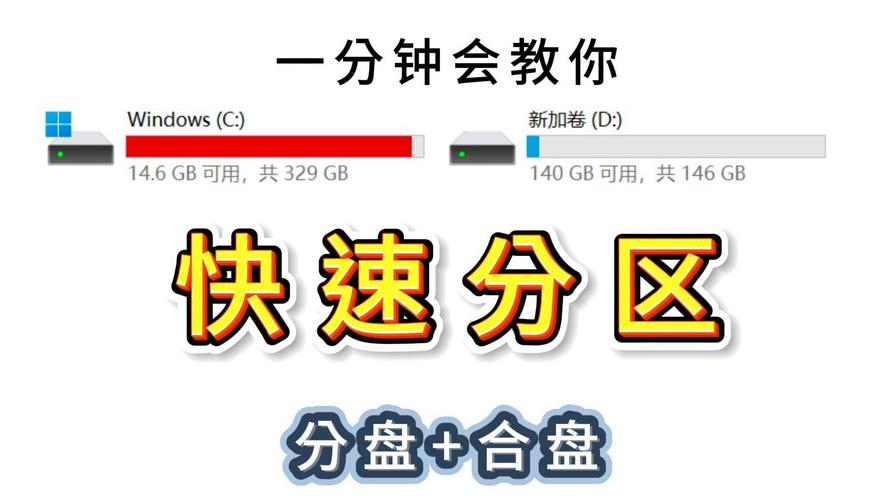
重要:操作前必读(非常重要!)
- 备份重要数据:虽然分盘操作本身风险较低,但任何对硬盘的操作都存在潜在风险,请务必备份你电脑中所有重要的文件(如文档、照片、视频等)到移动硬盘、U盘或云端。
- C盘空间:如果你要分出的是C盘(系统盘)的空间,请确保C盘有足够的剩余空间(建议至少留50GB以上,否则会影响系统运行速度),分盘操作会从C盘“切割”出一部分空间,而不会影响已有文件。
- 格式选择:对于Windows系统,新分区的文件系统格式推荐使用 NTFS,这是Windows的标准格式,兼容性最好,如果需要与苹果Mac电脑共享文件,可以考虑选择 exFAT。
- 管理员权限:进行分区操作需要管理员权限,请确保你的Windows账户是管理员账户。
使用 Windows 自带的“磁盘管理”工具(最推荐)
这是最简单、最安全的方法,无需安装任何第三方软件。
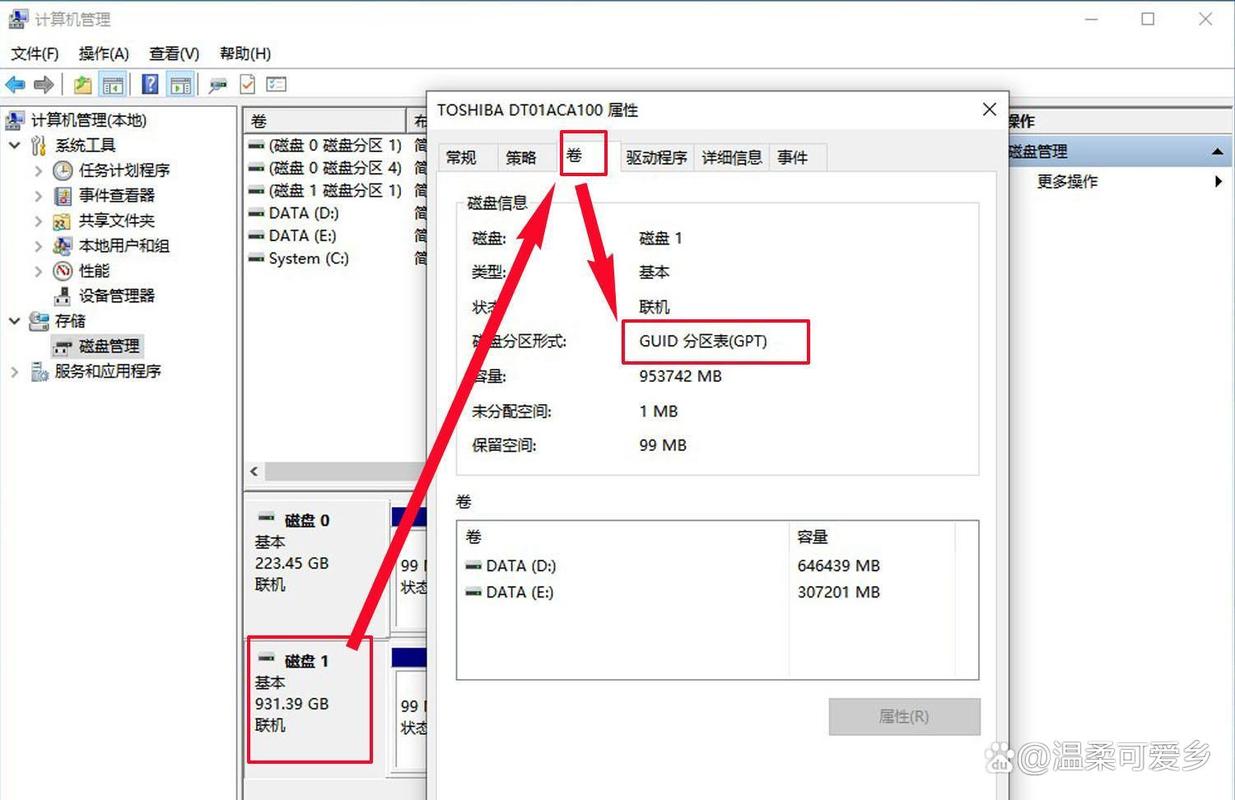
第一步:打开磁盘管理
-
在Windows搜索栏(任务栏上的放大镜图标)中输入
磁盘管理,然后点击“创建并格式化硬盘分区”。或者,右键点击“此电脑” -> “管理” -> 在左侧菜单中选择“磁盘管理”。
-
如果弹出“用户账户控制”窗口,点击“是”以继续。
 (图片来源网络,侵删)
第二步:找到并压缩要分区的空间
-
在磁盘管理窗口中,你会看到所有硬盘和分区的列表,找到你想要分区的那个盘(通常是C盘)。
-
右键点击C盘的分区(C:”),选择“压缩卷”。
-
系统会分析该分区的可用空间,在弹出的窗口中,你需要输入一个压缩空间量(单位是MB)。
- 如何计算? 假设你想分出 100GB 的新空间,那么你需要输入
100 * 1024 = 102400MB。 - 提示:系统会自动给出一个“压缩空间量”的最大值,这个值就是C盘当前的最大可用空间,你可以输入比这个值小的数字。
- 输入完成后,点击“压缩”。
- 如何计算? 假设你想分出 100GB 的新空间,那么你需要输入
-
等待片刻,你会看到在C盘旁边多出一块名为“未分配空间”的黑色区域,这块空间就是刚刚你切割出来的,可以用来创建新分区。
第三步:创建新分区
- 右键点击这块“未分配空间”,选择“新建简单卷”。
- 这时会启动“新建简单卷向导”,点击“下一步”。
- 指定卷大小:
- 这里默认会显示所有“未分配空间”的大小,如果你想用全部空间创建一个分区,直接点击“下一步”即可。
- 如果你想把这块空间再分成多个小盘,可以在这里输入第一个分区的大小,剩下的空间会继续作为“未分配空间”供你后续操作。
- 分配驱动器号和路径:
- 系统会自动分配一个盘符(如 D, E, F...),你可以直接使用默认的,也可以从下拉菜单中选择一个你喜欢的盘符。
- 通常保持默认即可,点击“下一步”。
- 格式化分区:
- 文件系统:选择
NTFS。 - 分配单元大小:保持默认的“默认值”即可。
- 卷标:给你的新分区起个名字,软件”、“数据”、“游戏”等,这样在“此电脑”里更容易识别。
- 执行快速格式化:务必勾选此项,这会大大缩短格式化的时间。
- 点击“下一步”。
- 文件系统:选择
- 完成:
- 确认信息无误后,点击“完成”。
- 系统会自动对新分区进行格式化,几秒钟后,你就能在“此电脑”中看到这个新创建的盘了!
使用第三方分区软件(功能更强大)
如果你需要进行更复杂的操作,如调整分区大小、合并分区、无损转换分区格式等,第三方软件是更好的选择,这里以功能强大且免费的 MiniTool Partition Wizard 为例。
第一步:下载并运行软件
- 从官方网站下载 MiniTool Partition Wizard 的免费版本。
- 安装并运行它。注意: 为了安全操作,建议将软件制作成一个启动U盘,或者在Windows环境下谨慎操作。
第二步:操作分区
-
软件会显示你电脑上所有的磁盘和分区。
-
调整分区大小(以C盘为例):
- 选中C盘,点击左侧的“移动/调整分区”功能。
- 在弹出的界面中,你会看到一个可以拖动的分区条,将鼠标悬停在C盘的右侧边缘,当鼠标变成双向箭头时,向内拖动,以“释放”出未分配空间。
- 调整完成后,点击“确定”。
-
创建新分区:
- 在C盘旁边会出现一块“未分配空间”。
- 选中这块“未分配空间”,点击左侧的“创建”功能。
- 在新窗口中,你可以设置新分区的大小、盘符、文件系统(NTFS)和卷名。
- 设置完成后,点击“确定”。
第三步:应用更改
- 所有操作都只是“预览”,不会立即执行,在软件的左侧操作队列中,你会看到你刚才设置的所有任务。
- 确认无误后,点击左上角的 “应用” 按钮。
- 软件会提示你所有即将进行的操作,并询问是否继续,点击“是”,然后等待软件完成所有操作,这个过程可能需要几分钟到几十分钟,具体取决于你的硬盘速度和操作的数据量。
- 操作完成后,重启电脑,新分区就创建成功了。
常见问题与解答
Q1: 为什么我的C盘“压缩卷”是灰色的,无法点击? A1: 通常有以下几个原因:
- C盘紧邻分区:C盘后面紧邻着一个分区,中间没有连续的可用空间,磁盘管理工具只能在连续的可用空间上进行压缩。
- C盘使用了FAT32文件系统:FAT32不支持压缩卷功能,Windows 10默认使用NTFS,所以这个问题不常见。
- C盘存在系统文件或页面文件:系统关键文件占用了分区尾部,导致无法压缩。
Q2: 分区后,新盘的容量为什么和我设置的不一样(比如100GB变成了93GB)? A2: 这是因为硬盘的容量计算方式不同,操作系统使用的是二进制(1GB = 1024MB),而硬盘厂商使用的是十进制(1GB = 1000MB),文件系统(如NTFS)本身也会占用一小部分空间用于记录文件信息,显示的可用容量会比理论值略小。
Q3: 我可以随时删除或合并分区吗? A3: 可以,但删除分区会导致该分区内的所有数据永久丢失!操作前请务必备份,合并分区同样需要谨慎,确保源分区和目标分区没有冲突。
- 新手用户:强烈推荐使用 Windows自带的磁盘管理工具,简单直观,足够日常使用。
- 高级用户:如果需要进行复杂的分区调整,MiniTool Partition Wizard 等第三方软件是更强大的选择。
希望这份详细的指南能帮助你成功完成分盘!如果在操作中遇到任何问题,可以随时提问。


