


标准关机/重启(适用于所有机型)
这是最常用、最标准的操作方法,适用于所有型号的iPhone。
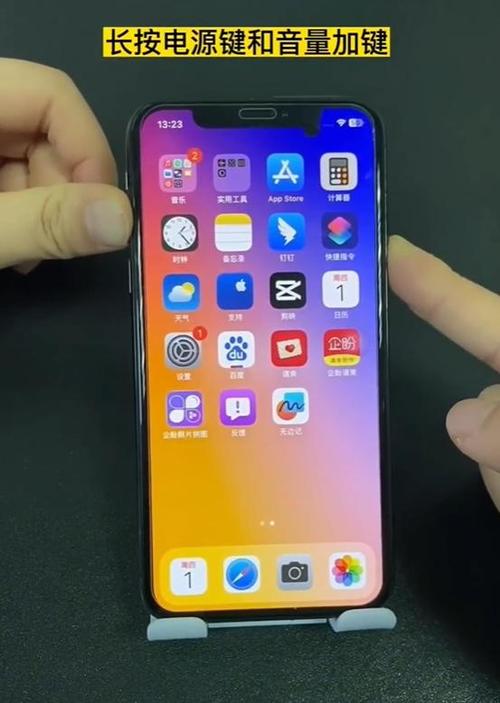
(图片来源网络,侵删)
-
长按侧边按钮(电源键):
- 在iPhone的侧边(或顶部,对于iPhone SE系列或老款iPhone)找到那个可以按下的按钮。
- 长按这个按钮,直到屏幕上出现“滑动关机”的提示。
-
滑动关机:
- 屏幕上会出现一个“滑动关机”的滑块,通常伴有“滑动以关机”的提示文字。
- 用手指从左向右滑动这个滑块,手机就会开始关机过程。
-
重启选项:
- 在出现“滑动关机”滑块之前,你还会看到其他两个选项的快捷入口:
- 关机:即“滑动关机”。
- SOS:紧急呼叫功能,长按这个滑块可以启动紧急呼叫并自动关机(在某些国家/地区)。
- 选项:点击这里可以进入更详细的菜单,选择“关机”或“重新启动”。
- 在出现“滑动关机”滑块之前,你还会看到其他两个选项的快捷入口:
总结一下标准流程:
长按侧边按钮 -> 看到“滑动关机”滑块 -> 向右滑动 -> 手机关机
(图片来源网络,侵删)
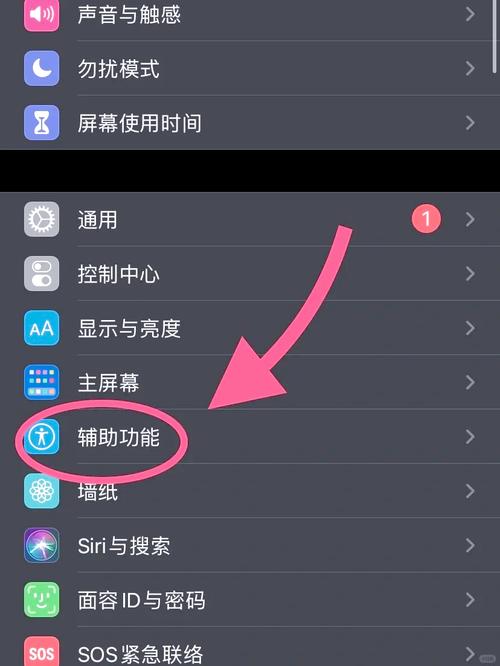
通过“设置”菜单关机
这种方法更“软性”,适合在不方便长按按钮时使用,或者想确保所有后台应用都正常关闭。
- 打开手机的 “设置” App。
- 向下滑动,找到并点击 “通用”。
- 滑动到页面最底部,点击 “关机”。
- 屏幕上会弹出确认对话框,再次点击 “关机” 即可。
强制重启(“硬重启”)
当你的手机卡死、无响应、黑屏但依然有声音,或者无法进行标准关机时,就需要使用强制重启。这不会删除你的任何数据,只是强制重启系统。
不同机型的强制重启方法不同,请根据你的机型选择:
带有面容ID的机型(iPhone X 及更新机型,如 iPhone 14, 15 等)
- 快速按下并松开“音量 +”按钮。
- 快速按下并松开“音量 -”按钮。
- 长按侧边按钮(电源键),直到看到苹果标志出现,然后才松开。
带有主屏幕按钮的机型(iPhone 8, iPhone SE (第二代及以后), iPhone SE (第三代) 等)
- 快速按下并松开“音量 +”按钮。
- 快速按下并松开“音量 -”按钮。
- 长按侧边按钮(电源键),直到看到苹果标志出现,然后才松开。
iPhone 7 / iPhone 7 Plus
- 同时长按“音量 -”按钮和侧边按钮(电源键)。
- 持续按住,直到看到苹果标志出现,然后才松开。
iPhone 6s 及更早机型(包括 iPhone SE 第一代)
- 同时长按主屏幕按钮(Home键)和顶部(或侧边)按钮(电源键)。
- 持续按住,直到看到苹果标志出现,然后才松开。
特殊情况:SOS 紧急关机
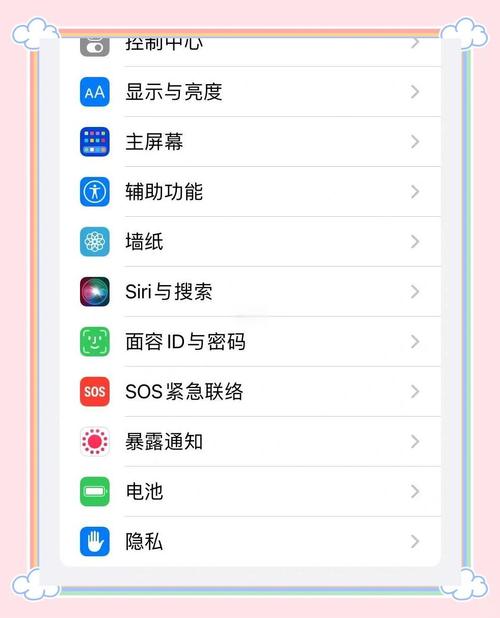
这是一个安全功能,可以在紧急情况下快速联系救援服务并自动关机。
(图片来源网络,侵删)
- 操作方法: 连续快速按下5次侧边按钮(电源键),这会触发一个倒计时,并自动拨打你所在地区的紧急号码(如中国的110、美国的911)。
- 如何取消: 在倒计时结束前,滑动“取消”即可。
- 如何直接关机: 在倒计时结束后,手机会自动关机,下次开机时,需要输入锁屏密码才能使用。
总结表格
| 操作类型 | 适用机型 | 操作步骤 |
|---|---|---|
| 标准关机 | 所有机型 | 长按侧边按钮 -> 向右滑动“关机” |
| 设置菜单关机 | 所有机型 | 设置 -> 通用 -> 关机 |
| 强制重启 | 带面容ID (iPhone X及更新) | 音量+ -> 音量- -> 长按侧边键至苹果标志 |
| 带主屏幕按钮 (iPhone 8/SE2/3等) | 音量+ -> 音量- -> 长按侧边键至苹果标志 | |
| iPhone 7/7 Plus | 长按“音量-”和侧边键至苹果标志 | |
| iPhone 6s及更早 | 长按“Home键”和顶部/侧边键至苹果标志 | |
| SOS紧急关机 | 所有机型 | 快速连续按5次侧边键 -> 滑动取消或等待关机 |
希望这份详细的指南能帮到您!


