


复制粘贴(最简单快捷)
这是最直接的方法,您可以直接从我这里复制一个已经准备好的空白名字。
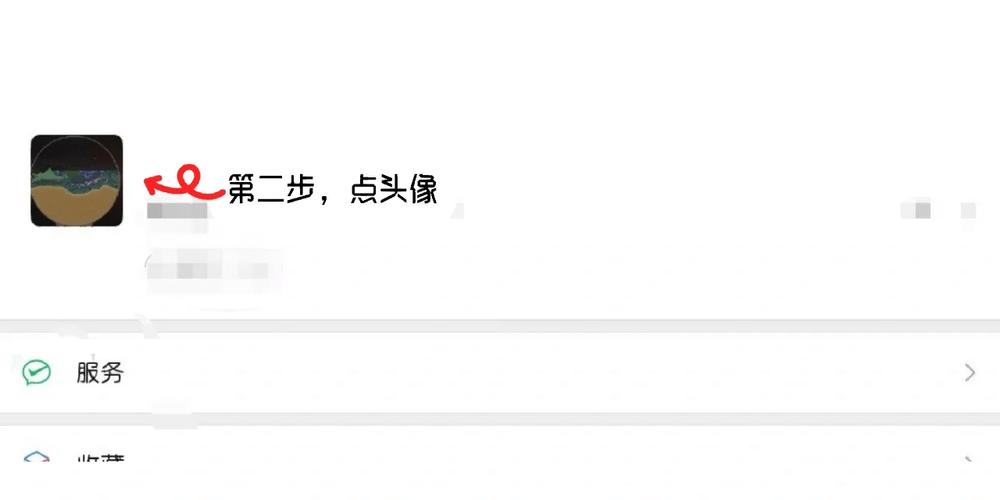
操作步骤:
-
从下方选择一个空白字符并复制:
-
最推荐(零宽度空格): 这是目前最通用、最不容易出问题的空白字符。
[请点击此处复制下面的字符](提示:如果您在电脑上,可以选中上面方框里的字符然后复制,如果直接复制无效,可以尝试方法二或三。)
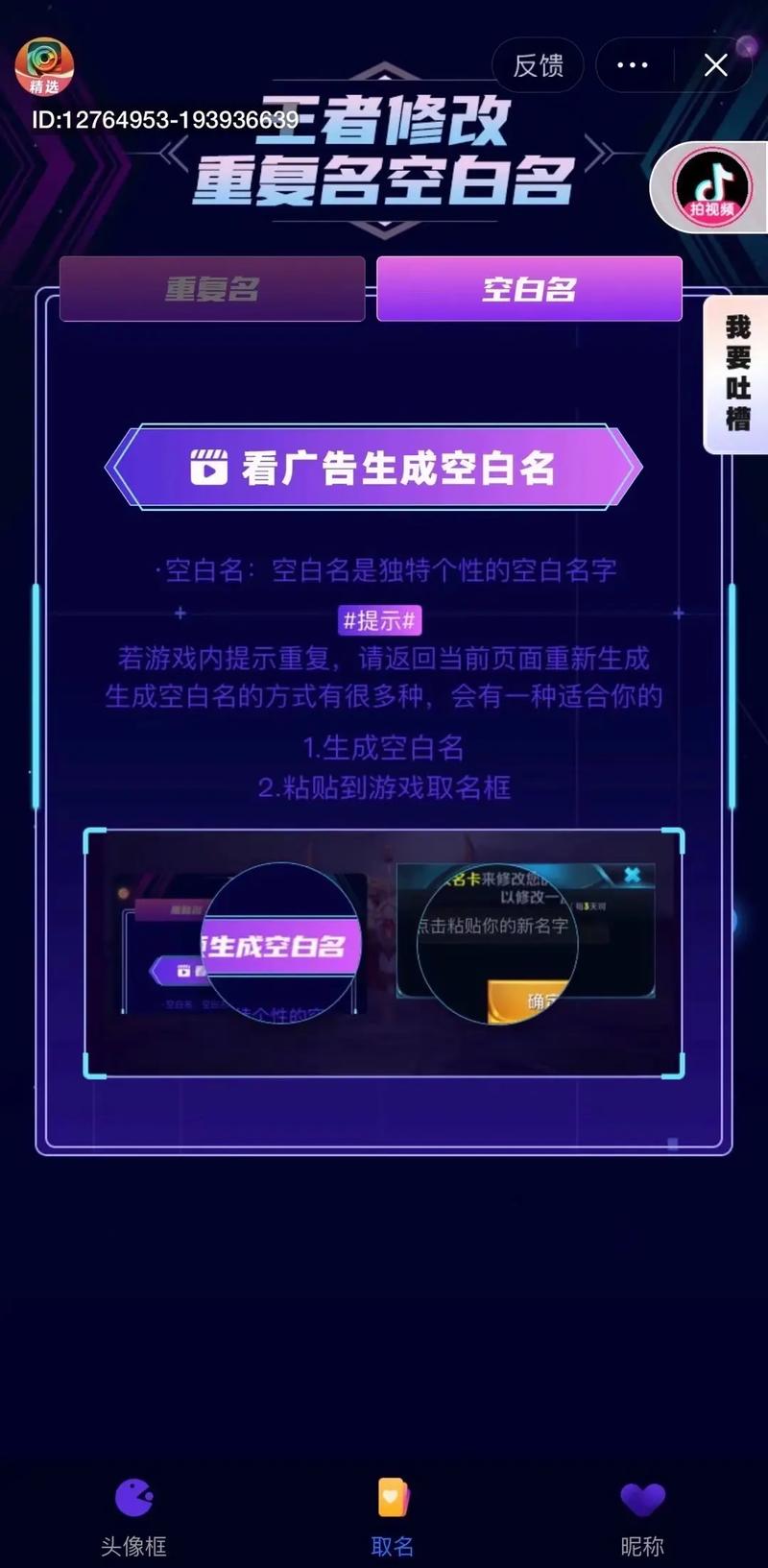 (图片来源网络,侵删)
 -
备选方案(普通空格): 有时一个普通的空格字符也足够了。
[请点击此处复制下面的字符](这是一个全角空格,比普通空格更明显,但有时效果更好。)
-
-
前往您的 Apple ID 设置页面:
- iPhone/iPad: 打开 “设置” > 点击顶部的 “您的姓名”。
- Mac: 打开 “系统设置” (System Settings) > 点击 “Apple ID”。
-
修改姓名:
 (图片来源网络,侵删)
- 点击 “姓名、电话号码、电子邮件”。
- 点击 “编辑”。
- 删除您原来的名字。
- 在“姓名”输入框中 长按并选择“粘贴”。
-
完成:
- 点击右上角的 “完成” 或 “好”。
您的名字应该就显示为空白了。
使用特殊字符输入工具(最可靠)
如果复制粘贴的方法在您的设备上不生效,说明您的系统可能对粘贴内容有过滤,这时,手动输入是最好的选择。
推荐工具: “Unicode字符输入” (UnicodeInput) - 这是一个免费、开源的iOS快捷指令,非常强大。
操作步骤:
-
在 iPhone/iPad 上安装快捷指令:
- 打开 “快捷指令” App。
- 在“快捷指令中心”搜索 “Unicode字符输入” 或 “UnicodeInput”,找到并点击“获取快捷指令”。
- 点击 “添加快捷指令”。
-
使用快捷指令输入空白字符:
- 打开刚刚安装的 “Unicode字符输入”。
- 在顶部的搜索框中输入
zero width space(零宽度空格的英文名)。 - 在搜索结果中,您会看到一个几乎看不见的字符,点击它即可添加到下方的输入框。
- 点击 “复制” 按钮。
-
粘贴并设置:
- 回到 “设置” > “您的姓名”,按照方法一的步骤3和4,将复制的空白字符粘贴到姓名栏即可。
使用网页生成器(适用于所有设备)
如果您在电脑上操作,或者不想安装App,可以使用在线工具。
操作步骤:
-
打开一个空白字符生成器网页:
- 您可以在搜索引擎中搜索 “zero width space generator” 或 “空白字符生成器”。
- 或者直接访问这个常用网站:qaz.wtf
-
复制空白字符:
- 打开网站后,您会看到一个或多个空白字符,直接点击 “复制” (Copy) 按钮。
-
同步到您的苹果设备:
- 将复制好的空白字符通过 AirDrop (隔空投送)、信息 或 邮件 发送到您的 iPhone/iPad/Mac。
- 在您的苹果设备上打开这条信息,长按空白字符并复制。
-
设置姓名:
- 同样,在 “设置” > “您的姓名” 中,将复制的空白字符粘贴进去。
常见问题解答 (FAQ)
Q: 为什么我粘贴后名字还是没有变空白? A: 可能是您复制的是普通空格,而被系统自动过滤了,请务必使用 方法二 中的“零宽度空格”字符,这是最可靠的方案。
Q: 这个空白名字会影响我的账号安全或使用吗? A: 完全不会。 这只是一个显示名称,不会影响您的 Apple ID 登录、iCloud 服务、App Store 购买或任何其他核心功能,它只是一个视觉上的小技巧。
Q: 我可以改回来吗? A: 当然可以,任何时候您都可以按照相同的路径进入“姓名”设置,直接输入您想要的名字,然后点击“完成”即可。
Q: 这个技巧对其他需要输入名字的地方也有效吗? A: 大部分情况下是有效的,因为任何文本输入框都可以粘贴这个特殊字符,一些游戏的昵称、社交软件的昵称等,但某些应用可能会有自己的过滤规则,导致无效。
希望这些方法能帮到您!推荐首选 方法一,如果不行再用 方法二,基本可以解决所有问题。


