


有线连接(最简单、最稳定)
这是最直接、最可靠的方法,无需担心电量问题,也无需额外设置。
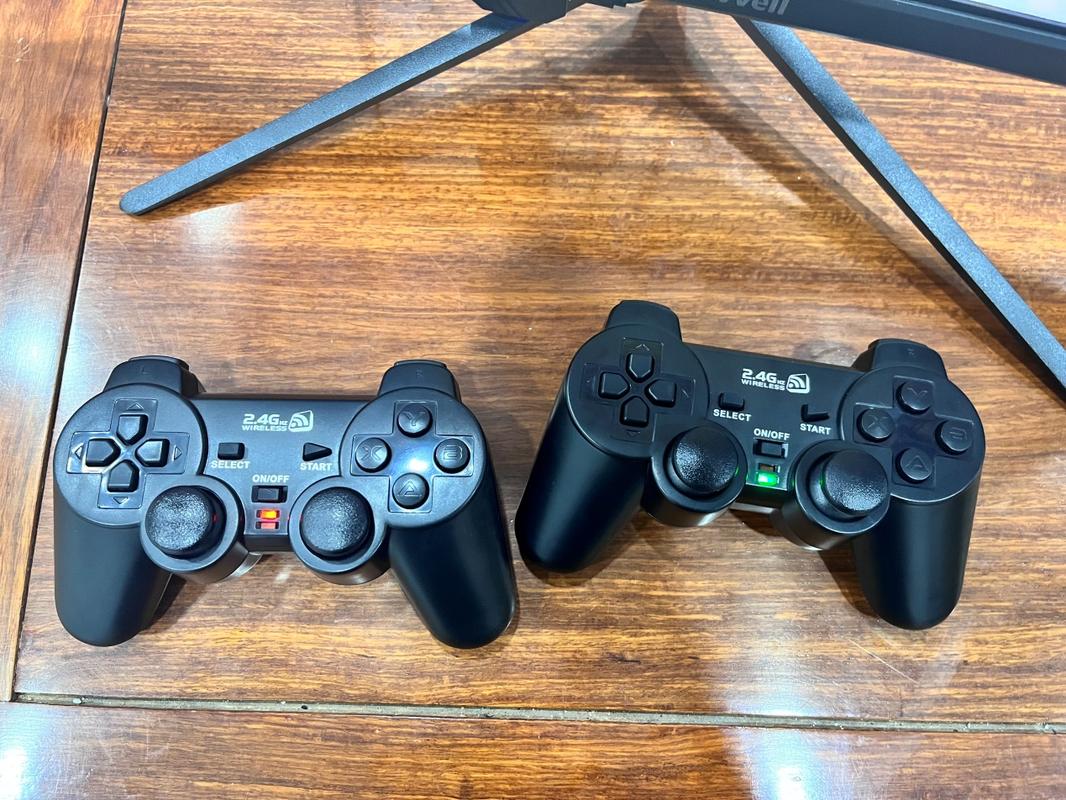
(图片来源网络,侵删)
适用手柄:
- 所有型号的Xbox手柄(包括旧款、新款、Elite系列)都支持有线连接。
所需工具:
- 一根 Micro-USB 数据线(适用于旧款手柄)或 USB-C 数据线(适用于新款手柄,如Xbox Series X|S手柄)。
- 一台电脑。
操作步骤:
- 将数据线的一端插入你的Xbox手柄顶部的数据接口。
- 将数据线的另一端插入电脑的USB-A端口(或使用转接头插入USB-C端口)。
- 连接成功后,手柄上的Xbox按钮会亮起,并可能发出一声提示音。
- 电脑通常会自动识别手柄并安装驱动程序(Windows 10/11系统自带支持)。
优点:
- 即插即用,无需任何额外设置。
- 连接稳定,无延迟。
- 边玩边充电,不用担心没电。
蓝牙无线连接(无需额外设备)
如果你的电脑支持蓝牙,并且你的手柄也支持蓝牙,这是最方便的无线连接方式。
适用手柄:
- Xbox Wireless Controller (Model 1914):这是随Xbox Series X|S主机一起发售的“现代”手柄,通常在包装盒或手柄背面有“Bluetooth”标志。
- Xbox Elite Series 2 手柄:也支持蓝牙。
- 旧款手柄(如2025年之后生产的):很多旧款手柄通过系统更新后也获得了蓝牙功能,你可以在手柄的USB无线接收器上查看,如果上面有 “Bluetooth” 标志,则表示支持。
所需工具:
- 一台带有蓝牙功能的电脑。
- 一节 AA电池 或一块 Xbox Play & Charge Kit 手柄电池。
操作步骤:
- 开启手柄的蓝牙配对模式:
- 按住手柄顶部的配对按钮(位于USB接口下方,是一个小按钮),直到手柄上的Xbox按钮开始快速闪烁,这表示手柄已进入配对模式。
- 在电脑上搜索蓝牙设备:
- Windows 10/11:
- 点击任务栏右下角的“操作中心”或“开始”菜单,进入“设置” > “蓝牙和其他设备”。
- 点击“添加设备” > “蓝牙”。
- 等待片刻,电脑会搜索到名为 “Xbox Wireless Controller” 的设备。
- 点击它进行配对。
- macOS:
- 点击屏幕左上角的苹果菜单 > “系统偏好设置” > “蓝牙”。
- 确保蓝牙已开启,然后点击“设置新的设备”。
- 在设备列表中找到 “Xbox Wireless Controller”,点击“连接”。
- Windows 10/11:
- 连接成功:
配对成功后,手柄上的Xbox按钮会停止闪烁,并保持常亮,你就可以开始使用了。
优点:
- 无需额外购买接收器,利用电脑自带的蓝牙功能。
- 连接方便,可以轻松在不同支持蓝牙的设备间切换。
缺点:
- 相比专用接收器,可能会有轻微的延迟,尤其是在拥挤的2.4GHz无线环境中。
- 电脑必须支持蓝牙。
使用Xbox无线适配器(最佳无线体验)
这是为PC玩家提供的最佳无线连接方案,能提供最稳定、延迟最低的连接体验,就像连接主机一样。
适用手柄:
- 所有型号的Xbox手柄。
所需工具:
- 一个 Xbox 无线适配器 for Windows。
- 电脑(需要有一个可用的USB-A端口)。
操作步骤:
- 安装驱动程序(推荐):
- 将Xbox无线适配器插入电脑的USB端口。
- 访问微软官网的 Xbox Accessories 应用程序 页面,下载并安装该应用,这个应用不仅能帮你连接手柄,还能让你更新手柄固件和自定义按键。
- 连接手柄:
- 将Xbox无线适配器插入电脑。
- 按住手柄顶部的配对按钮,直到Xbox按钮开始快速闪烁。
- 将手柄靠近Xbox无线适配器,适配器上的指示灯会开始闪烁。
- 手柄和适配器会自动配对成功,适配器上的指示灯会变为常亮,手柄上的Xbox按钮也会常亮。
- 使用Xbox Accessories应用:
打开你安装好的Xbox Accessories应用,它会自动检测已连接的手柄,并提示你进行固件更新,确保手柄性能最佳。
优点:
- 延迟极低,性能最接近有线连接,是PC游戏的最佳选择。
- 连接极其稳定,不受其他2.4GHz设备干扰。
- 可以同时连接最多8个手柄。
缺点:
- 需要额外购买一个配件(Xbox无线适配器)。
常见问题与解决方法 (FAQ)
连接后手柄没有反应,电脑没反应怎么办?
- 检查驱动: 在Windows的“设备管理器”中查看是否有“Xbox控制器”或带黄色感叹号的未知设备,如果没有,可能需要手动安装驱动。
- 重新连接: 尝试拔掉数据线或接收器,重新插上并再次配对。
- 重启设备: 重启你的电脑和手柄(长按手柄上的Xbox按钮5秒以上可重启)。
- 更新系统: 确保你的Windows系统是最新版本。
使用蓝牙连接时延迟很高怎么办?
- 这通常是蓝牙的固有特性,建议改用有线连接或Xbox无线适配器来获得最佳游戏体验。
Xbox Accessories应用找不到手柄怎么办?
- 确保手柄已通过无线适配器或USB线连接到电脑。
- 检查手柄固件是否已更新到最新版本,有时应用需要先更新手柄才能识别。
| 连接方式 | 优点 | 缺点 | 推荐人群 |
|---|---|---|---|
| 有线连接 | 简单、稳定、零延迟、边玩边充 | 线缆束缚 | 所有人,尤其是新手和竞技玩家 |
| 蓝牙连接 | 无需额外硬件,方便切换 | 可能有轻微延迟,依赖电脑蓝牙 | 有蓝牙功能的电脑用户,休闲玩家 |
| 无线适配器 | 延迟最低,性能最佳,可多连 | 需要额外购买 | 追求极致体验的PC游戏玩家 |
希望这份详细的指南能帮助你顺利连接Xbox手柄,享受游戏乐趣!


