


最核心的滑动操作:触控板
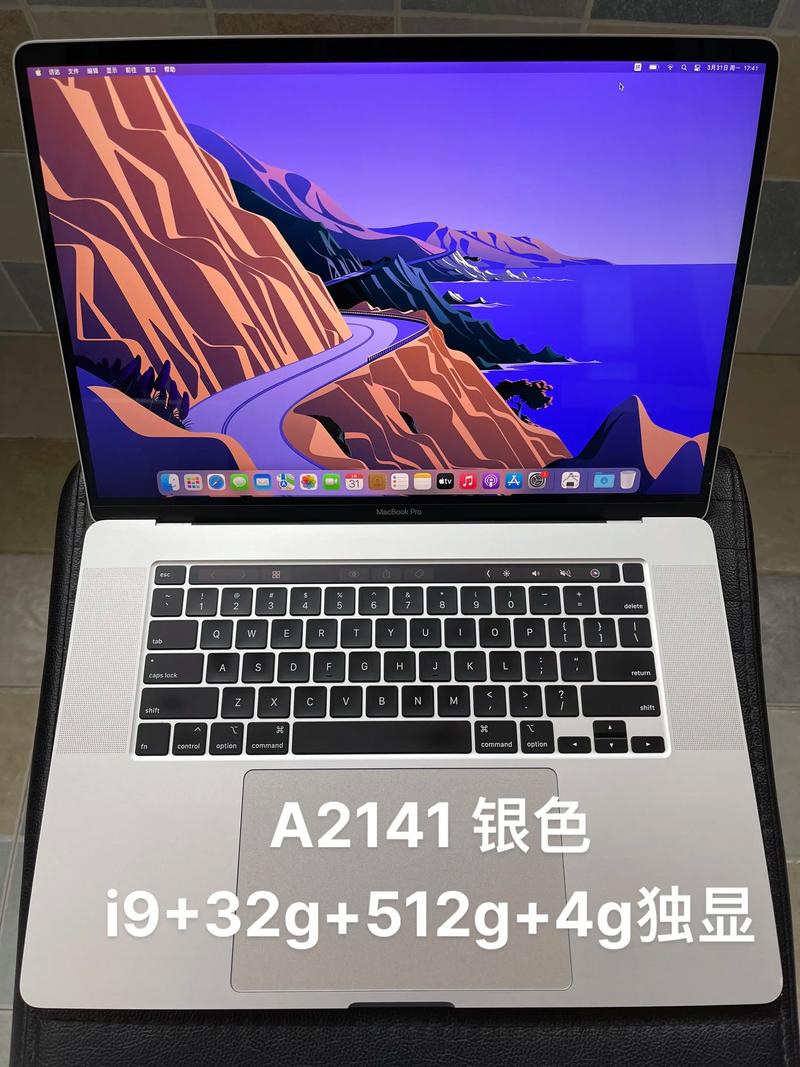
这是在Mac上最常用、最自然的滑动方式,Mac的触控板支持多种手势,其中就包含了上下滑动。

(图片来源网络,侵删)
基础滚动
这是最基本、最常用的上下滑动,用于网页、文档、列表等内容的滚动。
- 操作方法:用一根手指在触控板上从下往上或从上往下滑动。
- 效果:页面或内容会跟随您的手指方向滚动。
- 从下往上滑向上滚动(显示下方内容)。
- 从上往下滑向下滚动(显示上方内容)。
精确滚动
如果您想缓慢、精确地滚动,比如查看一张长图或调整文档位置。
- 操作方法:用两根手指在触控板上从下往上或从上往下轻轻滑动。
- 效果:滚动速度会比单指慢,控制更精细。
快速滚动到页面顶端/底端
当您浏览很长的网页或文档时,这个手势非常高效。
- 操作方法:用两根手指在触控板上快速地连续点击两次。
- 点击触控板底部区域:快速滚动到页面最底部。
- 点击触控板顶部区域:快速滚动到页面最顶部。
特殊情况下的滑动操作
使用鼠标
标准的鼠标通常没有“滑动”功能,但可以通过滚轮实现类似效果。

(图片来源网络,侵删)
- 操作方法:滚动鼠标的滚轮。
- 向上滚动滚轮向上滚动。
- 向下滚动滚轮向下滚动。
- 进阶技巧:按住
Fn键的同时滚动滚轮,可以在页面放大/缩小和页面滚动之间切换(取决于您的系统设置)。
在特定应用中滑动
有些应用有自己独特的滑动功能,这通常是左右滑动,但上下滑动也能辅助使用。
- 照片:
- 左右滑动:快速浏览相册中的上一张/下一张照片。
- 上下滑动:在“图库”视图中滚动查看更多照片。
- 预览:
- 左右滑动:快速翻阅PDF或图片的上一页/下一页。
- Safari 浏览器:
- 左右滑动:在标签页之间快速切换(需要开启相关设置)。
- 上下滑动:常规的网页滚动。
触控板手势设置与自定义
如果您觉得默认的滑动速度或方向不习惯,可以在系统设置中调整。
调整滚动方向
- 操作路径:点击屏幕左上角的 苹果菜单 > 系统设置 > 触控板。
- 找到选项:在“滚动缩放”区域,确保“滚动缩放”开关是打开的。
- 调整方向:您可以选择“自然”滚动或“传统”滚动。
- 自然滚动:滑动方向与您的手指移动方向一致(像iPhone/iPad一样),从下往上滑,内容向上走,这是苹果的默认设置。
- 传统滚动:滑动方向与鼠标滚轮一致,从下往上滑,内容向下走(像Windows电脑一样)。
调整滚动速度
- 操作路径:同样在 系统设置 > 触控板 > 滚动缩放。
- 找到滑块:您会看到一个“滚动速度”的滑块,向右拖动可以加快滚动速度,向左拖动可以减慢速度。
开启更多手势
- 在 触控板 设置中,您还可以开启或关闭许多其他手势,
- 放大:用双指捏合来放大或缩小内容。
- 智能缩放:双击触控板来放大当前区域,再次双击恢复原状。
常见问题与解决方法
Q:为什么我的触控板不能滑动了?
- 检查触控板是否开启:进入 系统设置 > 触控板,确保开关是打开的。
- 检查是否有异物:确保触控板表面干净,没有灰尘或水渍。
- 重启电脑:有时候简单的重启可以解决临时的软件故障。
- 更新系统:确保您的macOS是最新版本,有时新系统会修复旧版本中的触控板bug。
- 重置NVRAM/PRAM:这是一个较为底层的解决方法,可以解决一些硬件相关的设置问题,关机后,开机时立刻按住
Option + Command + P + R键,大约15秒后松开。
Q:我想用手指在网页中左右滑动切换标签页,可以吗?
可以,但需要手动开启这个功能。
- 操作路径:系统设置 > 触控板 > 分页 > 开启“用双指在页面间轻扫”开关。
| 您想做什么 | 推荐操作 | 适用场景 |
|---|---|---|
| 常规上下滚动页面 | 一根手指在触控板上滑动 | 浏览网页、阅读文档、查看列表 |
| 精确、缓慢滚动 | 两根手指在触控板上滑动 | 编辑图片、查看细节 |
| 快速跳到页首/页尾 | 两根手指连续点击触控板顶部/底部 | 浏览超长网页或PDF |
| 使用鼠标操作 | 滚动鼠标滚轮 | 使用外接鼠标时 |
| 调整滑动感觉 | 进入“系统设置” > “触控板”进行自定义 | 让操作更符合个人习惯 |
希望这份详细的指南能帮助您在Mac上轻松地进行各种滑动操作!
(图片来源网络,侵删)


